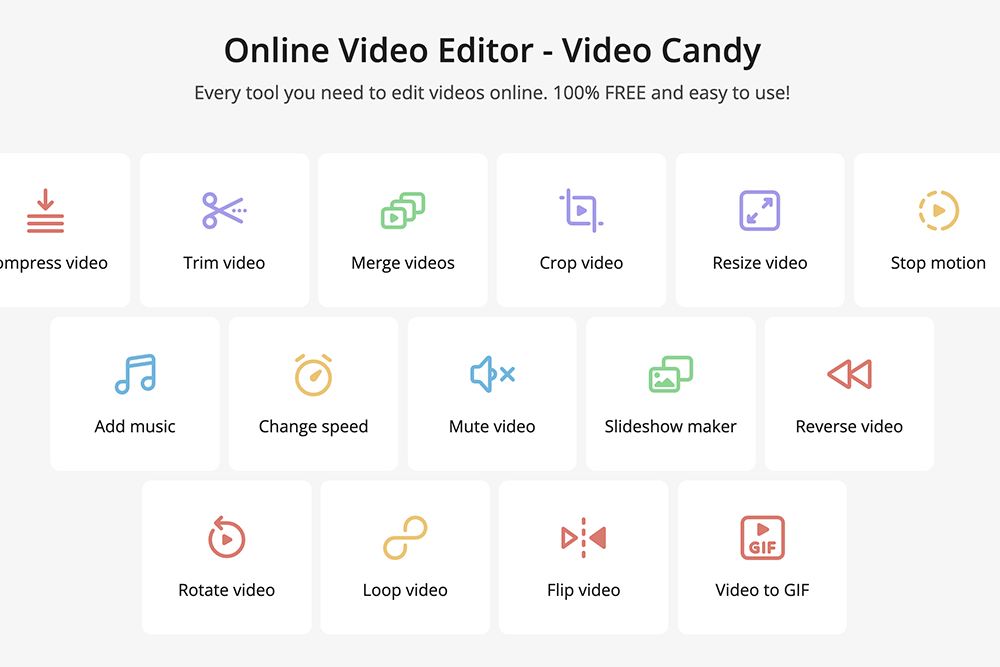
Video Candy - 免費線上影音萬用工具,基本剪輯上傳什麼都搞定
很多人對於影音剪輯的需求並不太多,有時只是想要剪輯片段出來,有時可能是想轉成 GIF 檔,有時可能是想要翻轉畫面,都是做個簡單的動作,但要使用到軟體就有點麻煩,光是重新摸索就要花很多時間,今天分享一款免費的線上影音萬用工具,直接上傳影片就可以做各種基本剪輯,而且完全免費、不用註冊,就算是大檔案也能上傳處理,真的蠻方便的。

很多人對於影音剪輯的需求並不太多,有時只是想要剪輯片段出來,有時可能是想轉成 GIF 檔,有時可能是想要翻轉畫面,都是做個簡單的動作,但要使用到軟體就有點麻煩,光是重新摸索就要花很多時間,今天分享一款免費的線上影音萬用工具,直接上傳影片就可以做各種基本剪輯,而且完全免費、不用註冊,就算是大檔案也能上傳處理,真的蠻方便的。
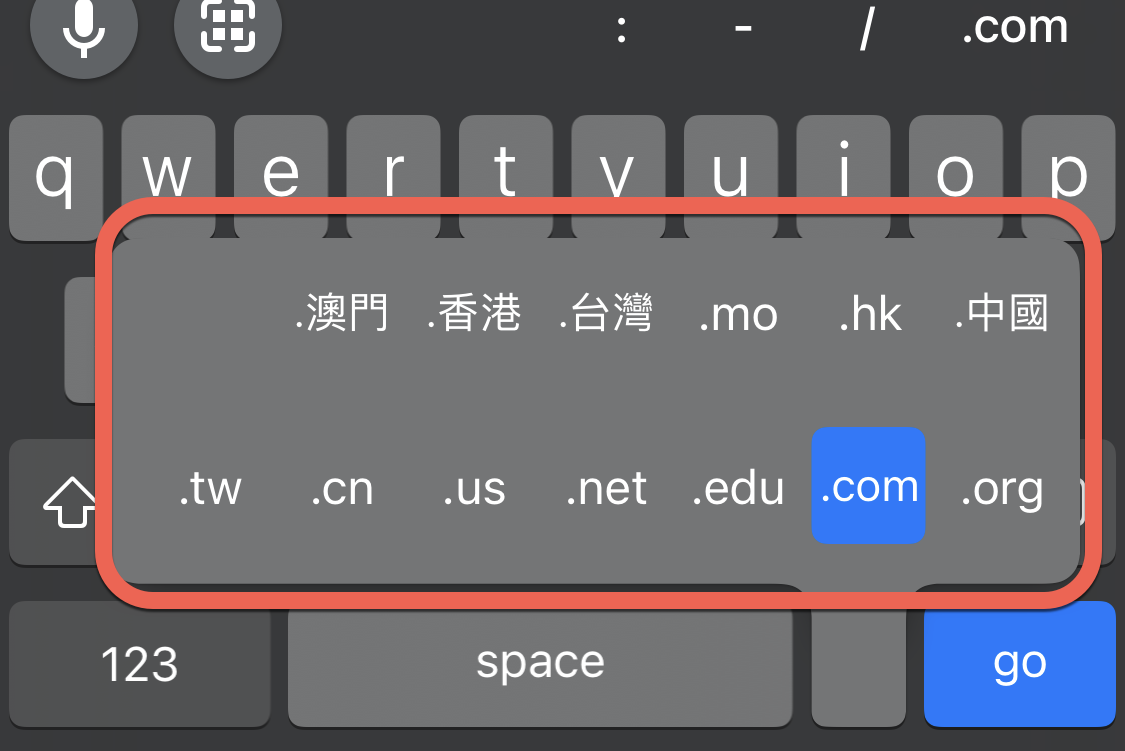
阿湯最近才發現 iOS 的鍵盤上有個很實用的功能,就是當你在網址列輸入時,長按「.」,就可以直接選擇網址的長用結尾,比如像是 .com .org .net .tw .edu 等,就不用輸入那麼多,可惜不能自訂這個選單裡的內容有哪些,不然就可以自己新增或修改更多不同的網址後綴,鍵盤小技巧真的還蠻多的,阿湯會再陸續跟大家分享。
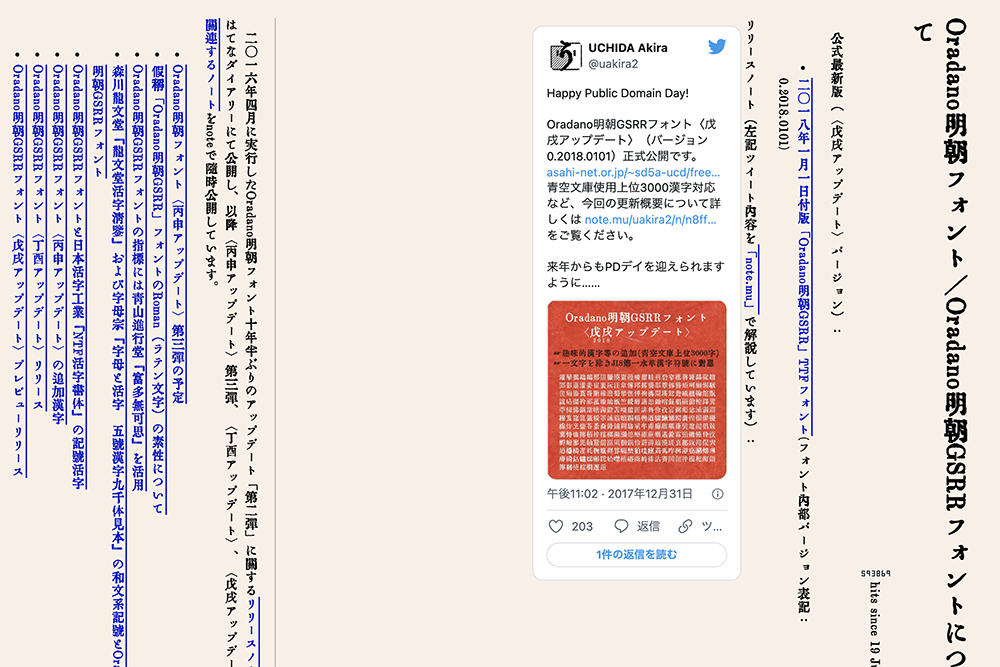
免費可商用的字型愈來愈多,有些雖然是日文字型,不過很多日文字型都會支援非常多繁體字型,這也是因為他們使用了很多漢字的關係,今天要來分享的這款 ORADANO Mincho 明朝日文字型,不僅免費而且可以商用,支援的中文字也不算少,對於有特殊字體需求的我想一定要收藏一下,這對於設計人來說是很棒的一個資源。
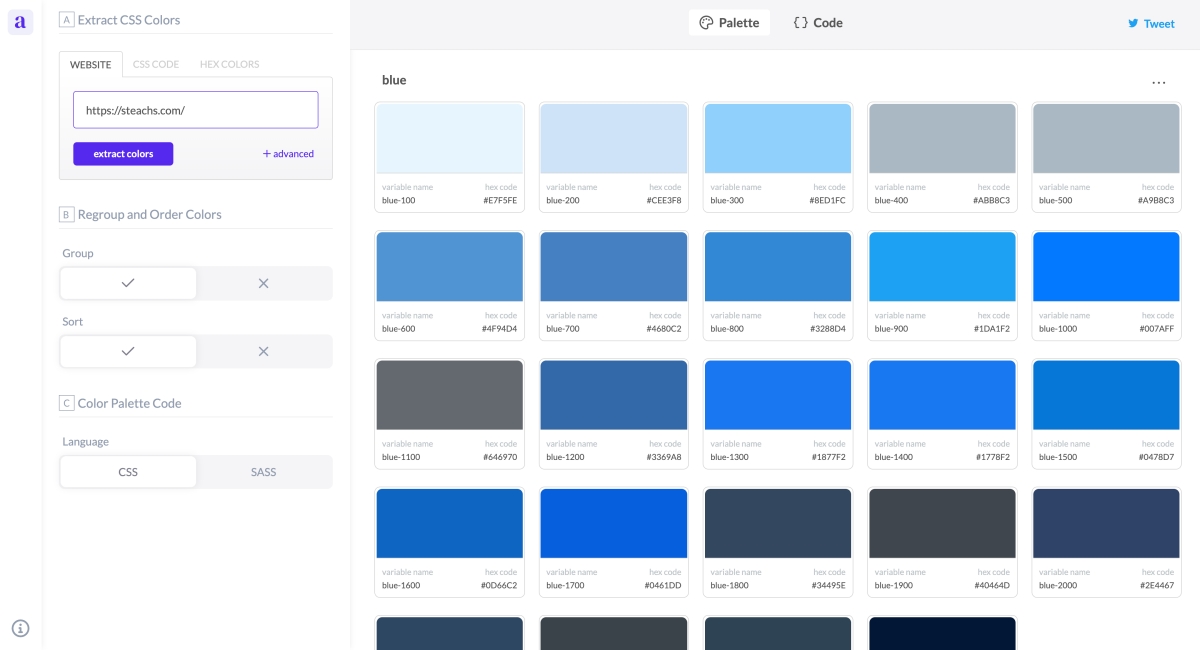
有時候在參考別人的網站時,如果想要查看色系代碼等,要嘛用瀏覽器透過開發人員工具來查看,或者就截圖透過軟體來看,但如果你是大量的要確認色系代碼,連續查看好幾個網站的話,這樣就太累了,所以可以透過今天要分享的 Alwane 這個服務,只要輸入網址,立刻會幫你把這網址裡的全色系代碼都分析出來,方便你查看並直接複製代碼使用。
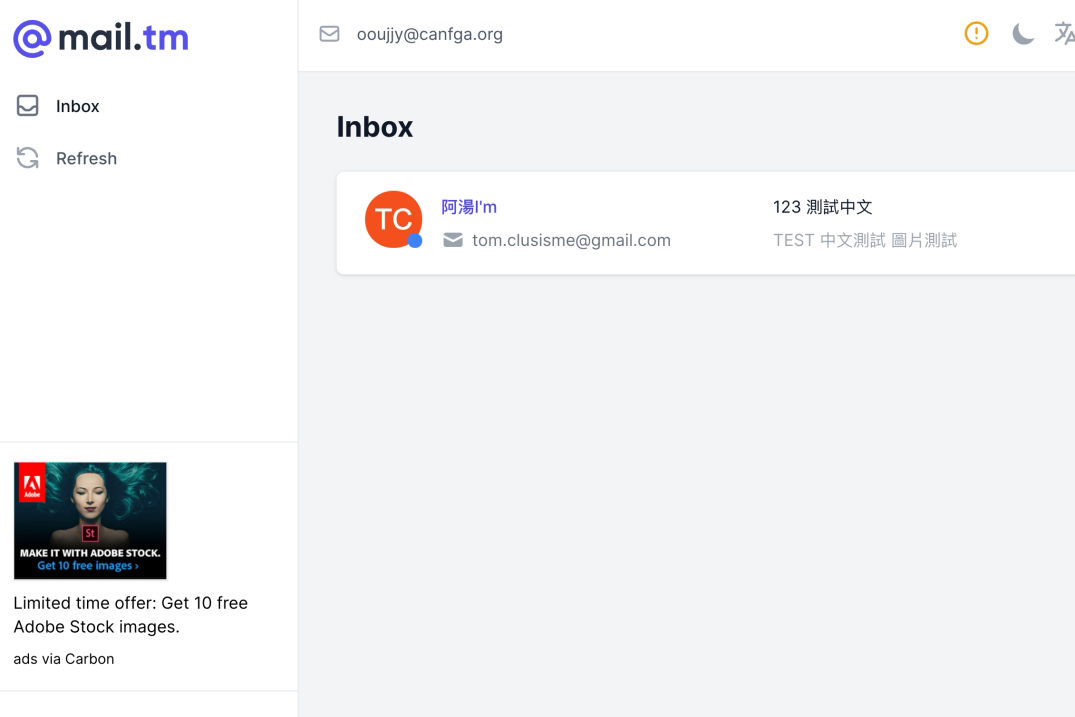
有很多網站我們大概只會使用一次,但是為了這一次使用又得用 Email 註冊時就會覺得有點煩,因為久而久之你的 Email 就一堆垃圾信了,像阿湯有時就會準備二個信箱,一個用來註冊一些比較不重要的內容,如果你也想要分開的話,那其實可以用一些臨時信箱的服務,比如像今天要分享日竹心戈 Mail.tm,進入後就會幫你產生一組臨時信箱,並且有 40MB 的容量,下次要註冊不重要的網站時就來用一下吧。

保險箱似乎是只對於企業、商家有用途的東西,但對阿湯來說並不只是這樣,其實家裡也非常需要,特別是有小朋友的話,像湯包正值會翻找的年紀,如果東西放的不夠隱密,可能很快就會被翻找出來,如果是重要文件更可能會發生被撕毀的狀況,嗯..... 你還覺得不需要嗎?我覺得家裡至少要把一些重要的文件像是護照、戶口名簿、存褶等放到保險箱,除了避免小偷外,也可以避免被小朋友誤「撕」,但保險箱百百種,放家裡也不需要太大一個,=。
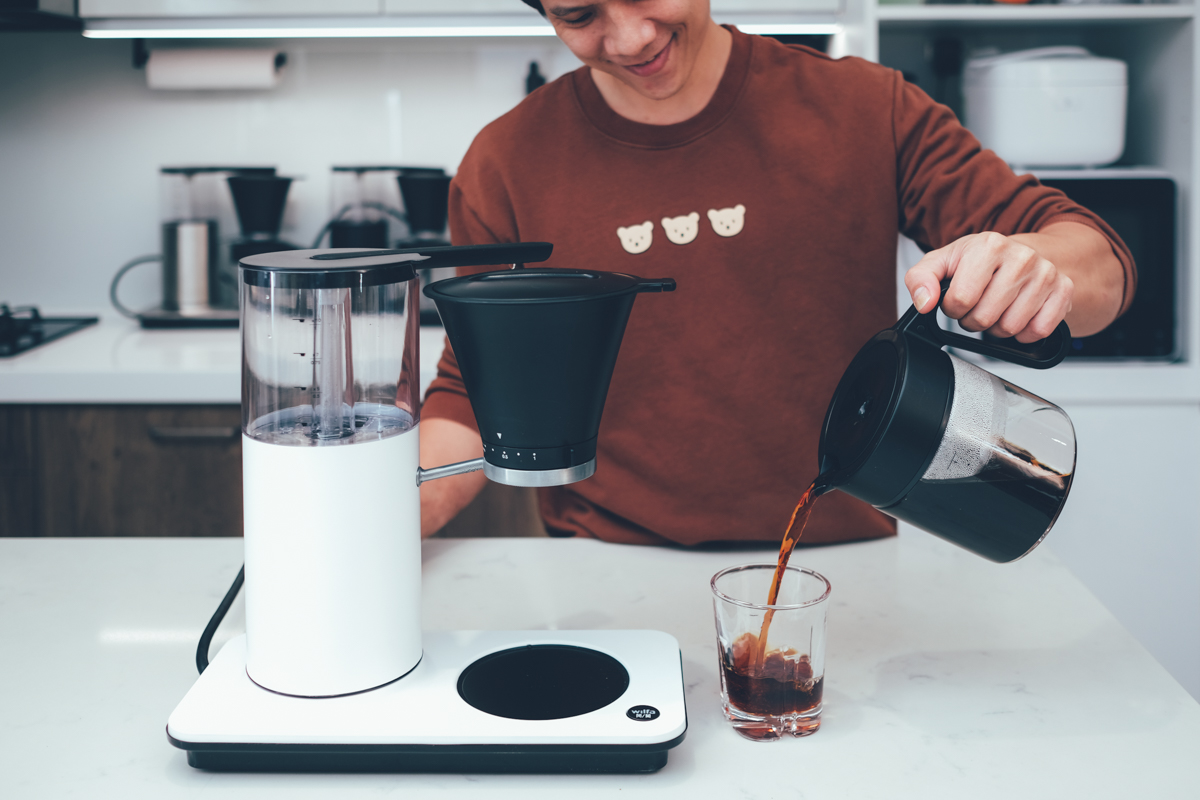
咖啡機的選擇非常的多,不論是全自動、半自動、濾掛式或是膠囊式,再不然就是專業自己手沖咖啡,不論是哪一種都有擁戴者,一般來說,手沖咖啡會準備手沖壺、濾掛杯、咖啡壺,除此之外還有水和咖啡粉的比例等,其實並不是那麼容易的一件事,今天要來分享一款 WILFA北歐精品仿手沖滴漏式咖啡機 CMC-100,泡一壺手沖咖啡變的非常簡單,只要在咖啡機裡加入水、咖啡粉,按一下就搞定,還可以自動幫你保溫 40 分鐘,維持咖啡的最佳口感及風味,往下來看更多介紹吧。
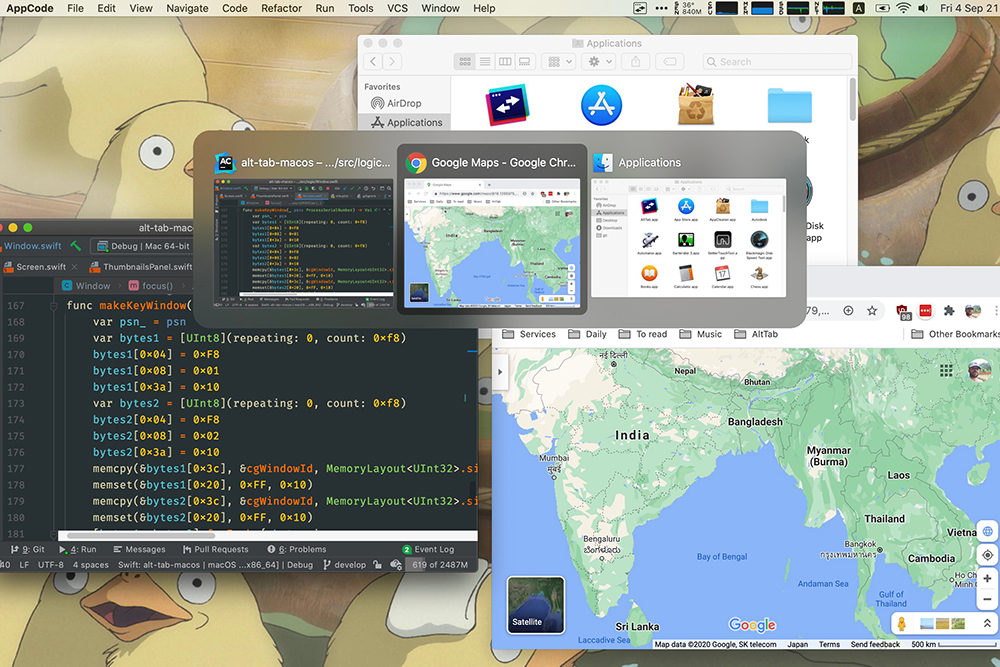
在 Windows 裡,有 Alt + Tab 這樣的快捷鍵可以用來快速切換視窗使用,而且可以預覽到畫面是什麼,而在 macOS 裡,其實用 Command + Tab 也可以有一樣的切換效果,不過沒有預覽畫面,只有和 Windows 7 一樣的切換,如果你想要用跟 Windows 一樣的切換預覽功能,可以試試加裝 AtlTab 這軟體,就能實現這樣的快捷鍵作用,透過 Option + Tab 來達成,往下來看。
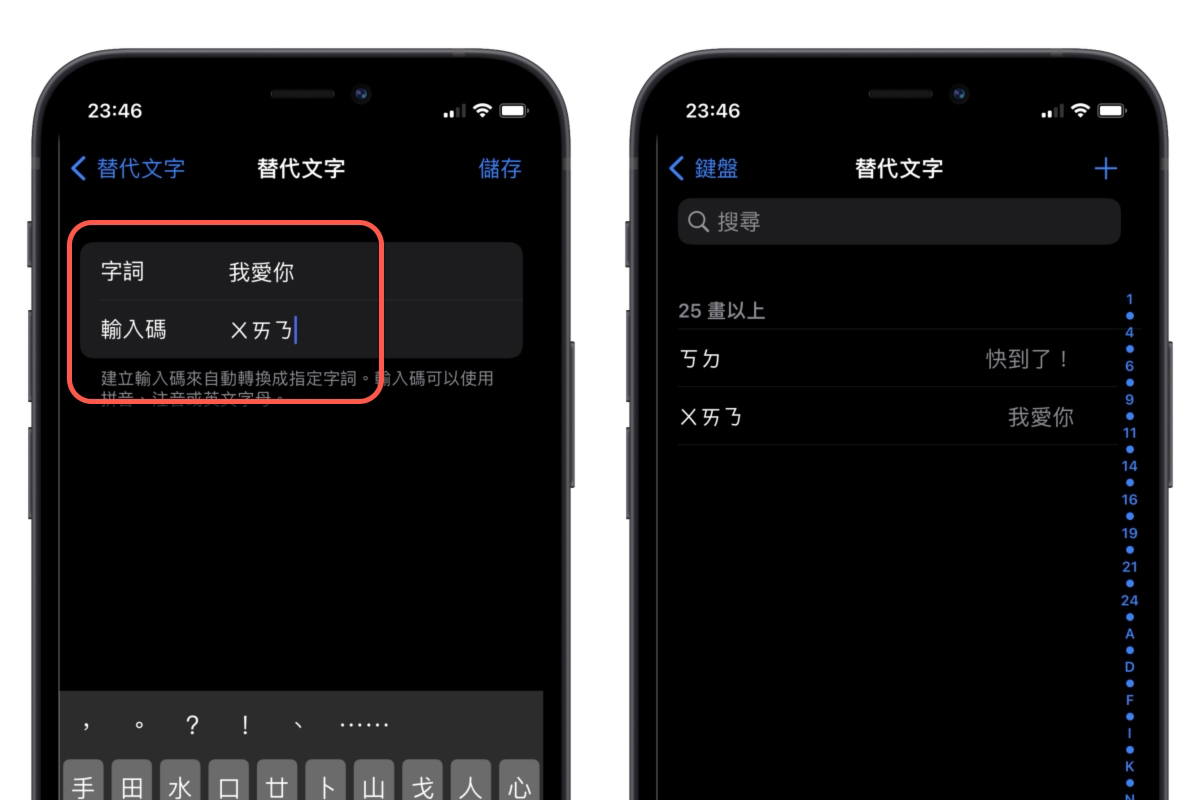
最近有人問阿湯說,能不能透過 iOS 捷徑設定一些常用的字詞,然後透過什麼方式來快速輸入使用,嗯.... 認真來說要的話應該是做的到,但我們其實不用搞那麼複雜,因為 iOS 本身就有一個功能叫做「替代文字」,只要直接在設定裡先預設建立相關字詞的對應,比如我輸入「ILY」就可以有「我愛你」可以選擇輸入,只要將常用字詞都設定進去,在輸入文字的效率上,也會大大的提升,平常回覆別人也會更加的方便。