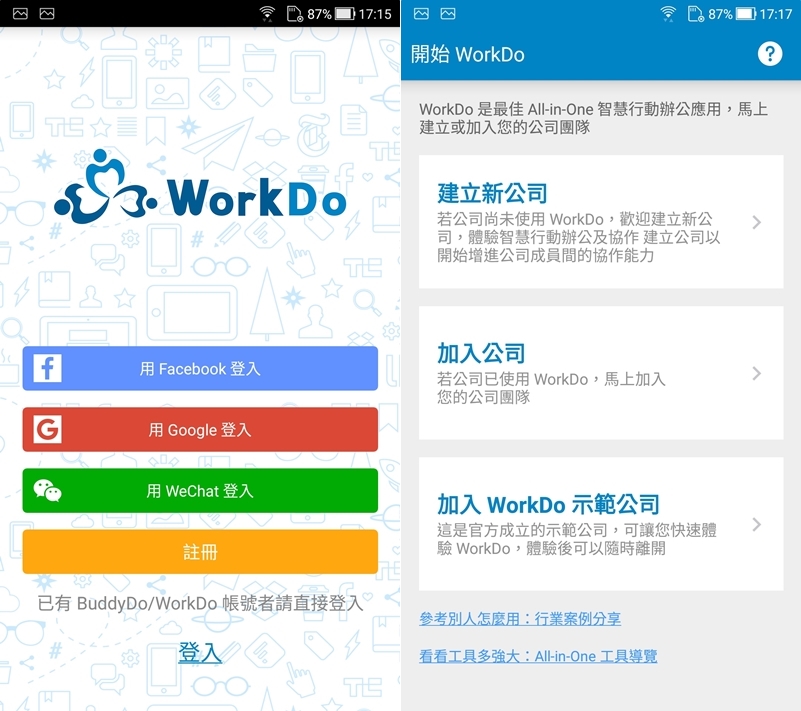
即時口譯 APP 懶人包,除了 Google 翻譯外還有哪些選擇?
最近看到蠻多日本翻譯機 ili 的測試心得,讓阿湯想到曾經買過的、很不靈敏的 IU 口譯機,粉絲團影片區還有阿湯的實況影片,不管是 ili 還是 IU 評價似乎都沒有很好,亂翻的機率很高,與其這樣不如用翻譯相關的免費 APP 就好,像今天介紹的這些 APP 大部分是取自 Google 或微軟翻譯,所以優缺點也差不多,就是介面設計的差別,大家可以挑個喜歡的來用用看。

最近看到蠻多日本翻譯機 ili 的測試心得,讓阿湯想到曾經買過的、很不靈敏的 IU 口譯機,粉絲團影片區還有阿湯的實況影片,不管是 ili 還是 IU 評價似乎都沒有很好,亂翻的機率很高,與其這樣不如用翻譯相關的免費 APP 就好,像今天介紹的這些 APP 大部分是取自 Google 或微軟翻譯,所以優缺點也差不多,就是介面設計的差別,大家可以挑個喜歡的來用用看。
一定有人會問,阿湯你介紹了那麼多線上 PDF 轉檔工具不夠嗎?當然不夠,有時候是要交替著使用的,畢竟免費的多半有限制,像是一次不能處理太多檔案、總數不能超過多少之類,不過今天要推薦的「CleverPDF」不只沒有數量限制,還有一個少見的功能:可以將 PDF 轉成 Pages、Numbers、Keynote 這些在 Mac iWork 裡的檔案格式,一起來看看吧。

Pokemon GO 於昨日在芝加哥舉辦了年度的 Pokemon GO Fest 活動,其中有個階段性的獎勵就是玩家在限定時間內若能捕捉到金牌數量,將會解鎖傳說級的寶可夢。而全球(根本神級)的玩家們也不負眾望,在期間內勇奪金牌為大家帶來了現在道館上可以看到的神獸洛奇亞 (Lugia) ,也因為此次戰役中藍隊的貢獻最大,官方更一併為大家釋出急凍鳥 (Articuno) 神獸! 也就是說在這 48 小時內,玩家將有機會擁有洛奇亞以及急凍鳥的機會!
在處理 Excel 文件的時候,如果要增加說明,通常初學者都會直接以 Word 的模式思考,在空白處寫上「PS+補充內容」,但其實 Excel 有一個插入註解的功能,可以在補充的同時維持內容的乾淨與清晰,畢竟 Excel 的概念是「試算表」,不適合在版面加上一堆文字敘述,而註解的方式也更適用於其他使用者對原始文件的的批改與再次編輯,方便處理龐大且繁雜的文件。

高畫質免費圖庫阿湯也介紹過滿多不同的類型,但大多數是來自歐美,日本的除了 PAKUTASO ,最近發現一個網站「無料寫真素材」也蠻多資源的,收集內容比較偏日系、生活化的類型,不會整個網站都是那種使用高超攝影技巧但很有距離感的照片,解析度高並提供多種尺寸,適合拿來做一些插圖設計,而且全部免費下載,還可做商業使用或重新編輯,如果需要一些日本慶典、建築、風景照一定要進來看看。
上次阿湯發起團購貓咪餵食器的時候,有網友看到我是用 Google 表單統計,就順便問了一些問題,因為她平常也是用 Google 表單在統計一些資料,但用的不太順手,例如要怎麼「設定截止時間關閉」、或是多少人「額滿截止」等等,像發起這種可能含有陌生人的團購最麻煩的是不方便一個個對話,如果不加一些填寫限制容易造成糾紛,這位網友就曾經遇到已額滿但檔案還開著被懷疑是騙資料的,阿湯今天先就這兩點來教學。
好像有一陣子沒介紹學英文相關的 APP 了,因為阿湯這陣子都在 AmazingTalker 這個平台學英文,但阿湯知道還是很多人會覺得面對面跟老師互動太刺激,習慣使用免費的 APP 學習,所以阿湯也持續再幫大家介紹相關的資訊,今天要介紹「扇貝單字」這款 APP,是以循環啟發的方式一步步引導學習,讓你自然而然的去記憶單字,並搭配多樣化的生字、例句庫可活用,不用硬生生背下來。
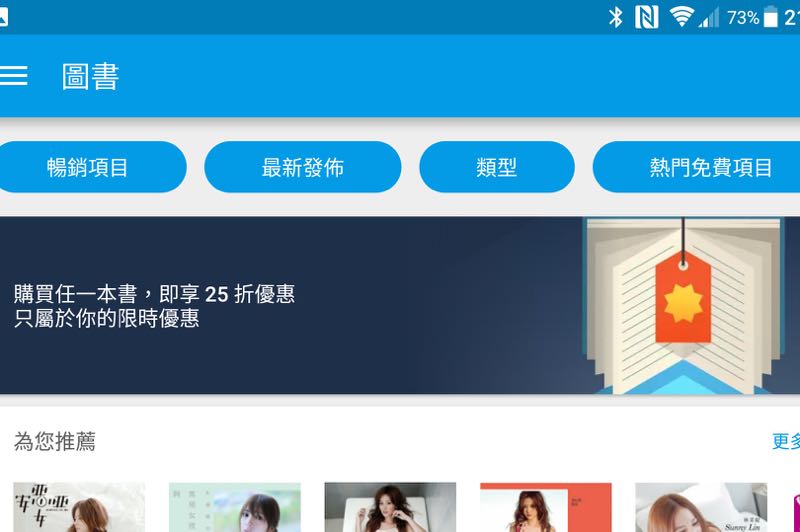
Google Play 又推 25 折買書優惠囉!用戶只要點進 Google Play 「圖書」中就會看見首頁上方出現 25 折優惠的活動圖示,而要購買的方式也相當的簡單,就是「點進去確認身份」就好!當我們點進去 25 折活動頁面我們還能夠看到這次活動的內容,除了很重要的期限只有到 9 月 30 日,還有就是不限任何書籍,因此只要按下「繼續」,便能回到「圖書」的頁面中來搜尋自己心儀許久或是慢慢瀏覽挑選出自己想要入手的第一本電子書!
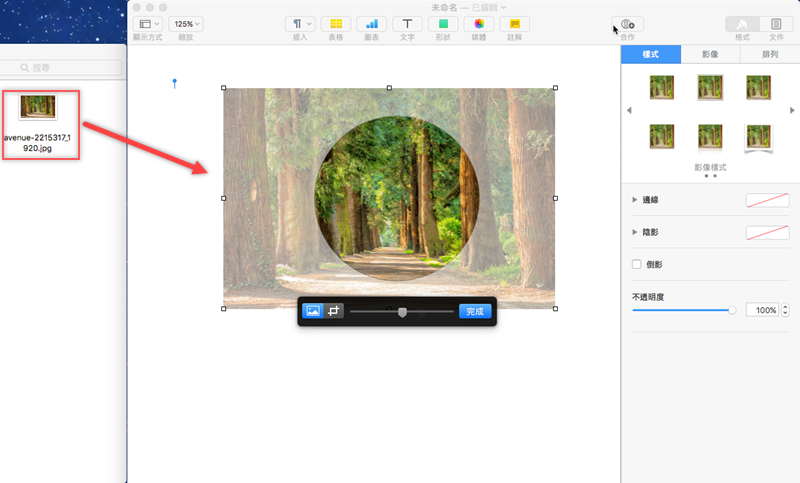
大家都是用什麼來裁切圖片的尺寸呢?大部分的圖片瀏覽器只能做到方形裁減,用來快速去除多餘的部分,但如果是一些特殊形狀,例如星星、花朵、動物等符號,可能就要開啟像 Photoshop 等影像編輯軟體才能處理,其實有一種很簡單的方式,專屬於用 Mac 的朋友,只要打開 iWork 後新增空白檔案,再使用「形狀遮罩」的方式即可輕鬆完成裁切。

照片管理真的很重要,現在很多人手機都直接與 Google 相簿同步,但相機拍的多半還是會自己儲存到電腦再分類,如果沒時間一直到記憶卡爆掉才處理大概也懶得分類了,最近阿湯看到一款免費軟體「Photos2Folders」,可以幫你將資料夾依照年份命名,再按月份、日期或自訂名稱做子資料夾,如此一層層井然有序的分類,下次再上傳一堆照片進電腦就直接開啟程式去處理,既迅速又方便。