
字型檢視管理工具《nexus font》可檢視電腦字型及管理,批次整理更方便
有在從事視覺設計相關的朋友,電腦裡安裝個上百個字型應該是平常的事情,而每次想要找到適合的字型可能也是一試再試,網路上有不少字型檢視工具可以用,不過大多都只能檢視且沒有相關管理功能,字型檢視管理工具《nexus font》除了可以快速檢視字型樣式之外,也可以直接批次管理字型,像是刪除、安裝、移動、複製等動作,在安裝前也能透過預覽再批次選擇要安裝的字型,偶而也可以用來整理一下電腦用不到的字型。

有在從事視覺設計相關的朋友,電腦裡安裝個上百個字型應該是平常的事情,而每次想要找到適合的字型可能也是一試再試,網路上有不少字型檢視工具可以用,不過大多都只能檢視且沒有相關管理功能,字型檢視管理工具《nexus font》除了可以快速檢視字型樣式之外,也可以直接批次管理字型,像是刪除、安裝、移動、複製等動作,在安裝前也能透過預覽再批次選擇要安裝的字型,偶而也可以用來整理一下電腦用不到的字型。

翻牆這東西不僅是在大陸那邊盛行,對於一些公司有限制連接埠或是可連線的內容也是相當需要,因此像無界瀏覽、自由門這一類軟體就相當的多,不過大多都是僅支援Windows系統,在MAC系統上免費好用的就不多,VPN軟體《proXPN》支援Windows/MAC雙系統,如果你自己不知道怎麼架設VPN,就是只能依靠這一類工具來突破網路限制,特別是如果出國到大陸地區我想就更需要用到他了,如果你是使用MAC系統的朋友不妨可以試看看。
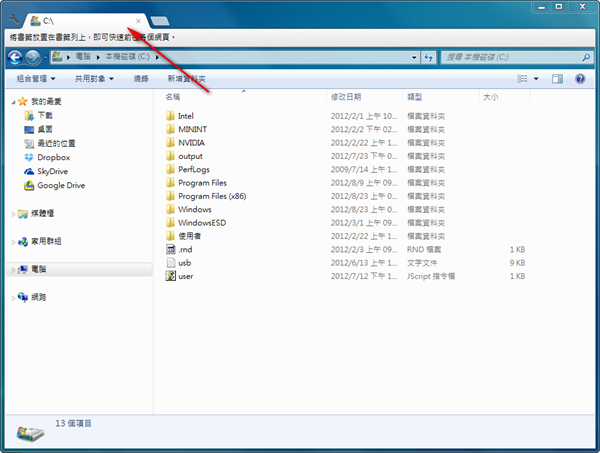
在上網時不論是哪一個瀏覽器現在有「分頁功能」已經是最基本的功能,在同一個視窗快速切換分頁是相當方便的一個操作方式,如果將這樣的操作習慣應用在檔案總管上想必也是能有相當的方便性,系統工具《Clover 2》就是一款可以讓檔案總管也能有像Chrome瀏覽器一樣分頁功能的工具,先前其實就有出現過類似的工具,不過不怎麼美觀,這款Clover 2就做的不錯,完全就是偽裝成Chrome的檔案總管,如果你常開一堆檔案總管視窗弄的亂七八糟,或許改成分頁瀏覽能有更好的操作習慣。
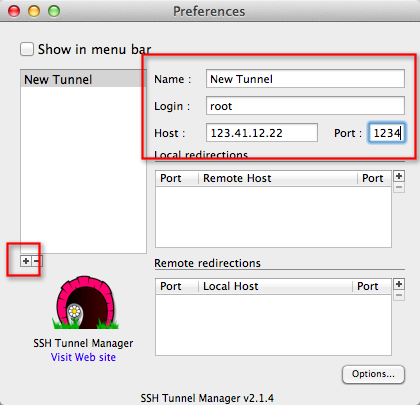
在Windows上要翻牆有相當多的軟體可以用,但如果要安全一點可能就會透過自己信任的主機,利用SSH Tunnel的方式來當做跳板,Windows系統可以使用MyEnTunnel這款工具來達成,而在MAC系統上可以透過終端機指令完成,不過如果Port不是22就比較麻煩,因此可以試看看這款MAC軟體《SSH Tunnel Manager》來達成SSH Tunnel,再到瀏覽器或是軟體設定SOCKS4代理即可,而且這款工具也支援多種加密方式,讓你翻牆時也能更安心一些。

Windows 7的登入畫面預設是一個藍色很有質感的背景,不過總有人會喜歡在登入時看到不一樣的圖片,可能是情人、可能是家人、可能是可愛的寵物,也可能是自己最愛的風景等等,讓一開機時看起來心情就很棒,而要修改這登入畫面,不用改登錄檔不用搞東西搞西,只要利用系統工具《Logon Screen Rotator》來修改,只要選擇要變更的圖片,立刻就變更完成,如果要還原回原本的圖片,也有系統圖片可以直接回復。

在敗入MAC以來,使用MAC系統其實沒有什麼不良適應的問題,大概用個1.2天就上手,因為有不少好用的滑鼠手勢及快速鍵,手勢的部份很快就熟悉上手,但快速鍵的部份就沒那麼快記住,各個軟體裡都隱藏著一些很好用的快速鍵組合,記不住沒關係,MAC軟體《CheatSheet》可以讓我們快速查詢目前使用中軟體的快速鍵組合有哪些,只要長按「蘋果鍵」就會跳出視窗一覽無遺相當的方便,這樣就不用特別去記快速鍵。

小紅傘在防毒軟體這一塊也是相當知名的一個廠商,出的免費工具也不算少數,特別是免費版的防毒軟體也是深受相當多人喜愛(不過阿湯愛用Avast),但現下雲端技術正熱門,不少防毒大廠早就投入這一塊,而小紅傘現在也有雲端技術的掃毒工具《Avira APC》,透過雲技術掃毒的優勢在於,你不需要定期更新病毒碼,因為他都放在雲端伺服器上,當你要掃描時所擷取到的資料庫都是最新的,不過這款小紅傘雲端掃毒工具主要是針對重點檔案進行掃描,偶而可以檢查一下自己的系統是否有什麼重要檔案被感染,維持電腦安全。

在早先8月初的時候微軟就已經釋出與正式版沒有二樣的Windows 8 RTM版本,不過僅開放給MSDN人員且原始檔也只有英文版本,如果要嘗鮮也是有官方的繁體語系檔可用,但這個版本安裝需要序號,而這幾天微軟已經直接釋出Windows 8 RTM版給非MSDN人員下載,可以試用90天,也有繁體中文,安裝也不需要序號,基本上這應該就是正式版的版本,如果你想要嘗鮮的話,這個版本相當的適合完整把玩,雖然只有90天,不過在試用期還沒結束時,正式版就會推出了,Windows 8究竟會不會再掀起不同的觀感,很快就會有結果了。

有時在和朋友分享電腦上的一些畫面時,都是利用一些簡易的擷圖軟體,擷取後就會自動上傳可即時分享給朋友,不過在使用MAC時就沒有相當慣用的工具,這二天找到一款類似功能的擷圖工具《Gyazo》,不僅支援MAC系統,也支援Windows及Linux,各個平台都能使用,而且軟體完全沒有任何設定,執行後擷取就自動上傳,立刻就能取得分享網址,不過沒有擷取紀錄稍稍可惜了一點,其它像是在圖片上傳及開啟速度都蠻快的,是不錯的選擇。

FaceBook的訊息功能是結合聊天室共同使用同一個收件匣,因此如果你不在線上,而對方是透過聊天功能傳訊息給你,則會自動轉變成訊息進入收件匣,久而久之收件匣可能會有蠻多訊息,當然也包括一堆有的沒的廣告訊息,久而久之如果一次要刪除全部的訊息,就得手動一個個按存檔,再到存檔區刪除,Google Chrome擴充套件《Facebook Fast Delete Messages》補強了管理功能上的不足,讓我們可以一鍵刪除全部的訊息,也可以快速刪除單一訊息,整理那些垃圾內容就快多了。