
MediBang Paint Pro - 跨平台插畫、漫畫繪製軟體,功能強大免費下載
之前阿湯寫了這篇「ibis Paint X - 插畫專用 APP,上百種筆刷、背景素材,還可錄製繪畫過程」,沒多久就有網友來問說有沒有電腦版的類似軟體,因為想自學畫漫畫,又不習慣用手機的小螢幕創作,剛好最近阿湯發現「MediBang Paint Pro」這套繪圖軟體,任何系統都有支援,素材相當豐富光網點就有 800 種以上,通通免費下載,還可將作品存在雲端分享,無論初學者或專業人士都很適合。

之前阿湯寫了這篇「ibis Paint X - 插畫專用 APP,上百種筆刷、背景素材,還可錄製繪畫過程」,沒多久就有網友來問說有沒有電腦版的類似軟體,因為想自學畫漫畫,又不習慣用手機的小螢幕創作,剛好最近阿湯發現「MediBang Paint Pro」這套繪圖軟體,任何系統都有支援,素材相當豐富光網點就有 800 種以上,通通免費下載,還可將作品存在雲端分享,無論初學者或專業人士都很適合。
不知道大家都是用什麼來當備忘錄呢?傳統的方式是用紙本便利貼,雖然貼在螢幕上比較明顯但也會造成浪費,除非是同事貼上去提醒你的,不然自己其實可以改變方式,用虛擬的備忘錄放在桌面,也不容易遺失,阿湯推薦一個 Mac 版免費軟體「Memo」,不只可改顏色、大小、內文字體,還可設定密碼或 Touch ID 解鎖,比 Mac 內建的還好用,大家可以試試看。
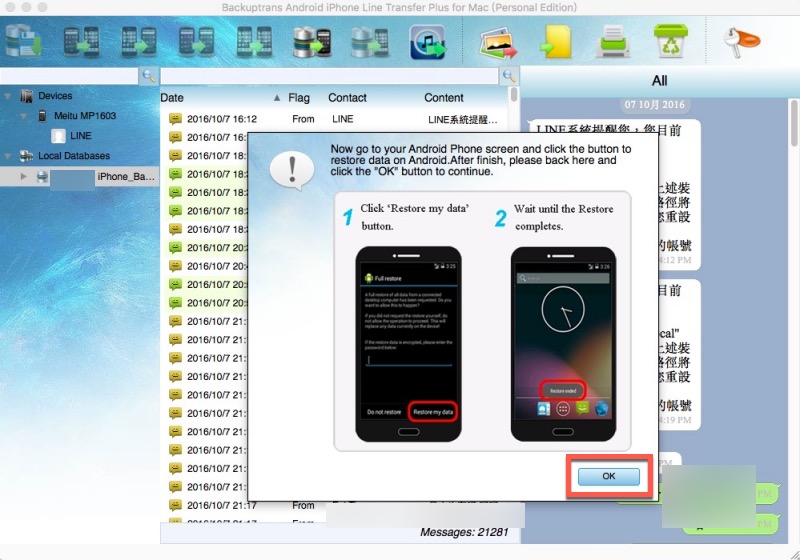
LINE 雖然很多人使用,但當要更換手機時,備份與還原一直讓大家困擾許久,在歷經 N 次更新後,目前終於可以 Android 和 iOS 各別的完整還原與備份,就差那最後一步,也就是將 Android 手機的 LINE 聊天記錄還原到 iPhone 上,或者反過來將 iPhone 的聊天記錄還原到 Android 手機上。雖然官方遲遲沒有這樣的轉換方式,不過阿湯先前就注意到這款叫做 Backuptrans Android iPhone Line Transfer + 的軟體,可以讓 LINE 在 Android 手機及 iPhone 上互轉,終於也找到時機跟時間來實際測試,往下來看實際轉換過程。
記得阿湯在 Wannacry 肆虐時寫過「10 套免費電腦防毒軟體推薦,定期掃描讓你的電腦不受威脅」這篇介紹,其中卡巴斯基(Kaspersky)那時的免費版本只有 30 天試用,續用就要付費了,如果想不花錢持續保護電腦的話,可能就要不斷更換防毒軟體,最近得知卡巴斯基新推出的免費版本沒有試用期限制,雖然只有基本的病毒防護功能,但一般人也很夠用啦,趕快來下載吧。

前幾天發布了「Mac/Windows 用戶好消息,Google「Backup and Sync」備份工具開放下載」這篇文章,告訴大家 Google 新推出「Backup and Sync」的訊息,不知道有人用過了嗎?這套可以雲端備份整台電腦的軟體,只要選定要處理的資料夾,就會自動將內容在電腦與 Google Drive 同步,隨時更新隨時備份,不怕突然當機來不及儲存,阿湯就來跟大家分享使用狀況。

照片管理真的很重要,現在很多人手機都直接與 Google 相簿同步,但相機拍的多半還是會自己儲存到電腦再分類,如果沒時間一直到記憶卡爆掉才處理大概也懶得分類了,最近阿湯看到一款免費軟體「Photos2Folders」,可以幫你將資料夾依照年份命名,再按月份、日期或自訂名稱做子資料夾,如此一層層井然有序的分類,下次再上傳一堆照片進電腦就直接開啟程式去處理,既迅速又方便。
阿湯平常教學用的螢幕截圖軟體是 Snagit,具有簡單的圖片編輯與錄影功能,畢竟 Windows 和 Mac 內建的截圖功能非常單一,無法達到多元化的需求,最近看到另一款知名的截圖工具「Ashampoo Snap」 2018 版有限時免費的活動,而且似乎已經過了好一陣子還在限免中(不確定何時結束),下載試用過後發現還不錯用,圖片編輯與錄影的相關功能都很豐富易用,有需求的朋友不妨下載來用看看。

很多人「聽說」蘋果電腦很難用,畢竟跟 Windows 是完全不一樣的系統,很多東西都要重新理解,但其實上手之後也沒那麼難,只要掌握幾個小技巧就能事半功倍,例如快速鍵,如果覺得預設的快速鍵很難用的話,可以下載「SpaceLauncher」這個程式,利用空白鍵+任意鍵的組合,新增或更改原本難用的設定,使用起來就會更順手,就算不用滑鼠也能又快又有效率。
多年前阿湯寫過這篇「截圖工具《AutoScreenCap》設定間隔自動截圖並儲存」,那時阿湯在文中表示其實不太知道這功能要幹嘛,今天阿湯要介紹的「Auto Screen Capture」功能類似,也是可手動開啟,或設定某個時間段自動截圖,截圖頻率從幾秒到幾分鐘都能調整,其實還是不清楚能運用在哪裡,或許是看影片時需要截圖做 GIF 檔吧。
如果你也是 Google 日曆的愛用者,應該恨不得把所有應該記得的事情通通加進去吧,畢竟人的腦容量有限,一定需要東西輔助啊,但身為每天瀏覽無數網頁的電腦族,很多時候是逛網站看一看,發現有需要記在行事曆的事項,這時可以使用「Add To Calendar」這個 Chrome 擴充套件,直接按滑鼠右鍵加入 Google 日曆,就不用另外開網頁重新打字,或者手機拿出來輸入 APP 了,超方便。