《Windows技巧》免軟體批次修改檔名
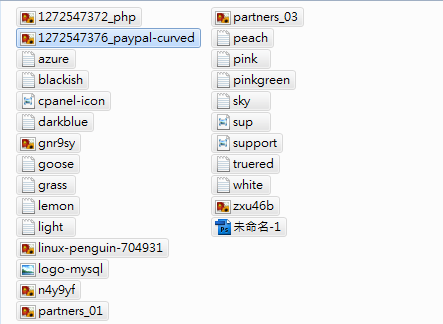
最近被問到批次改檔名的軟體,不過由於丫湯平常對檔案管理就比較嚴謹,幾乎用不到這類軟體,一時生不出來,直接今天才想到,如果只是一般要將一堆亂七八糟的檔名改成同檔名再加上排序的話,其實也不需要使用軟體,只要簡單2個步驟利用windows的技巧就可以達成同樣的效果,不過缺點大概就是只能將全部檔名改成一樣,不能修改部份檔名。

最近被問到批次改檔名的軟體,不過由於丫湯平常對檔案管理就比較嚴謹,幾乎用不到這類軟體,一時生不出來,直接今天才想到,如果只是一般要將一堆亂七八糟的檔名改成同檔名再加上排序的話,其實也不需要使用軟體,只要簡單2個步驟利用windows的技巧就可以達成同樣的效果,不過缺點大概就是只能將全部檔名改成一樣,不能修改部份檔名。

很多人在安裝完Windows 7時在做一些調整常會遇到需要使用系統管理員的權限問題,雖然說有些只要右鍵直接使用系統管理員身份開啟即可,不過有人一定會覺得,為什麼安裝完預設的權限不是系統管理員?而且是一個介於普通權限和管理員之間的身份,因此我們可以在一開始安裝Windows 7完畢時修改成預設登入的帳號就是系統管理員Administrator,減少一些不必要的麻煩。

丫湯最近找了不少網站稍微研究了一下架構,發現都有一些共通的問題,就是搞不清楚怎麼寫網站的描述及關鍵字,至少有一半的人是將描述及關鍵字都撰寫一樣的內容,今天我們先姑且不論影響SEO的程度,因為丫湯並不能跟你保證描述和關鍵字一定會影響SEO,但是描述寫的好,關鍵字下的好對SEO多少都有幫助,這也是讓訪客們認識你網站的第一關卡哦。

Windows 7除了一般光碟安裝法之外,現在最常見的大概就是製作安裝碟,利用隨身碟來進行安裝比起光碟快很多,不過如果想要安裝的更快速的話,就一定要試試從硬碟安裝,特別是對於沒有光碟機的筆記型電腦來說是很不錯的選擇(在說丫湯的NoteBook),我們只需要利用一個簡單的小程式就可以將映像檔裡的檔案放置其它磁碟糟來進行安裝囉。

在昨天更換佈景之後,依照丫湯的習慣,要將上一版的Wordpress佈景《ScoV2》釋出檔案囉,ScoV2版本也已經用了2個半月,Bug都已經有修正,不確定還有沒有,不過在瀏覽器下的相容性應該都沒有問題了,雖然不斷的提倡更新IE6,但還是不自覺的修改IE6的相容,相較於ScoV1的源碼又改變了一些,有興趣的人可以入內看看有整合哪些後台設定,幫忙做做測試吧。

在經過了Wordpress佈景ScoV2版本用了二個月後,丫湯趁這二天心血來潮做了一下小改版,換到ScoV3版本囉,主要是用V2當做基礎,修改部份源碼,加入一些圖示增添一些活潑的元素,版面也看起來更加的清爽,如果常來的人應該不會感受到什麼變動,丫湯以保留大家閱讀的習慣來進行製作,相信不會造成大家進來時看文章出現什麼不適應才是吧。

電腦除了實體的記憶體之外,偶而都會用到虛擬記憶體,也就是將硬碟上的空間撥出一些來模擬成記憶體使用,預設的虛擬記憶體在安裝完Windows後都是會自動建立在和作業系統同一個磁碟糟,不過其實這樣加減會影響到Windows的效能,如果你的電腦有其它磁碟糟,空間也足夠的話,建議將虛擬記憶體移動到其它地方,對於系統磁碟糟來說可以減輕一些負擔。

最近Gmail很頻繁的新增了一些功能,丫湯都來不及分享給大家,先來分享一個很常會用到的附加檔案功能部份,大部份的人應該是先點擊附加檔案再去選擇要附加上去的檔案,不過現在其實又多了一個方法可以將檔案附加上去,只需要像一般自己在電腦上操作的方式,直接將檔案拖曳到附加檔案區域,就會自動開始上傳了,一樣可以一次拖曳多個檔案,很方便哦。

現在的電腦硬體基本配備大概都是雙核心起跳了,當然舊的除外,而新的電腦也幾乎都是搭配Windows 7,不過很多人還是嫌Windows 7開機不夠快,感覺好像4核心開機和雙核心開機都是一樣的,那是因為在多核心的硬體之下,Windows 7始終是預設使用單核心的效能進行開機,因此如果想要在開機時就發揮全部的效能,只需要自行手動來調整開機時要使用幾核心即可。
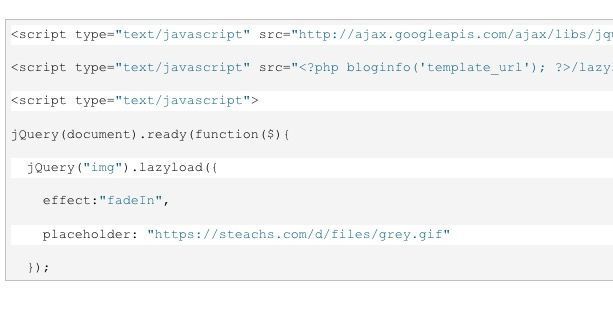
最近在一些網站上看到一個圖片效果,是用來延遲加載圖片的功用,主要並不是減少流量,而是降低主機瞬間負載,特別是圖片爆多的網站,如果一頁有20張圖片,一次開啟完的話不僅訪客開的很累,對網站主機也是一種負荷,因此我們可以加上一支簡單的jquery外掛《Lazy loader》來延遲圖片開啟,當訪客往下拉到圖片位置時再去讀取圖片,非常建議圖片量大的網站加載。