
Google推出「即搜即顯」的快搜功能,輸入文字即時顯示結果
Google對於搜尋引擎這個區塊的發展一直很注重,從一開始一般般的搜尋引擎,到後來文章檢索的速度,讓我們隨時隨地都能搜尋到最新的資訊,而Google昨天又推出「即搜即顯」的功能,一般我們在搜尋時要搜尋相關的字詞都會不斷的搜尋頁面,而即搜即顯則是在搜尋欄打字的同時,下方馬上能即時顯示結果,不需要再等待頁面讀取哦。

Google對於搜尋引擎這個區塊的發展一直很注重,從一開始一般般的搜尋引擎,到後來文章檢索的速度,讓我們隨時隨地都能搜尋到最新的資訊,而Google昨天又推出「即搜即顯」的功能,一般我們在搜尋時要搜尋相關的字詞都會不斷的搜尋頁面,而即搜即顯則是在搜尋欄打字的同時,下方馬上能即時顯示結果,不需要再等待頁面讀取哦。
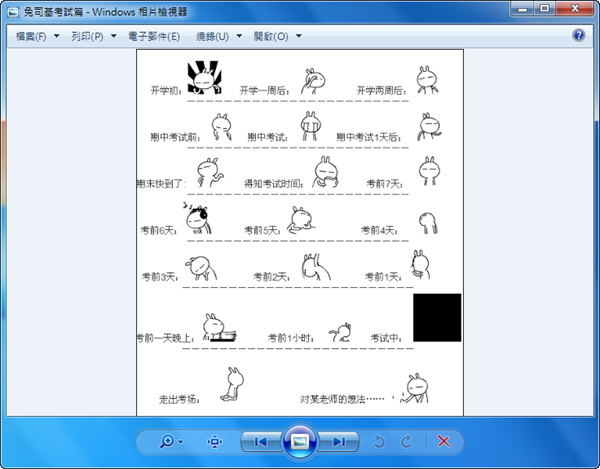
最近閃光跟丫湯反應裝了Windows 7之後,為什麼動態的Gif檔不會動,之前用XP內建的看圖程式都很正常,而使用Windows 7的相片檢視器卻不動,拉到瀏覽器就正常,丫湯這才去研究了一下,原來Windows 7將原本XP的看圖功能去掉了動態Gif的支援,並且改成「相片檢視器」,也難怪動態的Gif檔靜靜的在那笑丫湯說「我不動、我不動!!」,雖然使用瀏覽器或其它看圖程式就可以,不過只要加裝《Image Viewer for Windows 7》就可以使用內建的相片檢視器直接開啟。

很多人在使用Windows 7時,發現開機時網路都會偵測有點久,或者會出現「無法識別的網路」,如果網路連接是透過IP分享器就不會遇到這樣的問題,但如果是直接接在小烏龜上要進行撥號連線的光纖或ADSL,每次開機時可能就都會遇到這樣的困擾,因此需要撥號的用戶可以做一些設定,讓Windows 7在開機時不要再去偵測識別網路名稱。

大部份我們所看到的MSN帳號幾乎都是hotmail.com或是後來出的livemail.com,有些則是用自己的信箱當做MSN登入的帳號,鮮少看到的帳號「MSN.com」其實蠻多人當初都想註冊,不過很早就在下拉選單中看不到他了,但還是有網友很厲害的將註冊網址找了出來,原來還是可以註冊的,只不過沒有公開在一般的註冊流程中,網址依然有效,想要比較好記的msn.com的話,趕緊先註冊起來放吧。

在Windows 7右下角顯示的日期格式如果你有特別注意到的話會發現,滑鼠移到上方所出現的框框會有星期幾,而右下角顯示的則沒有,丫湯知道懶人特別多,連移動滑鼠過去看星期幾都很懶,其實這是可以直接設定讓右下角多顯示一個「星期幾」,在看日期時就方便許多,特別是像丫湯常常日子過到不知道星期幾…

一般我們在大量複製或移動檔案時,都是直覺性的使用「Ctrl+C」、「Ctrl+X」或是右鍵複製、剪下,而如果要進行硬碟的同步備份都會使用軟體為主,但實際上自從Windows Vista/7開始內建了新的cmd指令《robocopy》可用,讓複製、移動檔案變的更有效率,同步備份也不需要使用軟體,甚至比軟體比對同步更快哦。

平常我們在瀏覽網頁時都會看到許多網站的網址列前方都有一個網站小圖示(favicon),有些則沒有,像是自己架設的站台都是可以自行直接設定,今天就有朋友問到,有看到些痞客邦的網址列也有自定圖示,而不是預設的藍色小圖示,究竟是怎麼做到的呢?其實這很簡單,做法和自己架設網站的方式差不多哦,用痞客邦的同學們,趕緊為自己換一個網站小圖示吧。

一直以來都會遇到網友同一個問題「這個應該要升級嗎?」我總是會回答「依照個人需求即可」居多,偶而我的答案會是「強烈建議更新」,不論是在電腦軟體、或是類似Wordpress、Joomla等架站程式,遇到版本更新時都不一定要直接更新,甚至可以「暫時」不要更新,盲目更新的結果可能只是造成不會使用、電腦出問題、版本衝突等結果,因此在更新之前最好都要「停、看、聽」。
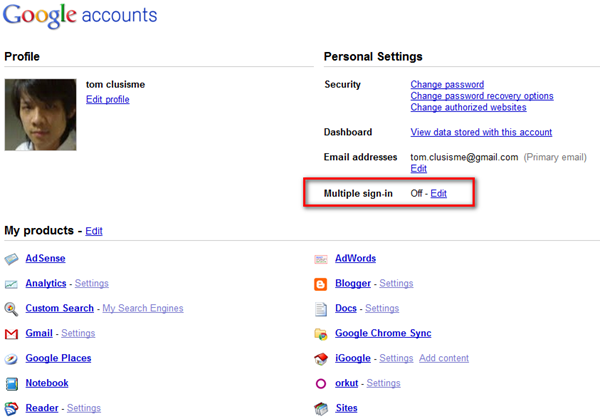
隨著Google服務愈來愈便利,相信很多人也都不只一個Google帳戶,可能都會將個人和其它像公司或網友等等分開2個信箱,因此我們常會借助其它瀏覽器達成多重登入Google帳戶的功能,如果只是要收不同帳戶的Email可能就會利用Gmail提醒工具等等,不過Google善解人心的作為是眾所皆知的,現在想要多重登入Google只需利用最新的功能《Google Multiple Sign-in》就可以輕鬆達成囉。
![[WP筆記]讓佈景支援Wordpress 3.0的自定義Menu](http://steachs.com/wp-content/uploads/2014/12/menu01.png)
升級Wordpress 3.0版本後,在預設的佈景使用了新增的『自定義Menu』的功能,原先在2.9版之前的網誌分頁函數只能顯示分頁項目,不能自定網址或是某個分類,只能使用其它外掛來達成或是自行編輯佈景檔案,土法鍊鋼寫進佈景,因此如果你已經升級到3.0的版本,也很想要使用這超方便實用的自定義Menu的功能,不必換佈景,只要自己動手做點小修改就可以囉,如果佈景不支援的話,在後台的選單項目上方會顯示未直接支援的字樣哦。