Category

電腦小教室 / 第 69 頁

如何在 Windows 8 中快速連續擷圖自動儲存 & 重置擷圖儲存檔名的數值?

如何在 Windows 8 中快速連續擷圖自動儲存 & 重置擷圖儲存檔名的數值?

在先前的 Windows 版本如果要用內建的擷圖方式,就只能先按一下「Print Screen」然後再到小畫家去貼上,再儲存,真的挺麻煩的,所以大部份人還是都會採用第三方工具來進行畫面擷取,不像 MAC 系統內建了一些基本的擷圖方式,不過來到 Windows 8 之後終於還是進步了一些,終於可以直接按下擷圖組合鍵後直接儲存檔案,不過這檔名後面的數值是會一直不斷累積,往下我們就來看看怎麼使用 Windows 8 內建的擷圖功能以及如何讓檔名數值重新計算吧。

如何在 Windows 8 啟用上帝模式「GodMode」以及原理為何?

如何在 Windows 8 啟用上帝模式「GodMode」以及原理為何?

還記得在 Windows 7 剛上市時,曾經看過一個名詞是上帝模式,也就是新增一個能夠開啟全部系統設定的按鈕,新增完只要雙擊進入就可以看到全部的系統設定,而這玩意到了最近新世代的 Windows 8 系統中也還保留著,其實這並不是什麼很神的上帝模式,只是大家覺得很神奇而灌上的形容詞,如果你也想在 Windows 8 裡開啟上帝模式「GodMode」,其實方法和 Windows 7 裡都一樣,當然原理也都一樣,快往下來看吧。

Gmail 改版資訊,撰寫及回覆郵件改為浮動顯示,邊寫信還能邊瀏覽其它信件

Gmail 改版資訊,撰寫及回覆郵件改為浮動顯示,邊寫信還能邊瀏覽其它信件

今天打開 Gmail 發現又有新玩意了,相信今天有開啟的朋友應該也有注意到,這次更新的部份是和撰寫信件介面有關,原先我們在撰寫郵件時畫面無法切換到其它郵件或其它畫面,必需儲存成草稿再切換畫面瀏覽其它郵件,或者就分為二個視窗各別操作,而 Google 大神這次將 Gtalk 網頁版的呈現方式直接應用在郵件撰寫介面上,當我們點擊撰寫郵件或是回覆郵件時就會以浮動方式顯示,完全不影響同時間進行其它操作,相當的實用,Gmail 真的是愈來愈棒了。

如何刪除 Windows 升級後留下的「Windows.old」資料夾?

如何刪除 Windows 升級後留下的「Windows.old」資料夾?

不論你是 Windows XP 升級到 Windows 7 或是最近升級到 Windows 8,預設就是會將舊系統的檔案統一打包在「Windows.old」資料夾中,而這個資料夾的檔案還佔的真不少,特別是最近 Windows 8 的升級優惠,應該有不少人都順便嘗鮮了一下,因此又開始有人發現 Windows.old 這個資料夾的存在,今天我們就來教大家該怎麼正確的刪除這個資料夾,讓新升級好的系統能夠清出更多空間可用,否則這叫使用 64G SSD 當系統糟的朋友情何以堪呀。

如何在 Google Talk 上玩 Google Now,Gtalk 上的「文字」助手

如何在 Google Talk 上玩 Google Now,Gtalk 上的「文字」助手

智慧型手機在近幾年發展的愈來愈方便,像是人工智慧的技術也都開始導向手機,像是 iOS 上有 Siri 語音,Android 則是開發了 Google Now,不過如果你的 iPhone 或 Android 不夠新,就玩不到這樣的功能,不過現在如果你也想玩玩 Google Now 簡易的一些功能,其實只要透過 Google Talk 就可以嘗鮮,而且不論手機版、電腦版或是網頁版等等,通通一視同仁都能玩,只不過語音助手變成了文字助手,但加減是可以玩看看啦。

如何在 Windows 7 下將字型以捷徑方式進行安裝,節省空間、加速安裝

如何在 Windows 7 下將字型以捷徑方式進行安裝,節省空間、加速安裝

隨著 SSD 固態硬碟漸漸的降價,因此也讓系統碟 (SSD) + 資料碟 (一般硬碟) 這樣的組合變成一種趨勢,不過由於 SSD 的容量較小,大家也都會盡量節省空間使用並將系統減肥一番,但如果你是常需要用到大量字型的朋友,也可能會因為安裝字型就佔掉了不少容量,但你知道其實在 Windows 7 下,字型安裝可以不用佔用系統糟,只要以捷徑的方式安裝,可以減少空間的使用,安裝速度也快上不少,這對於需要減肥系統糟的朋友來說無疑是好方法之一。

如何自訂 Windows 8 開始畫面的群組名稱及移動順序?

如何自訂 Windows 8 開始畫面的群組名稱及移動順序?

在 Windows 8 上市之前已經有不少人玩過 Beta 版、RTM 版等等,其實已經大概知道葫蘆裡裝的是什麼東西,而在 Win 8 中除了介面是創新改革之外,也在許多部份增添了一些便利性,像是開始畫面不僅僅是動態磚的使用,還能夠群組化,不過大多人好像只知道一區一區的,似乎沒注意到 Windows 8 的開始畫面是可以自訂群組名稱,而且可以自由移動,方便將慣用工具及各種不同需求的軟體捷徑區分放置,使用時可以更快找到,這是以前的桌面無法做到的功能。

《Google Takeout》快速備份你在 Google 上的資料,Youtube 影片也能一鍵打包下載

《Google Takeout》快速備份你在 Google 上的資料,Youtube 影片也能一鍵打包下載

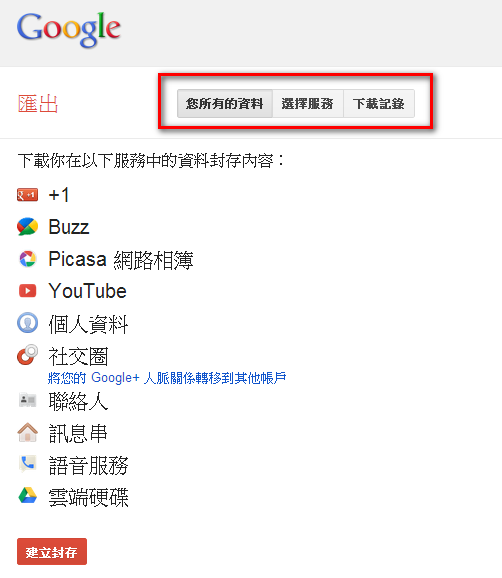
今天要介紹的《Google Takeout》是已經存在一段時間的 Google 服務之一,不過應該很少人注意到他,乍看標題之下,可能有人會誤以為這是什麼軟體工具之類的,不過這其實只是 Google 提供給用戶可以隨時備份自己資料的管道,畢竟沒有半個服務可以保證可以永遠存在,也沒辦法保證資料無論如何都不會有任何缺失,因此備份不論在什麼領域裡都是相當重要的事情,不過我相信 Google 還不至於需要我們三不五時去擔心這件事,但如果你想快速打包自己的 Youtube 影片,我想利用 Takout 應該就是最佳捷徑。

你的 Google Drive 用不到 5G 空間就滿了嗎?是不是忘了清理垃圾桶?

你的 Google Drive 用不到 5G 空間就滿了嗎?是不是忘了清理垃圾桶?

目前阿湯使用中的雲端服務主要有三家,分別是 Google Drive、SkyDrive 及目前應該是最多人用的 Dropbox,其中 SkyDrive 如果以前就有申請帳號會有 25G 容量可用,Dropbox 則是有一堆活動加一加也有不少容量,而 Google Drive 提供的容量僅僅只有 5G,對很多人來說並不夠用,而且他的「垃圾筒」所佔用的空間是算在一起的,所以一不注意的話,會發現明明就還沒用超過 5G 空間怎麼使用量就變 100% 了,因此使用 Google Drive 的朋友記得做「清理垃圾桶」這個動作哦。

維基百科提供電子書導出功能,直接在線上就能將你所需的內容製作成冊

維基百科提供電子書導出功能,直接在線上就能將你所需的內容製作成冊

小時候常常都會去翻一些厚重無比的百科全書,好奇裡面寫的一些東西,而長大之後(應該說現在的時代)都是在網路 Google 或是到資料庫很驚人的「維基百科」裡搜尋,也由於資料相當的多,之前也有軟體可以將維基百科的內容製作成電子書讓你離線閱讀,但在前幾天維基百科已經加入了「電子書導出」功能,不必再用第三方工具來製作,直接在網頁上加入想要製作成電子書的內容,立刻就能輸出成 PDF 或是 EPUB 等檔案來使用,不過目前僅提供英文版使用,其它語言可能要再等等。