Word 小教室 - 看似實用方便的「自動校正框線」要怎麼使用,不想用又要怎麼設定
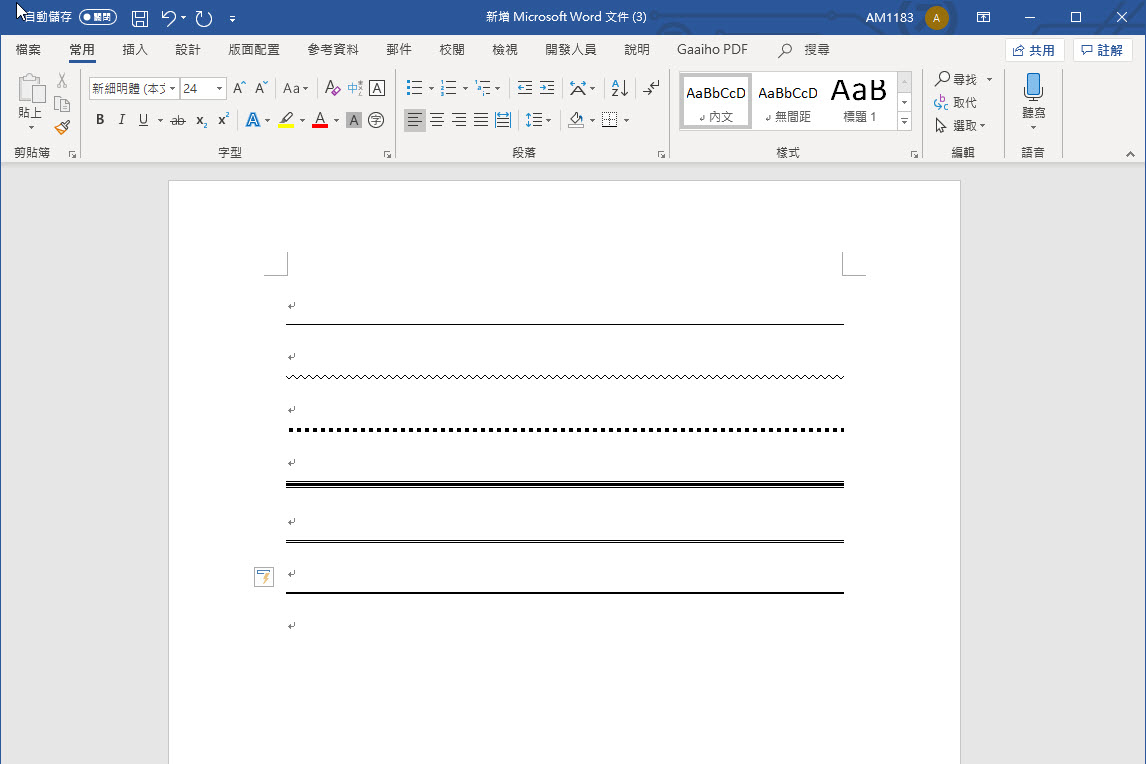
在 Word 中有一個算是很方便的功能,叫做「自動校正」,這功能在很多地方有用到,比如自動編號,自動項目符號、自動表格等,但有一項我們不一定會用到的叫做「自動框線」,簡單的說,比如我們輸入三個等號 = 後再按下 Enter,會自動把這三個等號變成是整條的雙橫線分隔線,這就是自動校正框線,一共有六種,往下來跟大家一一解說,如果用不到也可以往下看看怎麼設定取消不使用。

在 Word 中有一個算是很方便的功能,叫做「自動校正」,這功能在很多地方有用到,比如自動編號,自動項目符號、自動表格等,但有一項我們不一定會用到的叫做「自動框線」,簡單的說,比如我們輸入三個等號 = 後再按下 Enter,會自動把這三個等號變成是整條的雙橫線分隔線,這就是自動校正框線,一共有六種,往下來跟大家一一解說,如果用不到也可以往下看看怎麼設定取消不使用。
前二天分享了「Ctrl + D」在 Word 裡有什麼功用,今天在洗澡時在思考,還有沒有什麼很簡單好記又超實用的快捷鍵,最後想了一下,沒想到還真的有,而且比 Ctrl + D 更好記下,那就是「Shift」這個鍵,別以為是要教你用來選取連續內容,那就太弱了,想必大家都會用,而且那也不算是 Word 裡專屬的功能,往下來就來跟大家分享二個「Shift」鍵的妙用吧。
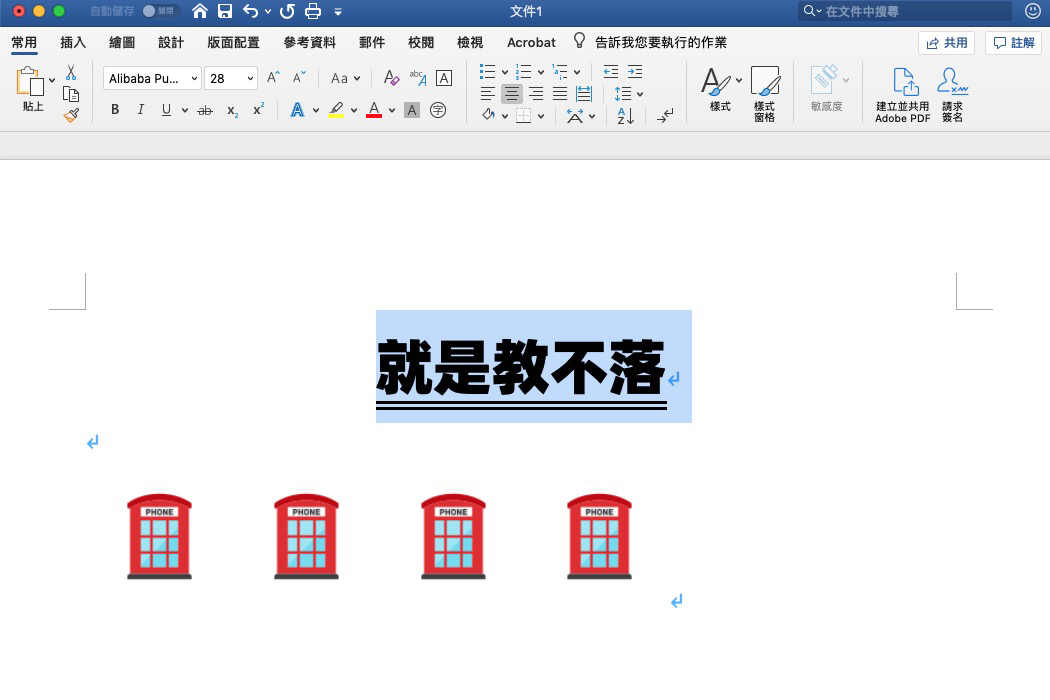
在 Word 裡面,我們最常用的快捷組合鍵有幾個,包括復製 Ctrl +C 、貼上 Ctrl + V 以及復原 Ctrl + Z,其他還有很多實用的快捷組合鍵你不一定會用到,所以阿湯今天再來分享個我自己也很常用的 Ctrl + D 這個快捷鍵,主要有二個功用,學成之後,又可以讓你使用 Word 事半功倍啊。
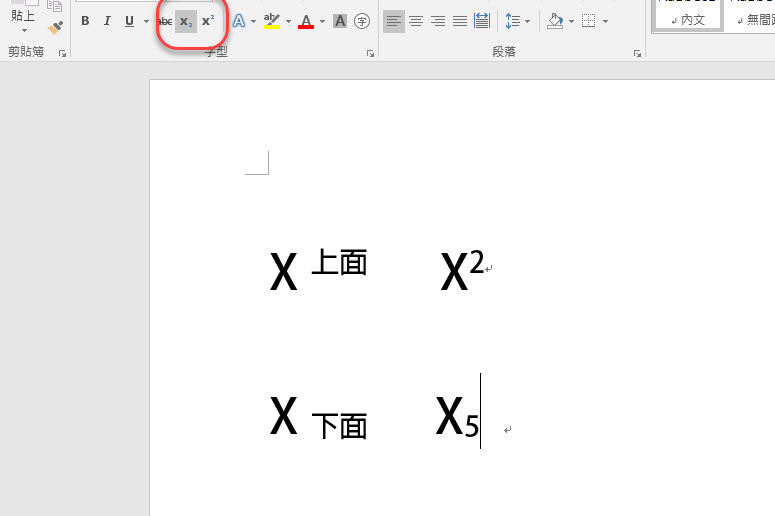
什麼是 Word 的上/下標,可能這樣不一定看的懂,簡單的說,文字上標指的就是像 X2 這樣,那個 2 就是所謂的上標,那下標就是在下方,大部份人在打上/下標都會用最簡單的方法,就是按上面的功能列,不過當你需要大量輸入,或者大量輸入且是重覆的內容時,一直去點擊功能列就沒那麼方便,所以阿湯今天就來教一下這個上/下標有哪些方式可以打出來。
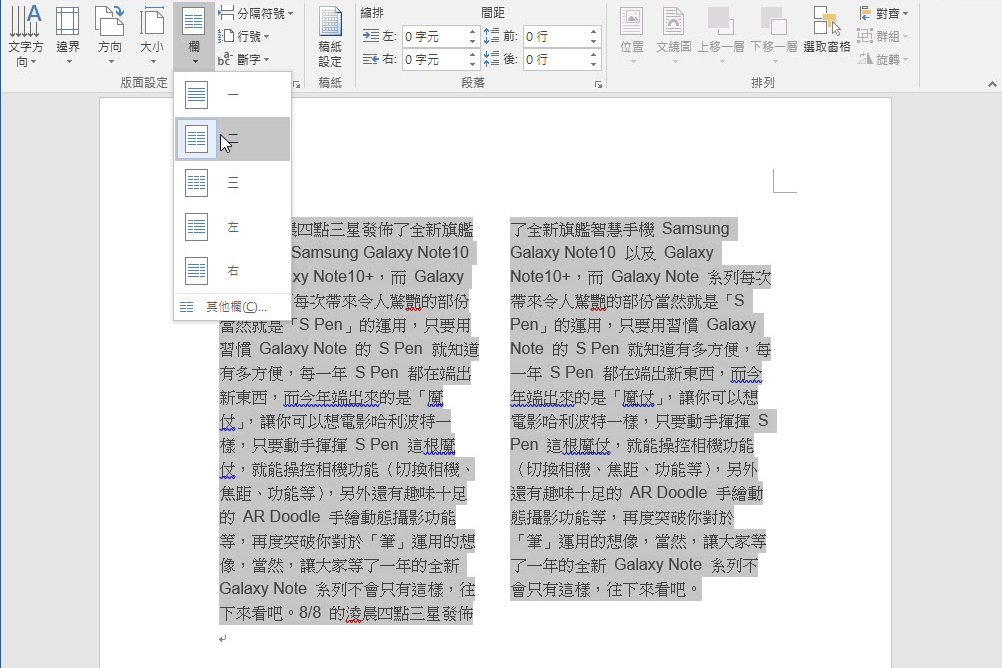
今天收到來自鄉親們的一個神奇的問題,他跟我說,他想在 Word 裡把文字分成二欄,但怎樣都會只有一整排顯示很奇怪,是這個功能壞掉了嗎?阿湯左思右想的不解了幾分鐘後,自己去試了一下,咦,我用蠻正常的啊,後來看了一下這位鄉親的做法才發現,他也不算是做錯,只是少了一點點步驟,今天阿湯就來教大家這個看似簡單的分欄,但有點眉角在裡面的方法,正確應該怎麼做,往下來看。
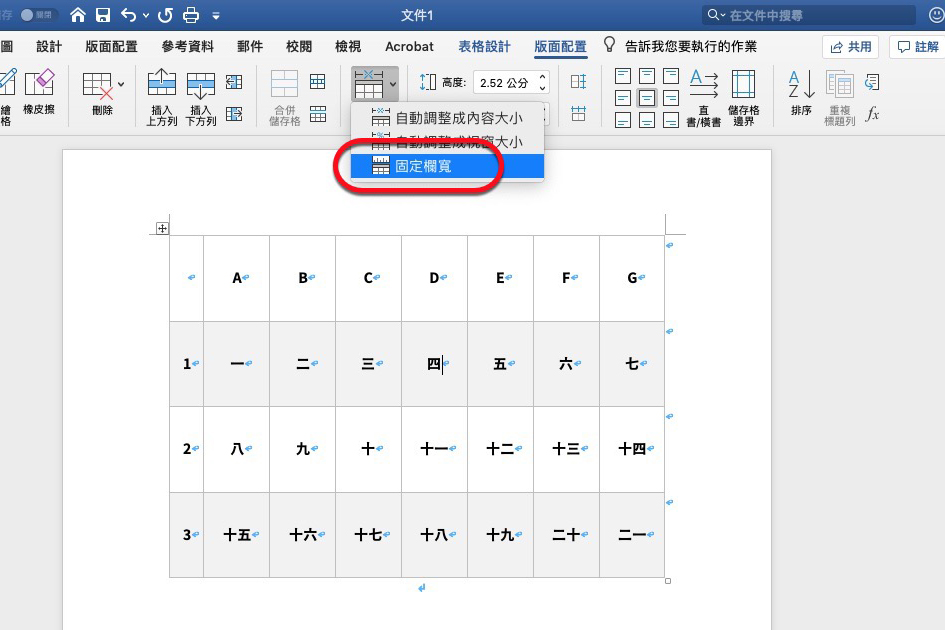
前幾天分享過 Word「手動調整」表格的幾個小技巧,主要是針對需要個別調整欄寬的時候的做法,但當表格內容很多的時候,可能你會想要一次到位,不要花那麼多時間在調整表格上,今天來分享一下,也鮮少看到有人在用的表格「自動調整」功能,主要包括有三個自動調整方式,依據不同的需求可以一次幫你將表格調整好,包括像是表格不留空,表格自動放大至最大寬度或固定欄寬等,往下來看看怎麼使用。
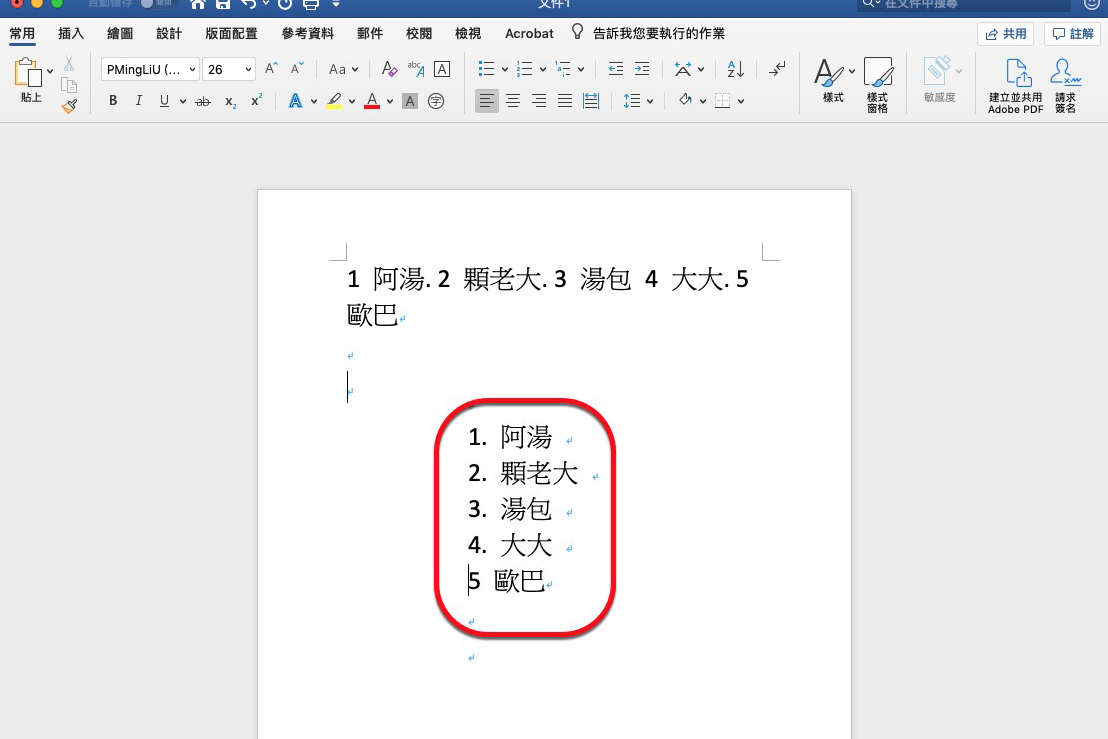
在網路上有時複製一些內容,貼上在 Word 時,你會發現變成 1.XX 2.OO 3.PP 這樣一整行在一起的內容,而不會一行一組文字的分開,像這種內容的整理,很多人的做法就是用滑鼠點擊要分行的地方後再按 Enter,如果項目不多可能沒什麼差,花不了多少時間,但如果有 100 個項目的話真的按到死,好死不死前二天在咖啡廳就看到有一個人在整理文件就是這樣做的,今天阿湯來教大家利用萬用字元尋找並取代,就能達到快速分行的效果。
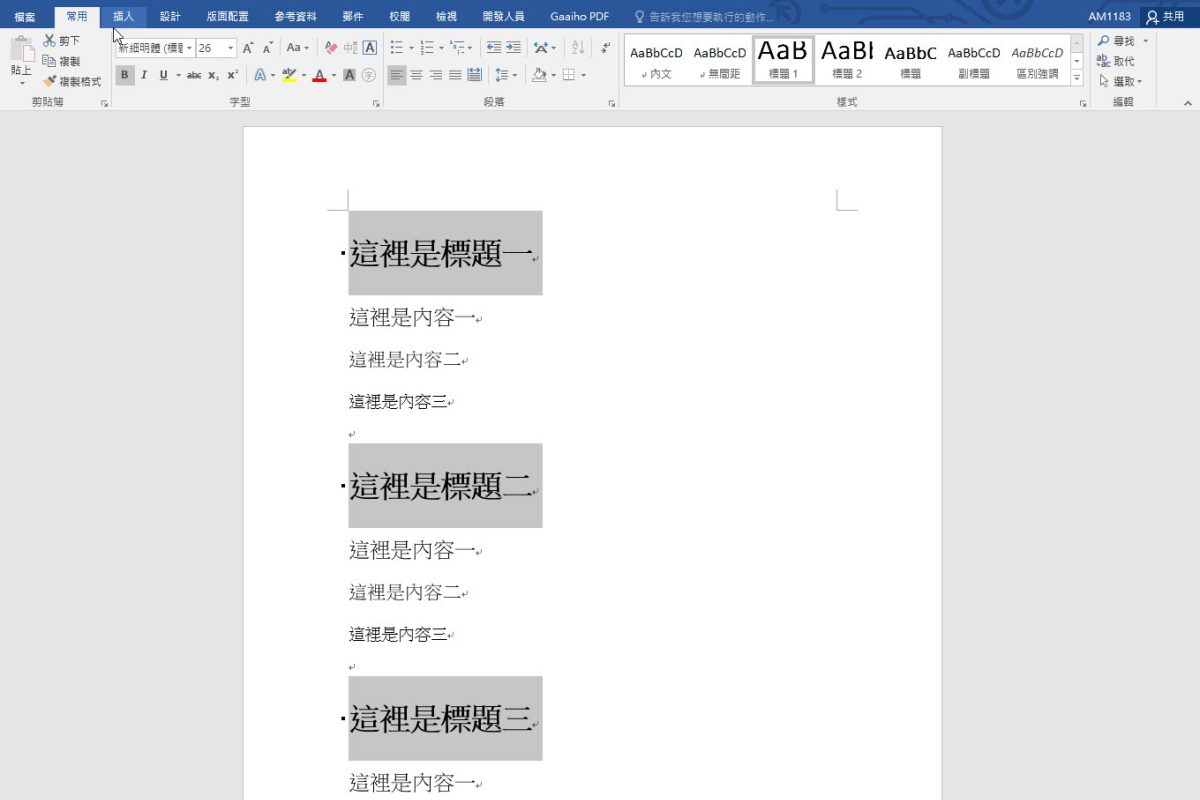
今天分享的這個小技巧跟前陣子分享快速將標題分頁的方式有著異曲同工之妙,不知道大家有沒有經驗是,當你打完整份文件後,將標題、內容、小標題等格式都處理好了,但經過主管的指示後,希望全部的標題文字想要大一點,內容文字小一點之類的,然後你就認命的一個個將標題選擇後修改文字大小,再一段一段的將內容選擇後修改大小,今天學完這招後,就不用再這麼麻煩,教你一次選擇「相同格式」的內容,方便你一次性修改。
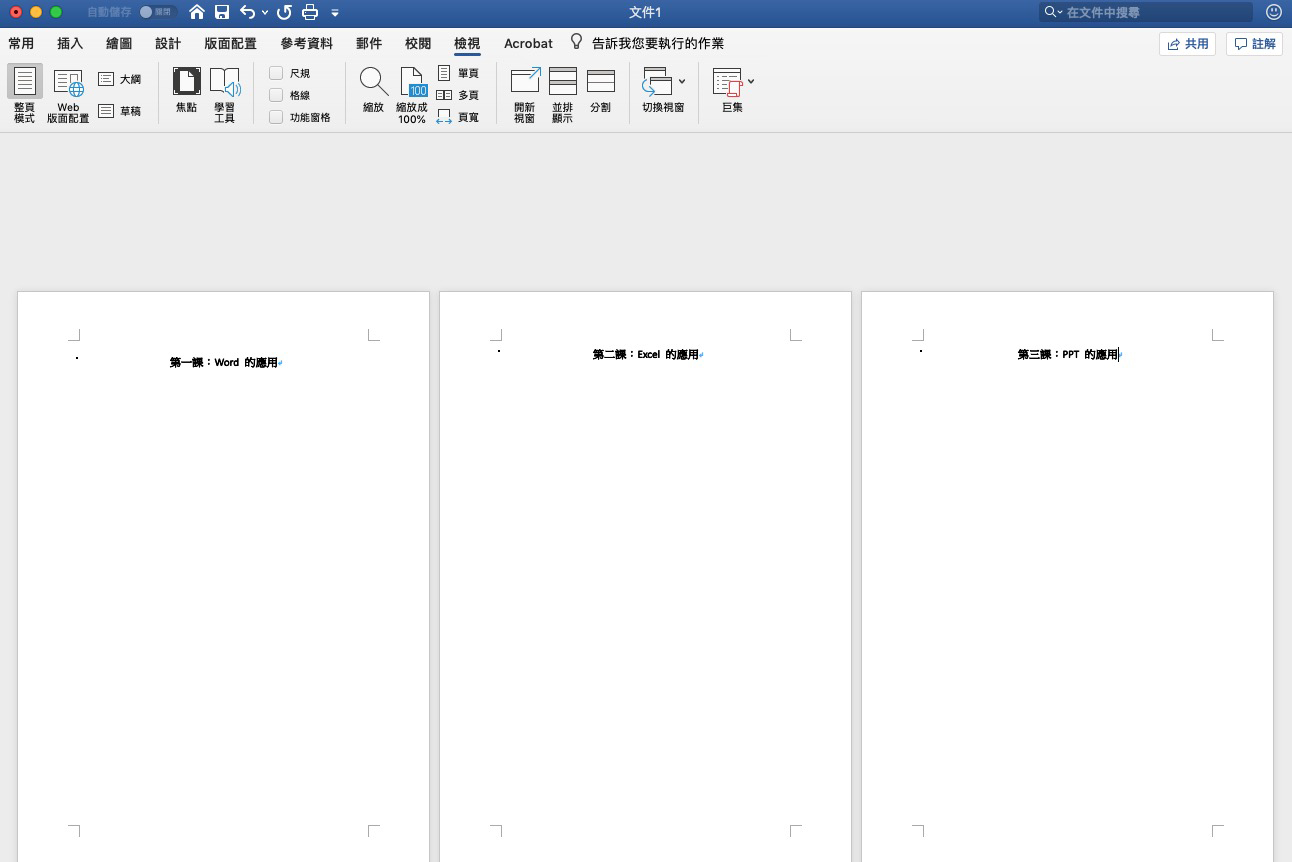
阿湯自己在 Word 編輯大量內容時,一定都會先制定好大綱,然後將標題先列好在所有的分頁上,這樣當我一直往下編撰的時候,就不需要回頭看下一個標題是什麼,只要一直往下做就好,最近剛好在寫些東西,順便來跟大家分享一個小技巧,因為很多人應該在編寫內容時,當換了一個標題內容時,就會回到第一頁看大綱,或者才將標題複製貼上,其實一開始只要做一個小動作,就會自動將所有的標題先幫你放置到全部的分頁上,非常簡單。
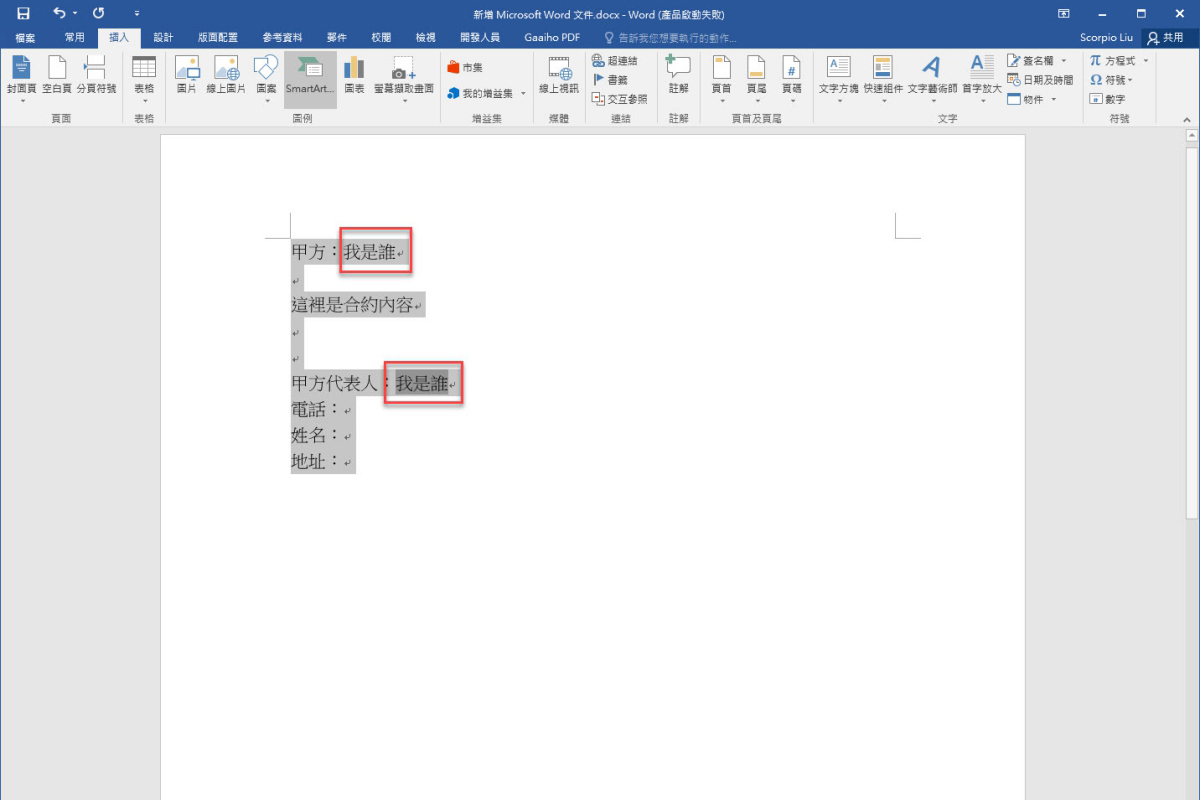
光看完標題,大家應該會想到在 Excel 裡怎麼做,只要用 =欄位馬上就可以搞定,而在 Word 裡沒有像這樣的函式可以使用,先想一下什麼時候可能會需要用到文字內容同步更新,比如像是合約內容,如果是比較長的內容,光是姓名、電話、地址可能就得出現好幾次,如果一個個輸入真的太累人了,因此阿湯提供大家二種方式可以達成,一種是大家應該都能想到的,建立好一份統一的內容後,再用「取代」的方式就可以搞定,另一種則是今天要教大家用的書籤及功能變數,往下來看。