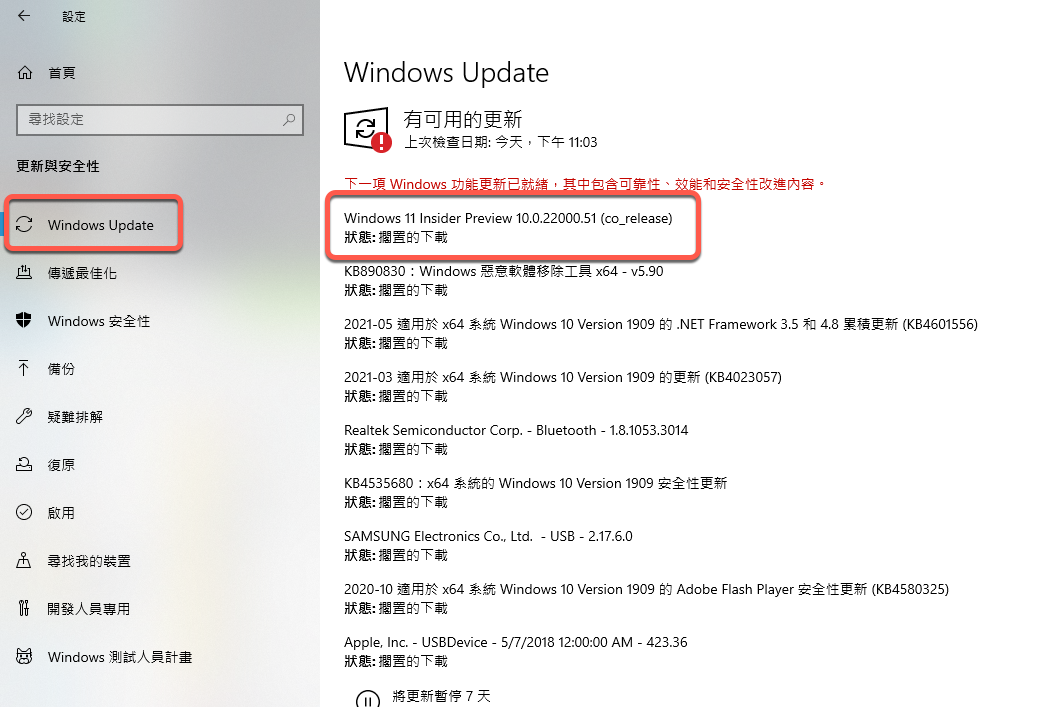
如何安裝 Windows 11 預覽版,想要嘗鮮的幾個步驟就能下載
Windows 11 自發表以來,蠻多人都想著要趕快嘗鮮,不過老實說,如果你沒有多餘的電腦來操作的話,建議還是不要輕易嘗試,主要電腦最好還是不要亂搞會比較安全,阿湯往下也來分享要怎麼提前下載 Windows 11 預覽版來測試,我覺得微軟自從 Windows 10 之後,很多東西都可以從內建功能來搞定,這真的是一件好事,因為 Windows 11 也是,往下來看吧。

Windows 11 自發表以來,蠻多人都想著要趕快嘗鮮,不過老實說,如果你沒有多餘的電腦來操作的話,建議還是不要輕易嘗試,主要電腦最好還是不要亂搞會比較安全,阿湯往下也來分享要怎麼提前下載 Windows 11 預覽版來測試,我覺得微軟自從 Windows 10 之後,很多東西都可以從內建功能來搞定,這真的是一件好事,因為 Windows 11 也是,往下來看吧。

不論在什麼作業系統,想要拖曳檔案的話,步驟大概就是「選擇要拖曳的檔案→滑鼠左鍵持續按住拖曳到想要的地方」,不過如果長期用這樣的方式拖曳的話,對於手指持續這樣按壓,久了其實會運動傷害,或許我們可以換個方式,可以從滑鼠設定中修改,只要長按要拖曳的目標大約 1 秒,就會變成可拖曳狀態,減少手指「持續」按壓的時間,不太懂阿湯在講什麼嗎?往下跟著設定然後試一次就知道差異性囉。

正常來說,電腦的磁碟槽分區,系統槽通常都一定是 C 槽,而另外大多也都會分割硬碟有另外的 D 槽、E槽等,進階一點的玩家可能還會有網路的芳鄰、NAS 等儲存空間,當磁碟槽一堆,除了修改磁碟槽名稱標籤來辨識之外,也有人會修改代號來調整順序,有不少人都問過阿湯怎麼修改,所以趁最近想寫一些基礎教學,也順便分享怎麼修改 Windows 系統裡的磁碟機代號,教你怎麼 D 變 E,F 變 Y,不要想歪哦,往下來看吧。

前陣子應該蠻多人都趁著「439 Bug」趁機買了 Windows 8 升級授權版,不過這專業升級版其實是有分別為有沒有含「Windows Media Center」,而我們買的升級授權是不含 WMC,因此如果有需要的朋友,日後必須額外付費購買,不過針對這個部份微軟也是給出了免費取得的期限,和 Win 8 優惠期限一樣,只要在 2013/01/31 前到取得金鑰的網址輸入你的 Email,等個幾天就會寄給你一組免費的 Windows 8 Media Center 套件金鑰,不管你是否要先升 Windows 8,「免費」二個字是重點,你知道該怎麼做了吧!!

不論你是 Windows XP 升級到 Windows 7 或是最近升級到 Windows 8,預設就是會將舊系統的檔案統一打包在「Windows.old」資料夾中,而這個資料夾的檔案還佔的真不少,特別是最近 Windows 8 的升級優惠,應該有不少人都順便嘗鮮了一下,因此又開始有人發現 Windows.old 這個資料夾的存在,今天我們就來教大家該怎麼正確的刪除這個資料夾,讓新升級好的系統能夠清出更多空間可用,否則這叫使用 64G SSD 當系統糟的朋友情何以堪呀。
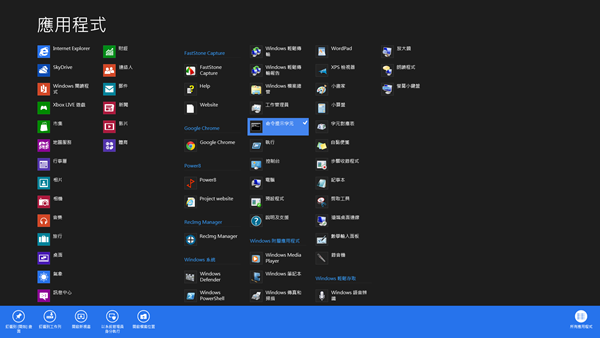
我們都知道在Windows系統預設的使用者都算是系統管理員身份,不過實際上這所謂的「系統管理員身份」其實只有八成的系統權限,有一些更進階的功能還是得要有「真正的」系統管理員才能執行使用,因此有些人會習慣在一開始安裝完系統時就預設使用真正的系統管理員做為預設使用者,而在Windows 8上,我們一樣得手動來開啟這真正的管理員身份,但開啟後Metro Apps仍然被受限執行,因此我們在Windows 8除了開啟系統管理員帳戶之外,還得設定後才能擁有真正的系統管理員帳戶權限。

從Windows Vista系統後就開始內建小工具(Gadgets),但這項功能並不被普遍使用,可能並沒有相當實用的工具吧,但這項功能仍然延續到Windows 7,不過到了Windows 8後就消失無蹤,微軟發現有些有安全性問題的小工具(非官方檔案)安裝後可能會有安全性問題,因此釋出了停用及啟用小工具功能的修正檔,你可以自行選擇是否要停用小工具,但如果平時就沒有在使用的話,還是建議將這個「可能」有漏洞的功能關閉是為上上策。

大部份的文字在電腦下都可以用各種輸入法將文字打出來,不過有時會遇上一些特殊字是輸入法尚未有字根的文字,像是「三個立」目前就還沒有,而「堃」這個字以前也還沒有,但現在已經預設內建就有,那麼有些特殊字如果還沒有內建,但又需要使用到時該怎麼辦,這時就可以用Windows內建的True Type造字程式進行造字,將這些打不出來的神奇文字一一建立並和輸入法連結,建立好後就可以打出尚未內建的文字,往下來看看怎麼造字吧。

有一個問題其實從Windows XP時代開始就已經存在,不過最近才開始有人問起,就是有關圖片資料夾下的一個檔案「thumbs.db」,一直到Windows 7一直都存在著,這個檔案其實是縮圖的快取檔案,有了他在進入圖片資料夾時,縮圖顯示會比較快,也不用每次進入重新產生,但也不是每個人都需要這檔案的存在,如果你想要關閉這個縮圖快取功能,以下有Windows XP及Windows 7的方式,另外阿湯也弄了一個刪除全部Thumbs.db檔案的批次檔,一次性解決這個問題哦。

對一般人而言,會用到小算盤大多都是為了做加減乘除所開啟,你也只是拿來「1+1」嗎?其實在Windows7之前,小算盤裡就有內建了工程型的計算機模式,不過仍然是鮮少人知道,到了Windows7之後小算盤又更大幅的強化,其實他一點都不小,除了工程模式之外,還有相當多功能,像是給程式設計用、統計資料、單位換算或是計算日期等等,最厲害的居然是還有貸款試算,很驚人吧?你也是沒注意到的其中一人嗎?