一招重置 iPhone 桌面佈局,不用再擔心 APP 圖示被弄亂了(iOS 11 限定)
上次阿湯在這篇寫了「ReIcon - 快速儲存桌面圖示,當位置亂掉的時候可以一鍵恢復整齊的桌面」後,有網友問說如果是手機桌面被弄亂怎麼辦?畢竟現在亂玩手機的小孩可能比動你電腦的還多,隨著手機越用越久、APP 越裝越多,自己也可能手殘按到什麼導致排列越來越亂,還好使用 iPhone 的朋友有內建重置選項,只要升級到 iOS 11 就可以運用這項功能,輕鬆將桌面回復到原來的狀態,真的很方便。

上次阿湯在這篇寫了「ReIcon - 快速儲存桌面圖示,當位置亂掉的時候可以一鍵恢復整齊的桌面」後,有網友問說如果是手機桌面被弄亂怎麼辦?畢竟現在亂玩手機的小孩可能比動你電腦的還多,隨著手機越用越久、APP 越裝越多,自己也可能手殘按到什麼導致排列越來越亂,還好使用 iPhone 的朋友有內建重置選項,只要升級到 iOS 11 就可以運用這項功能,輕鬆將桌面回復到原來的狀態,真的很方便。
阿湯去年介紹過一些 iOS 11 不錯用的功能,包括關閉評分要求、螢幕錄影及文件掃描、內建相機掃 OR 碼、螢幕截圖直接分享及自訂控制中心,老實說身邊的人也都升級 iOS 11 了,畢竟總是要升的,只是時間的問題,今天要再介紹關於查字典的進階設定,以往要用 iPhone 查字典步驟比較麻煩,升級 iOS 11 後蘋果將功能轉到搜尋欄,使用上方便很多,也比較智能化,一起來看看。
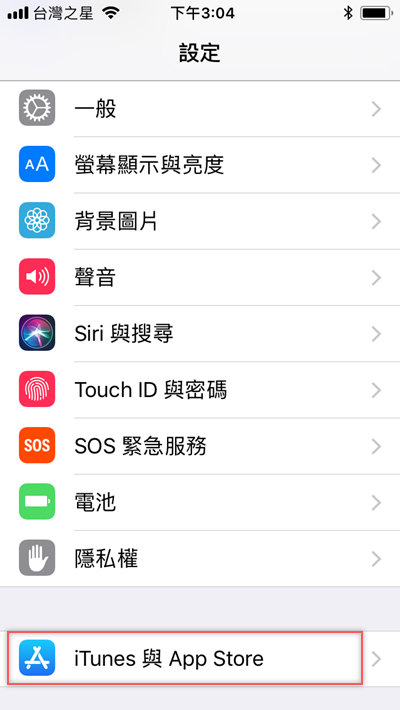
應該有人曾經遇過,在使用 APP 的時候不注意按到訂閱,或者是想訂閱但選了不適用的方案也不知道,有時候是 APP 本身的陷阱,但大部分是自己的疏忽,眼殘沒看清楚,等到收到電信費或信用卡帳單才發現,阿湯就有一位迷糊的朋友只想是用一個月的進階版,沒注意卻按到一年份的方案,費用是差很大的,這篇阿湯來示範 iPhone 要如何查看那些訂閱項目,以及取消的方法。
大家一定有遇過才剛下載完 APP 就被要求打分數,明明還沒開始用怎麼給分?甚至有更「積極」的開發商會在你每次一開啟 APP 就挑出提醒,沒收到評論就不罷休,現在只要你升級 iOS 11 就可以關掉這項功能,之後如果要評論再進去 App Store 頁面去輸入即可,不會遊戲玩一玩就跳出訊息打斷動作,這算是相當有用的進步啊,希望之後 Android 系統也能同步跟上。

不知道這邊有多少人已經入手 iPhone X?還是已預購在等第二波(預計 11 ∕ 13 ~20)到貨,有買到的朋友希望可以多跟阿湯分享使用狀況與心得,蘋果方面也非常積極在幫助使用者更快上手,包括在 YouTube 推出影片教學,包括手勢運用、Face ID 設定、傳送 Animoji 等過程示範,官網也同時 PO 了不少主題文章說明各項重點功能,還在嘗試摸索的朋友可以進來看看。
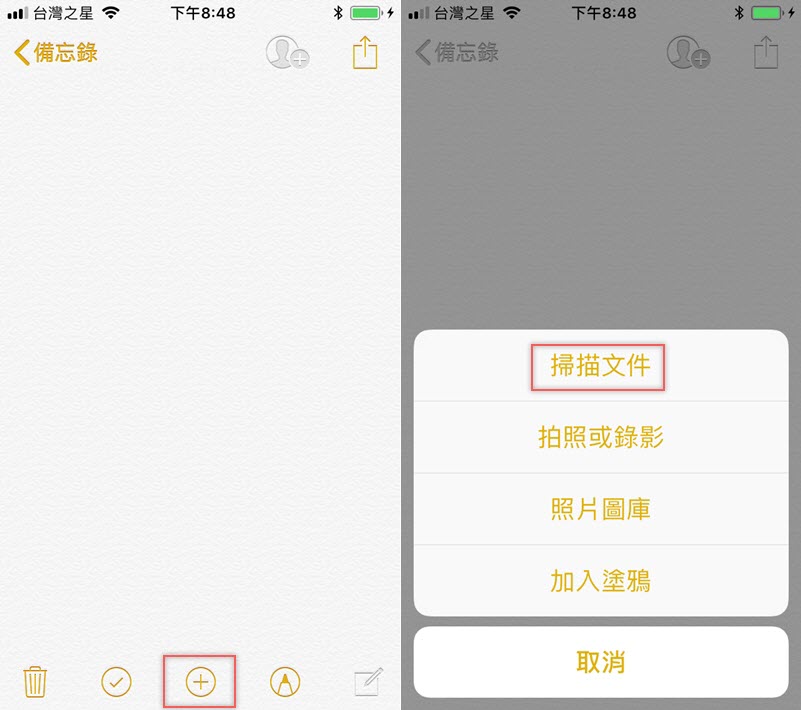
前幾天阿湯分享了「iOS 11 限定功能,螢幕截圖直接編輯分享、自訂控制中心項目」後,有網友開始動搖了,如果你還是堅決不更新也沒關係啦,這篇再加碼介紹兩樣阿湯覺得更實用的項目:文件掃描及螢幕錄影,以往這兩項都需要另外下載第三方 APP,現在 iOS 11 就有內建,雖然只有單一的功能,沒有文字辨識,錄影方面也只能錄下並儲存,但很好操作,相信有人就喜歡單純一點吧。
隨著越來越多人投入 iOS 11 的懷抱,阿湯慢慢的也會介紹升級版的相關功能,讓還在觀望的朋友也可以多了解,這篇先來講螢幕截圖和自訂控制中心,尤其螢幕截圖功能整個大進化,拍攝截圖後會自動跳編輯,可選擇筆刷繪圖、輸入文字、圖案,還能設定簽名檔並加入,最後再分享出去,不喜歡也能直接刪除,而以往固定不變的控制中心也能自行加入常用的項目,使用介面方便很多。
你的 iPhone更新了沒?目前 iOS 11 已經進行到第三波更新「iOS 11.0.3」,但網傳有效能降低、電池續航力縮水等問題,之前的版本也聽說速度變慢的問題,而且越舊的 iPhone 越嚴重,有不知道大家有沒有遇到呢?不過目前阿湯覺得不少新功能都還不錯用,像是內建的相機功能就能拿來掃 QR Code,不用再開其他 APP 來用,真的方便多了,
Apple 地圖一再向 Google 看齊,現在 iPhone 用戶如果想查詢大眾運輸資料,可以不用另外開啟 Google Maps,使用內建的地圖就能提供不少資訊,包括公車、捷運、火車路線與時間,會經過哪些站牌、可以轉乘什麼工具、走路距離以及在哪個地方轉向等等,非常的詳細,另外還有觀光景點簡介與導航功能,以後就可以搭配 Apple Watch 問 Siri 路要怎麼走了。

開車的朋友如果常用 Google 地圖,一定知道有一項非常好用的功能,就是在導航時可在路線選項中開啟避開高速公路或收費站,其實 Apple Maps 在 iOS 10 之後的版本也有這項功能,可在預估路線時使用,也能設定固定開啟,對不想走收費站省路費、騎機車不能上高速公路的朋友很方便,不用擔心導航總是給你最快路線不知變通,使用 iPhone 的朋友可以試試看。