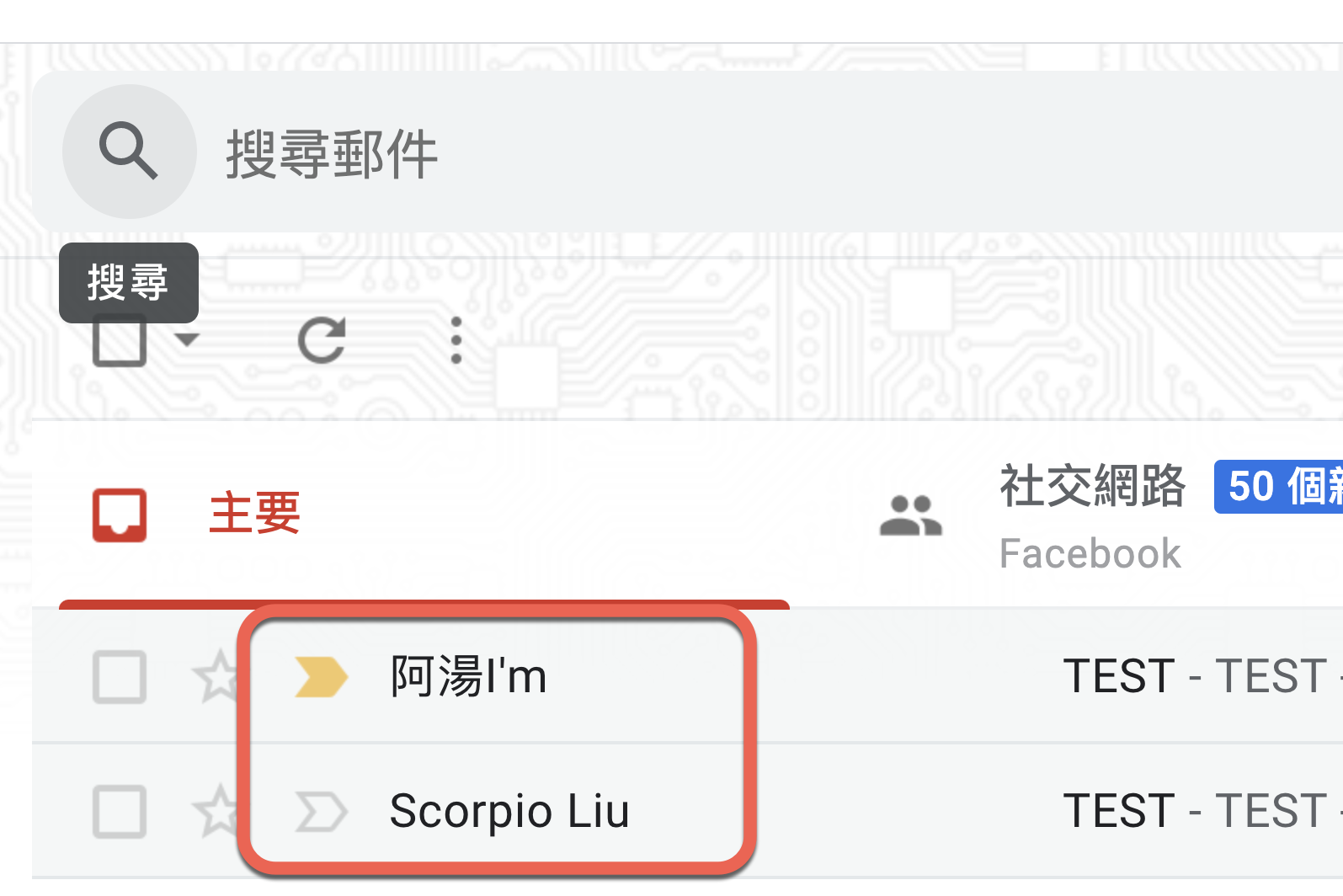
如何更變 Gmail 寄信給對方顯示的名稱?
在寄 Email 的時候,如果對方有加入你為聯絡人,那麼在寄件那裡,名稱應該會顯示你的聯絡人名稱,但如果不是的話,通常會依對方設定的名稱為主,同樣的,如果你寄信給別人,這顯示名稱預設通常會是你的帳戶名稱,但是對認識的朋友或廠商來說,顯示更容易辨識的名字或公司名稱職位等,會來的更加好一些,今天就來教大家怎麼修改這名稱的顯示內容。

在寄 Email 的時候,如果對方有加入你為聯絡人,那麼在寄件那裡,名稱應該會顯示你的聯絡人名稱,但如果不是的話,通常會依對方設定的名稱為主,同樣的,如果你寄信給別人,這顯示名稱預設通常會是你的帳戶名稱,但是對認識的朋友或廠商來說,顯示更容易辨識的名字或公司名稱職位等,會來的更加好一些,今天就來教大家怎麼修改這名稱的顯示內容。
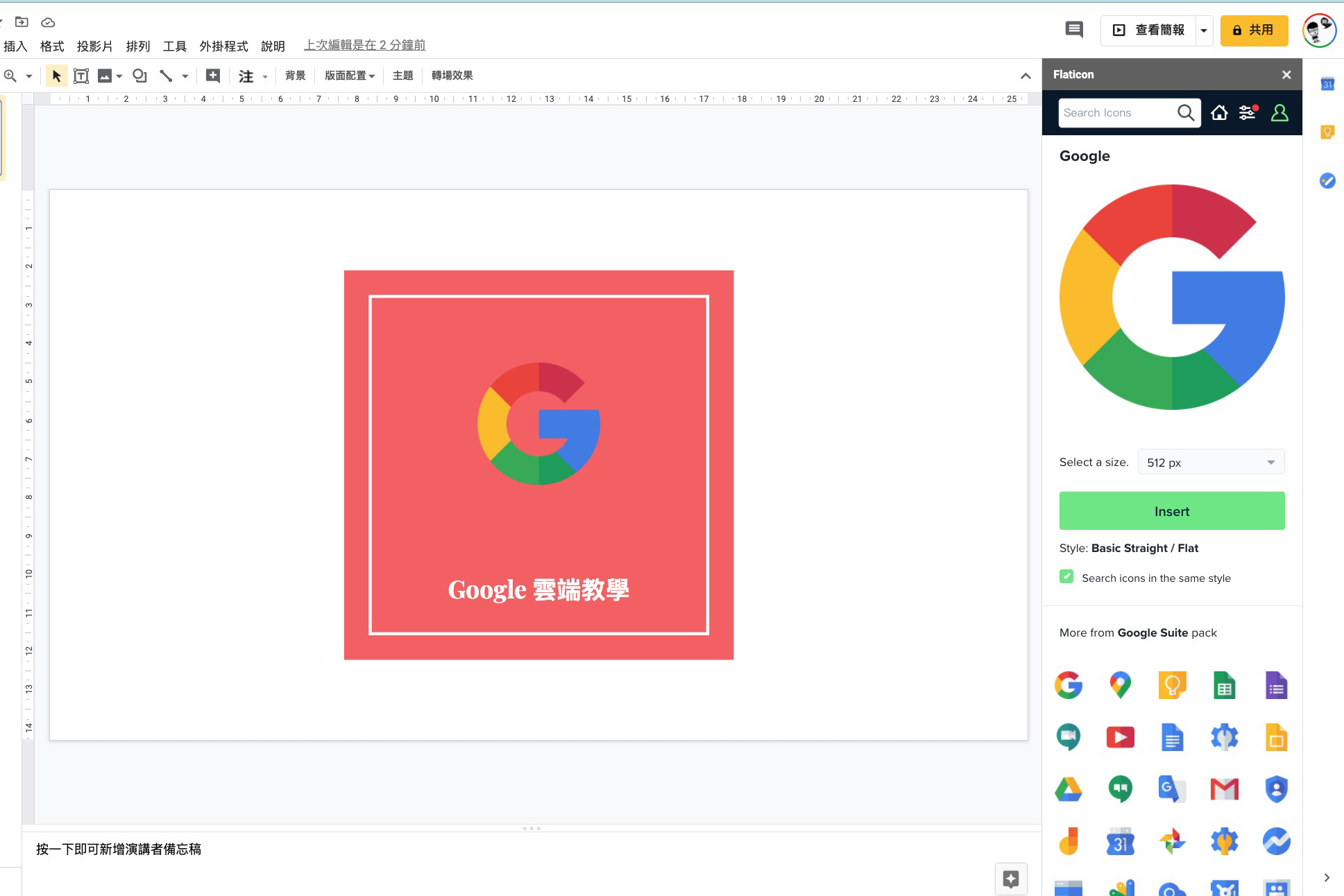
阿湯在做 Google 簡報時,除了簡易的文字外,很常會用到的就是額外準備的 icon 圖示,一般我們在做簡報都會從網路上去搜尋來使用,但這樣的動作就很多,要先去搜尋後,下載到電腦,再拉到 Google 簡報或文件裡使用,今天來分享一個我自己慣用的 Google 簡報、文件外掛,叫做 Icons for Slides & Docs,安裝後就省事很多,直接在 Google 簡報、文件裡就可以插入各式各樣的 icon 圖示,而且都是相當有品質,往下來看。
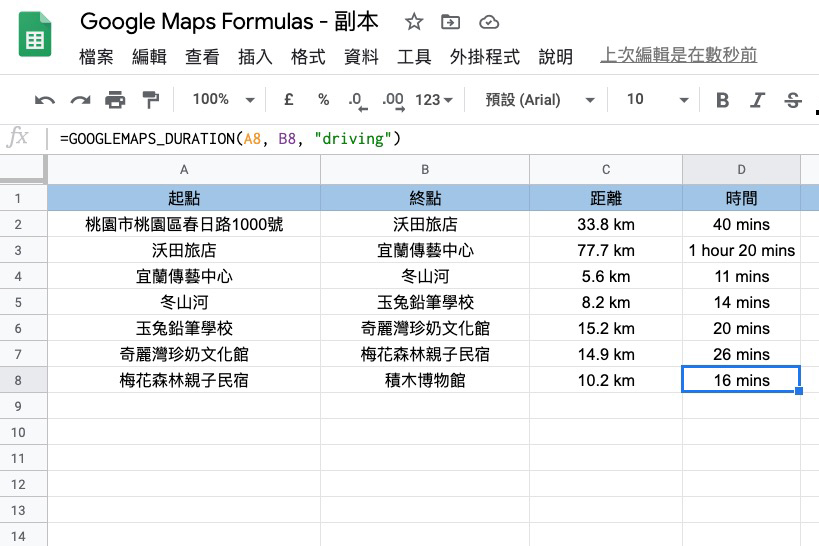
Google 試算表對阿湯來說,比起 Excel 好用的地方主要在於,可以結合一些線上的外掛,甚至是自行撰寫一些指令碼在其中,就能和 Google 的服務連動,而國外就有網友利用 Google 試算表做了一個可以自動計算地點與地點之間的距離、時間,或是像是取得某地點的詳細地址、資訊等,可以說是相當實用的一個方法,該神人網友就是在試算表裡加入了 Google Maps 的一些程式來串連,如果你也想用的話,往下來看。

Gmail 先前阿湯就分享過有關於可以「排程寄信」的 Chrome 擴充套件,不過畢竟是擴充套件,使用起來還是會有一些限制存在,而現在 Google 則是正式在 Gmail 上推出「排定傳送時間」的功能了,讓我們可以選擇未來的任一天任一個時間再寄出信件,Google 自家推出的功能,只要他們還沒有倒的話,設定十年後也是可以的(除非這功能被拿掉),往下我們就來看看要怎麼使用。
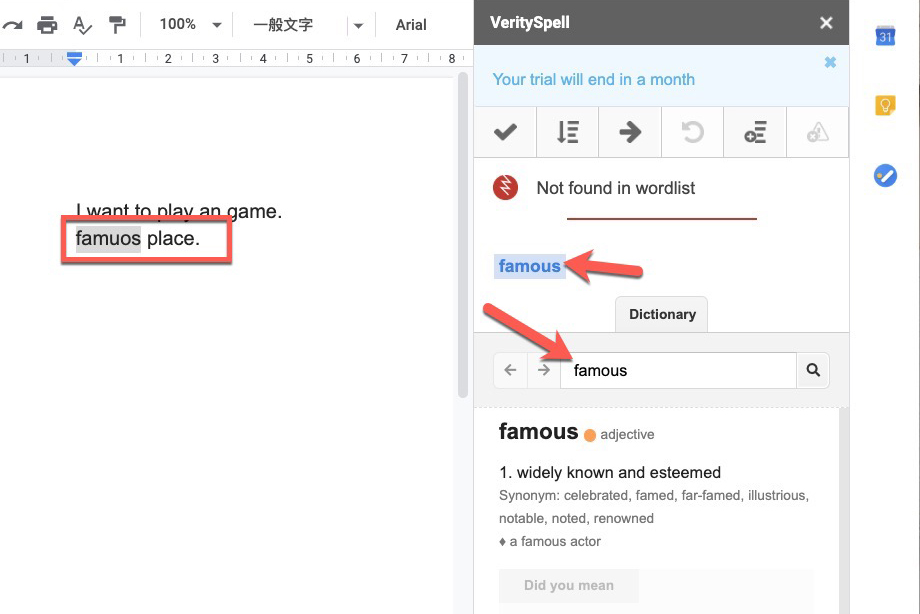
學習英文不外乎有聽說讀寫,以阿湯自己的學習經驗,難度是寫作 >>> 聽說讀,因為聽只要聽懂七成大概就沒問題,說如果講錯文法也沒關係,因為對方聽的懂,讀就是照著唸,而寫作,不僅有文法上要注意,單字拼法更是重要,所以學英文有一套好的輔助工具很重要,今天來分享在 Google 文件上的一個第三方外掛程式「VeritySpell」,可以幫你檢查錯誤的文法及單字拼法,並內建英英辭典,想練習寫作可以搭配著用。
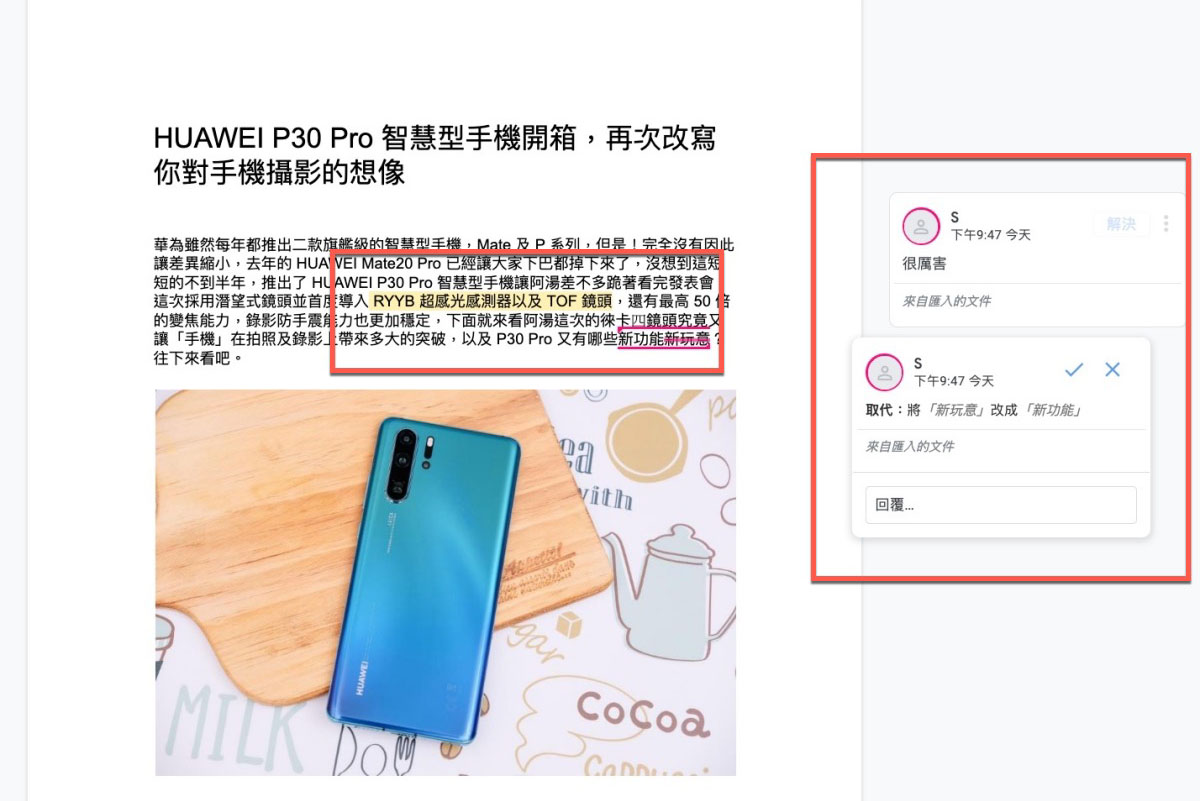
前陣子就有消息指出,Google 雲端硬碟將可以直接支援編輯微軟 Office 的文件檔,包括像是 Word、Excel 以及 PowerPoint,以往使用 Google 雲端硬碟開啟 Word 等 Office 文件檔時,都會被先轉成 Google 文件的格式,很多格式都會跑版,而如今是真正的支援,阿湯試了非常多格式上傳進行編輯,都沒有出現格式跑掉的問題,追蹤修訂或註解等也都保留的很好,所以未來你只是想要簡單編輯微軟的 Office 文件檔案,或許可以考慮使用 Google 雲端硬碟線上來搞定。
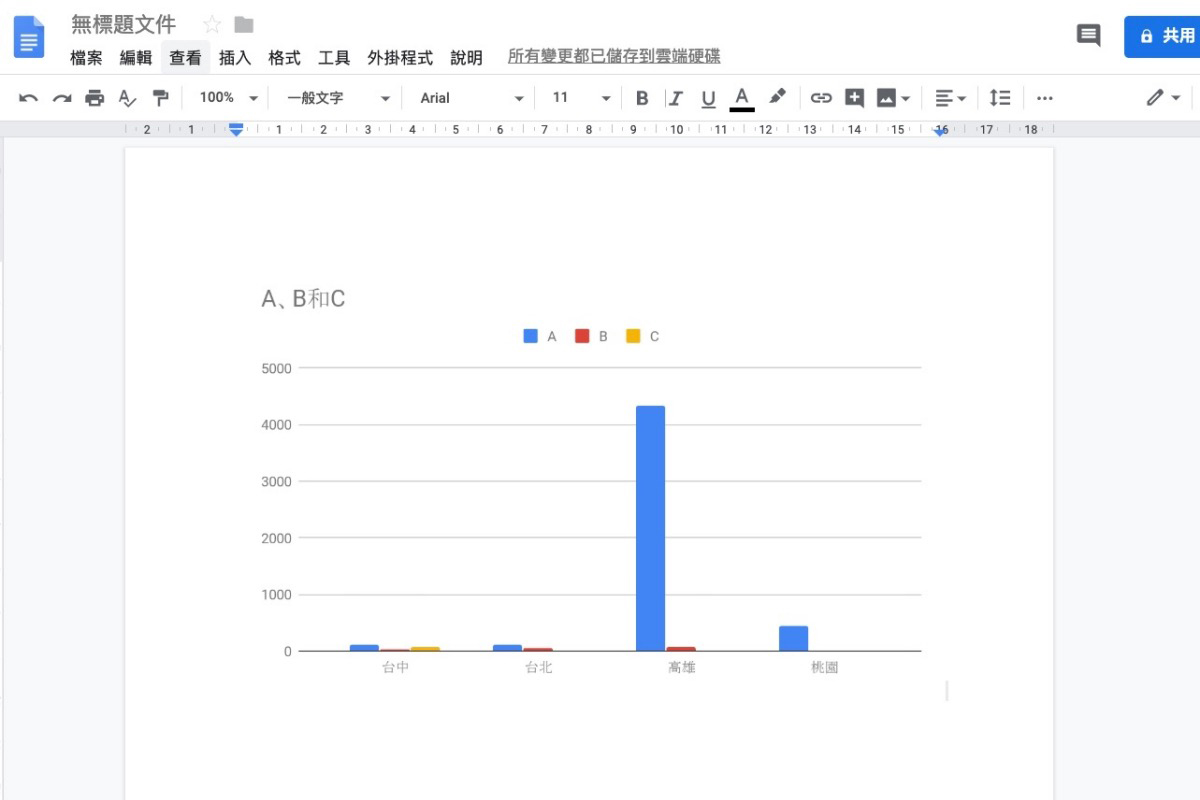
在 Office 中我們可以在 Word 裡直接將 Excel 的內容貼上,那麼 Google 的文件、試算表功能呢?答案是可行的,而且更好用,今天阿湯要分享的是在 Google 試算表中製作好圖片後,直接在 Google 文件中置入,而且當 Google 試算表的內容更新時,也能一鍵更新圖表,相較於 Office 的檔案分開無連結性來說,Google 雲端硬碟中的各種文件功能有些時候是更加好用的。
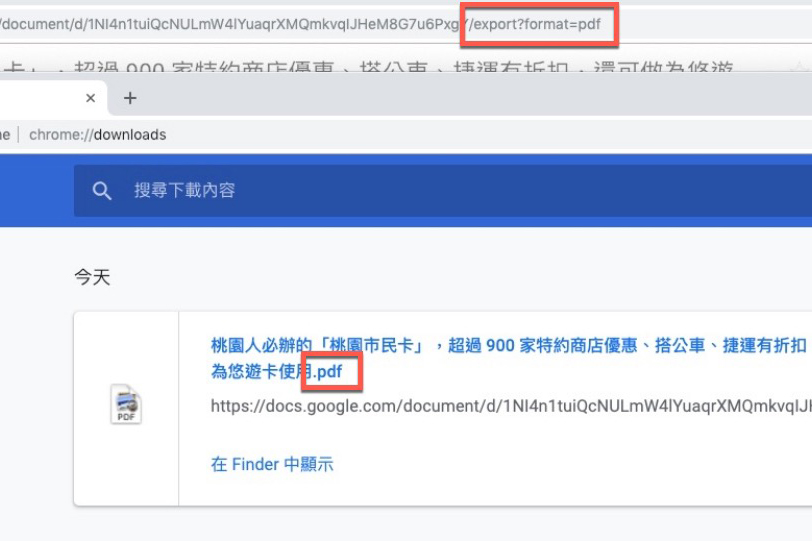
從 Google 雲端硬碟中使用 Google 文件、試算表、簡報是不會佔用容量的,所以阿湯自己蠻喜歡在上面建立 Google 的檔案,不過當我建立好的 Google 文件內容想轉換成 PDF 檔案給別人下載時,可能你會先另存成 PDF 再上傳分享,不過 PDF 檔案是會佔用 Google 雲端容量的,而且還得再轉換一次,有點麻煩,阿湯今天來分享要怎麼直接提供給別人 Google 雲端硬碟的共享連結,當別人一點擊就是下載成 PDF,不需要事先轉檔。

用來規劃旅遊路線的工具其實多不勝數,像是前陣子分享的 LINE 旅遊功能中也是有很便利的路線規劃工具,不過無法結合 Google 地圖搜尋並不是相當便利,以阿湯自己常態的用法,都是在電腦利用 Google 雲端硬碟裡「我的地圖」功能創建並安排好行車路線後,再搭配 Google 地圖直接導航,往下來看看阿湯是怎麼做的。
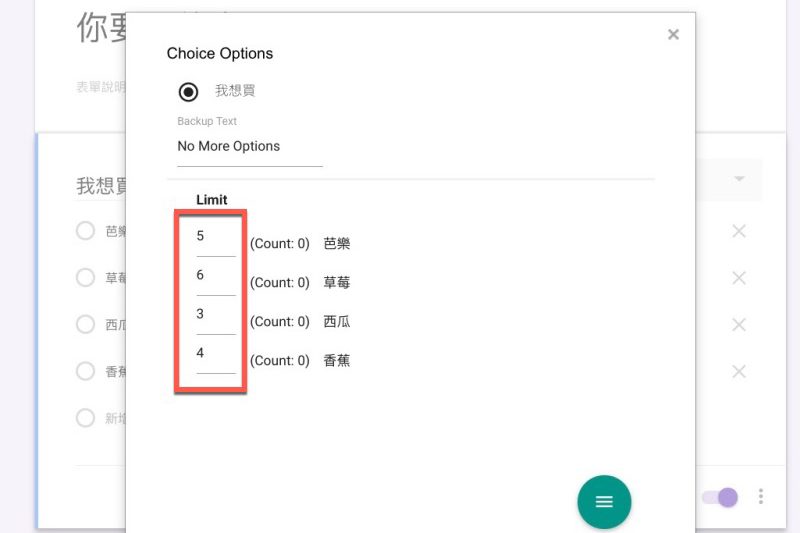
好像一直不斷的有人來問阿湯,有關於 Google 表單在填單時,有沒有辦法限制各別項目的數量?填完後顯示已賣完或其他字樣,或者直接去除該項目,阿湯大概找了一下,發現了 Choice Eliminator 2 這個 Google 表單外掛,可以應用在「單選」這個項目上,當被選擇的數量達到設定值時,會自動去掉達標的項目,算是很簡單設定及方便的一個小外掛,往下來為大家介紹。