Tag

excel-教學 / 第 2 頁

Excel「XLOOKUP」函數:二個實用使用範例教學

Excel「XLOOKUP」函數:二個實用使用範例教學

Excel 的 XLOOKUP 函數是一個很厲害的查詢工具,可以讓你更快速地查找 Excel 資料表格中的數值和文字,並將它們返回到你需要的地方。相比傳統的查詢工具,XLOOKUP 函數更快、更方便,而且能夠處理更複雜的查詢需求。除了基本的查詢功能,XLOOKUP 函數還可以幫助你找到最接近的匹配項目,並可以按照你需要的排序方式進行查詢。如果在查詢過程中出現了錯誤,XLOOKUP 函數還可以提供多種錯誤處理方式,讓你更輕鬆地處理數據查詢中的問題。

Excel 教學 - 如何製作可以任意新增選項的下拉選單?

Excel 教學 - 如何製作可以任意新增選項的下拉選單?

很多人使用 Excel 的時候,會製作一些預設的下拉選單,方便在填寫資料時直接使用,不過當我們要新增項目時,難不成要再重新製作一次嗎?今天來分享在製作下拉選單時,要怎麼方便日後新增選單內容,不需要重新製作,其實很簡單啊,只是大家都沒注意到怎麼做而已。

Excel 教學 - 如何快速製作出重複的表頭,套用所有的資料

Excel 教學 - 如何快速製作出重複的表頭,套用所有的資料

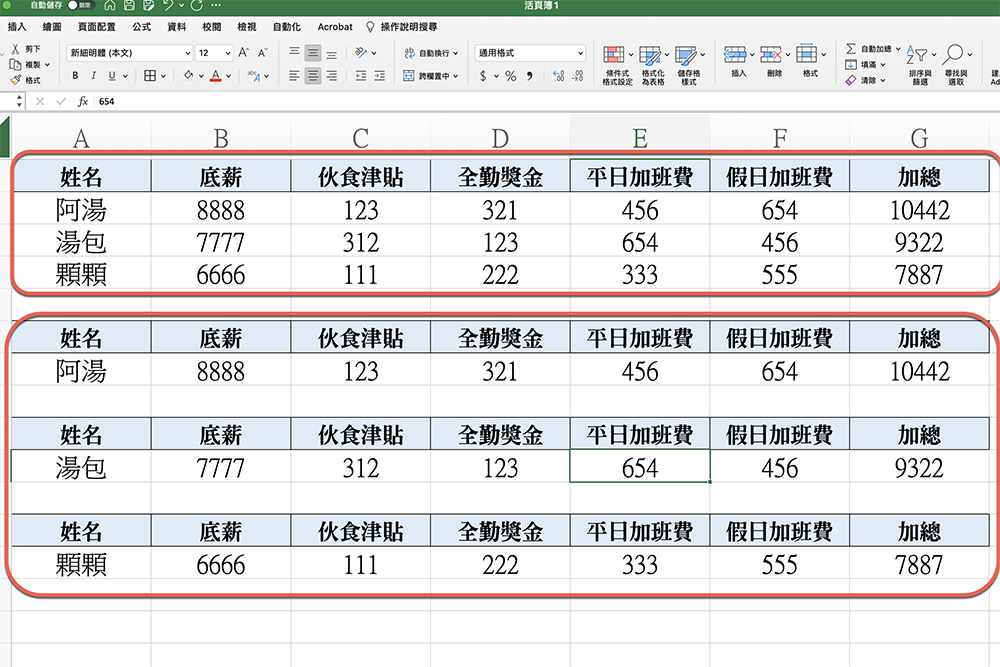
今天分享個 Excel 教學,有點類似像是整理好的資料,想要依照每個人的內容印出來,但是表頭如果每個都要加上去就有點麻煩,我們如果用 Word 做的話,只要用合併列印的做法輕鬆就可以搞定,不過如果你想要直接在 Excel 裡快速完成,且下一次不用再重新操作合併列印的步驟,那麼,今天這招一定要學起來,做好一次範本後,以後資料打完就搞定每個人的列印內容囉。

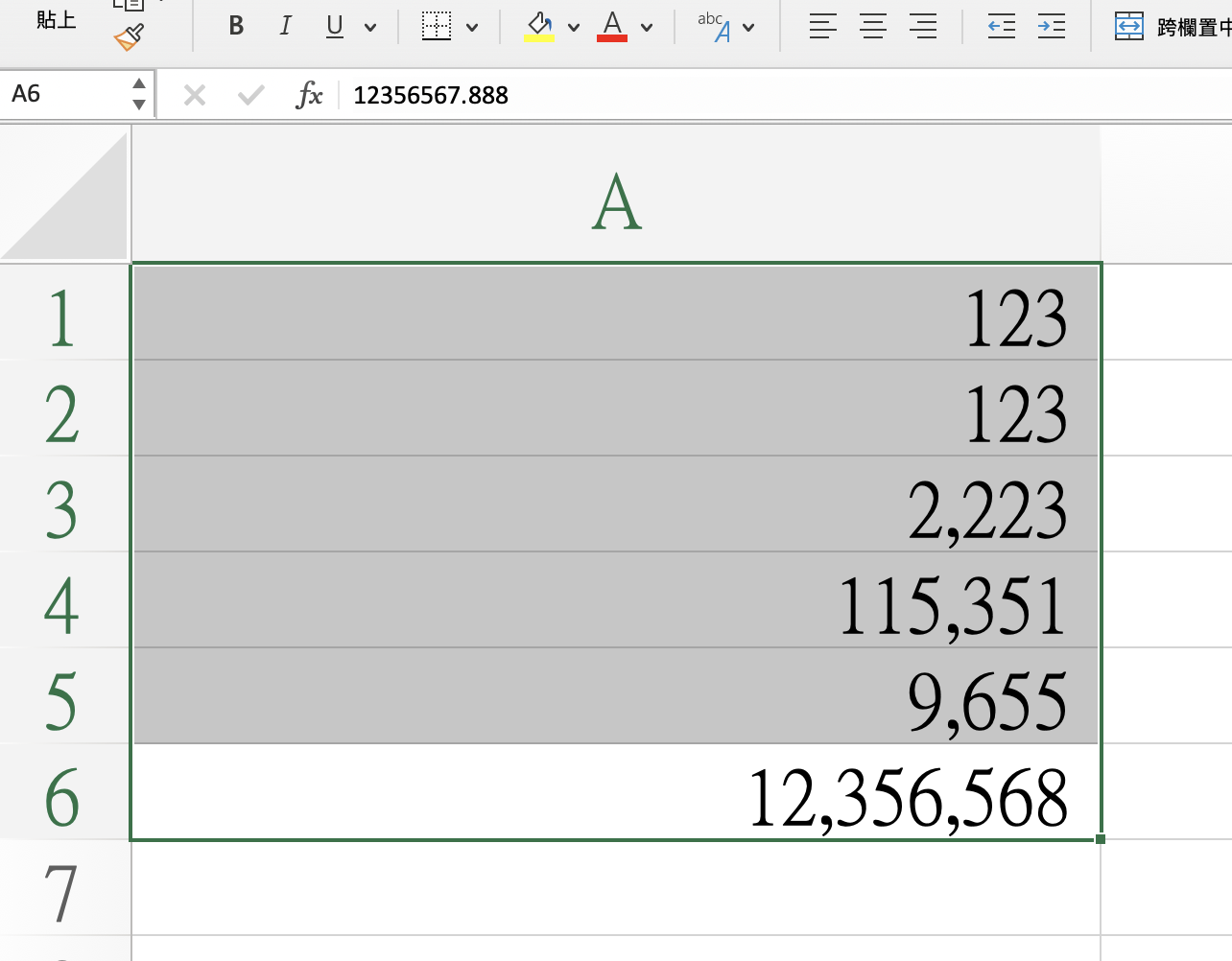
1 秒搞定 Excel 中數字去除小位數,並將數字加上千分位符號

1 秒搞定 Excel 中數字去除小位數,並將數字加上千分位符號

久違的 Excel 教學,今天來分享的是非常簡單但超級實用的小技巧,要怎麼快速去除數字的小數,並在數字上加上千分位符號,或者你單純想要加上千分位符號也是可以的,這樣的需求非常常見,不過大家第一時間想到的做法都是用儲存格格式,今天來教大家個一秒就搞定的做法,往下就來看看要怎麼做吧。

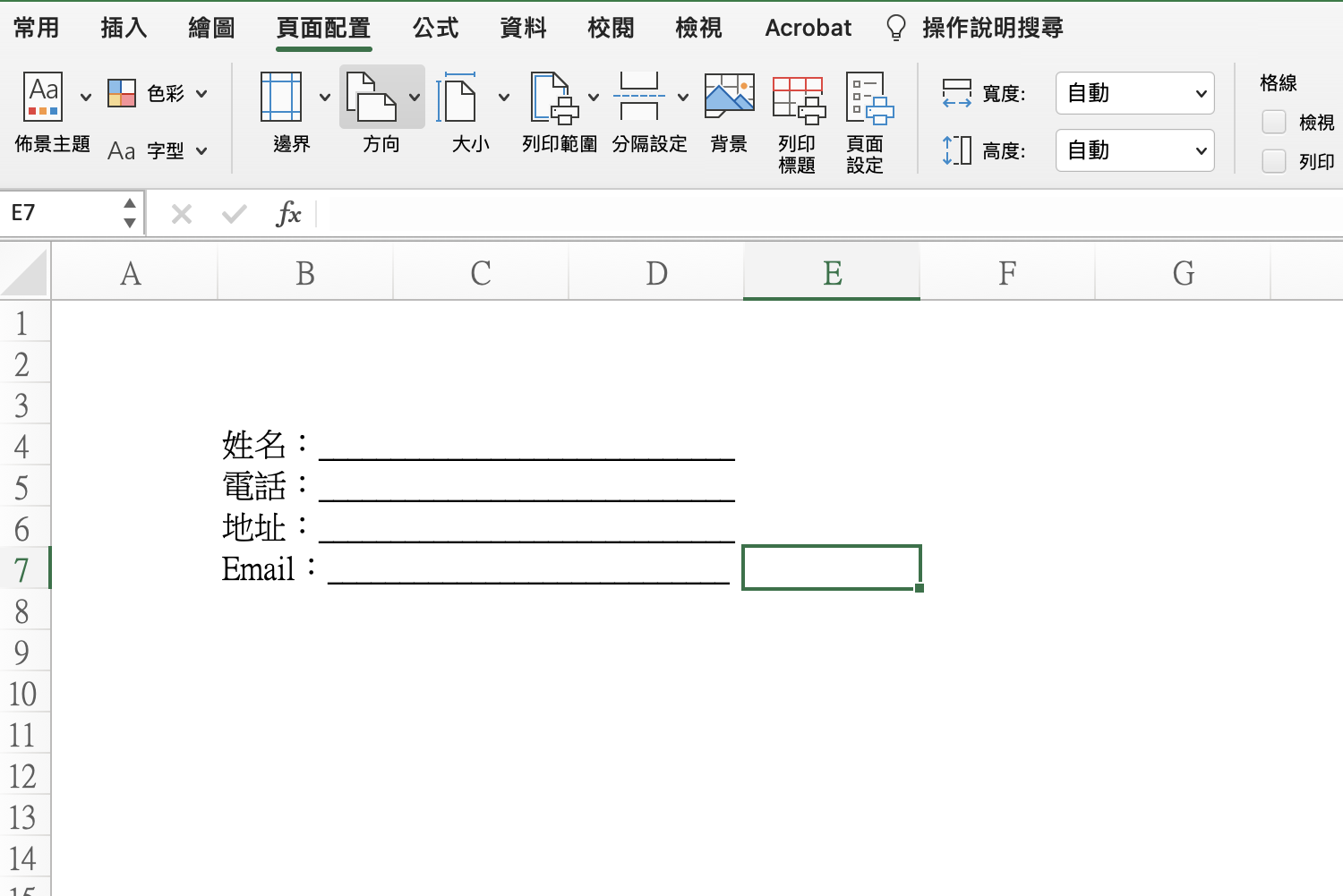
Excel 小技巧,如何在表格自動填入下底線?

Excel 小技巧,如何在表格自動填入下底線?

好久沒收到網友的詢問,這次有人問了一個有趣的問題,就是他用 Execl 在製作一些填寫表格時,像是下底線這個東西,每次在加入時都是用真的下底線按著拉長,有點麻煩,有沒有什麼方式可以讓每個填寫欄位自動依照欄位長度加入下底線,就不用一個個按,也可以弄的更整齊,答案當然是有的,而且相當的簡單,我們往來看看該怎麼做。

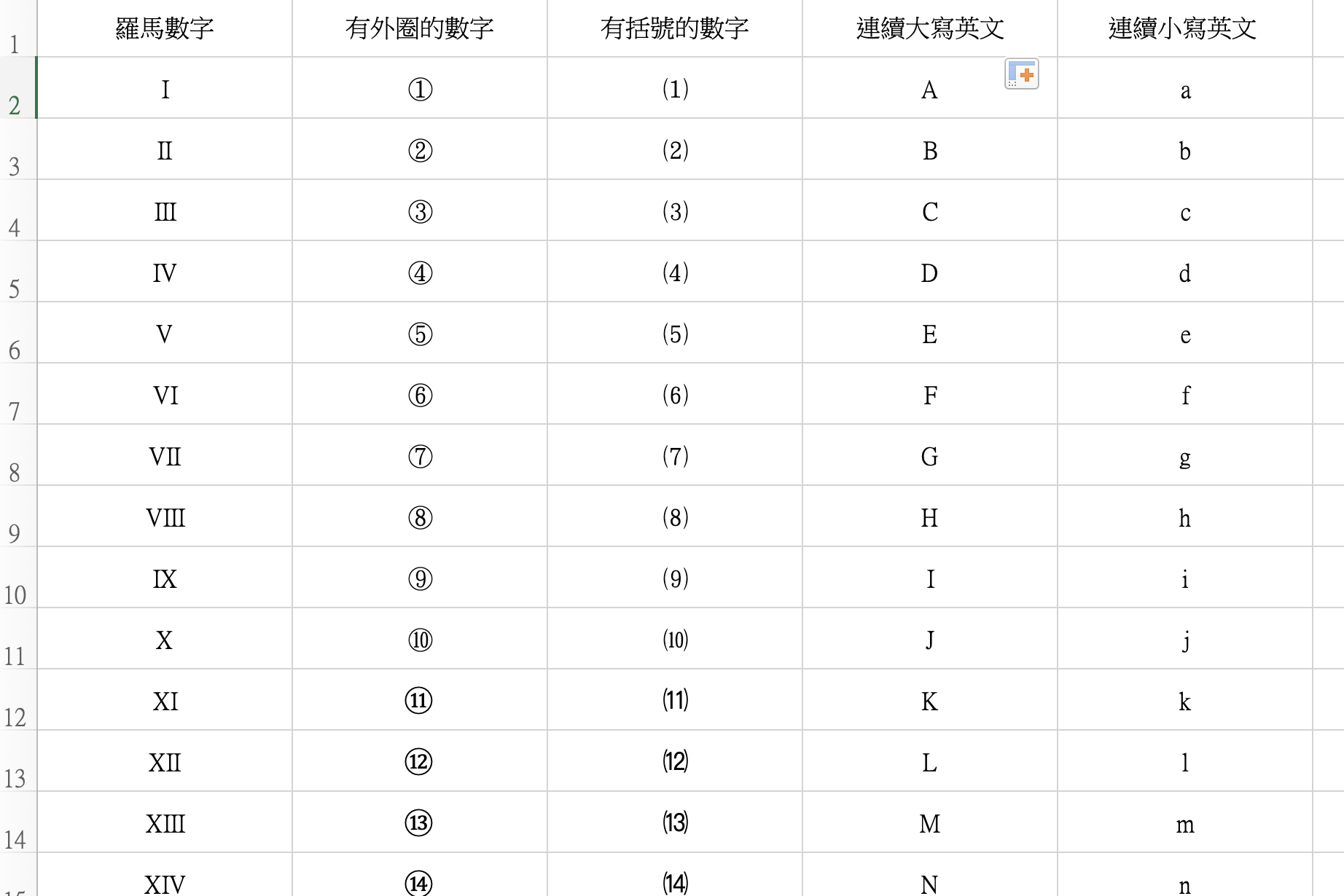
Excel 小教室 - 如何快速建立特殊數字、大小寫英文的連續序列?

Excel 小教室 - 如何快速建立特殊數字、大小寫英文的連續序列?

今天來解答網友的問題,其實網友主要問阿湯的部份只有一個,就是英文大小寫要怎麼在 Excel 裡快速連續建立,不像數字一樣,輸入 1.2 後下拉就會自動連續,有沒有什麼好方法呢?答案當然是有的,除此之外,阿湯也額外分享三種特殊數字的連續序列要怎麼快速建立,讓大家一次學好學滿,以後建立就不用再一個個輸入了,往下來看吧。

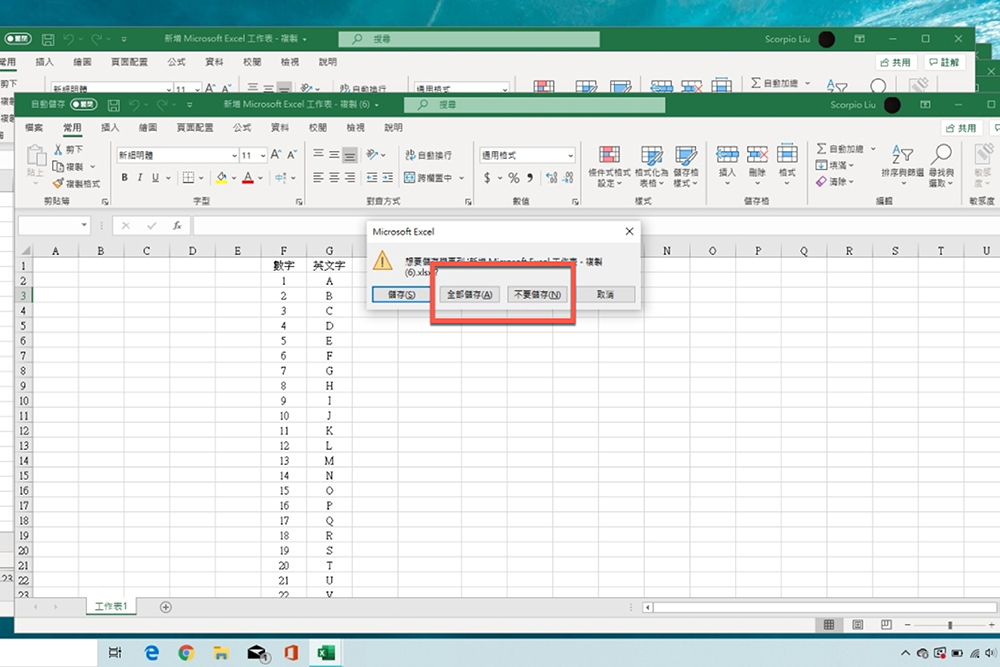
Excel 小教室 - 如何一次關閉全部 Excel 並進行檔案儲存?

Excel 小教室 - 如何一次關閉全部 Excel 並進行檔案儲存?

大多數人在使用 Excel 時,很容易會同時開啟多個檔案,像阿湯最高記錄就有同時編輯過 10 個以上檔案過,要同時開啟大量的 Excel 很簡單,只要選擇好檔案,按下 Enter 就會全部開啟,但是當你每次編輯完後,要怎麼一次關閉全部 Excel 檔案並且進行儲存呢?我猜你應該該會是直接一個個關閉,或者... 往下來看看阿湯的做法吧。

Excel 小教室 - 不使用函數,透過快捷鍵一鍵找出二組資料不同之處

Excel 小教室 - 不使用函數,透過快捷鍵一鍵找出二組資料不同之處

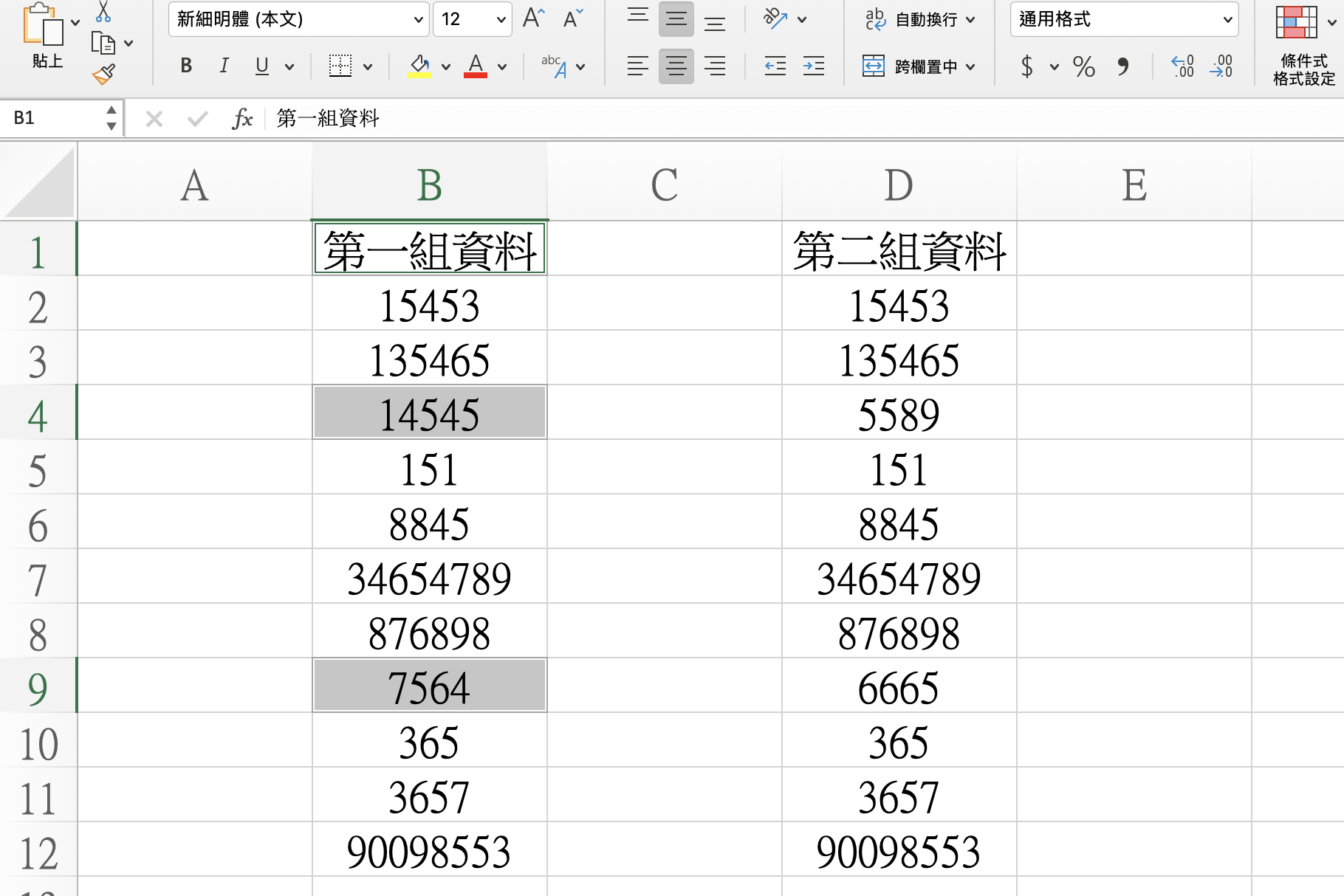
光看標題其實大家心裡有很多答案,光是要「找出二組資料不同之處」的方法就有一大堆,有透過 Excel 內建功能的,有透過函數來達成的,但好像還沒教過大家用「快捷鍵」來達成,這招是更加快的,也是阿湯自己最常用的,當然,還是得看你比對之後的用途是什麼,才能決定要用什麼方法,今天就來教一下怎麼一鍵快速找出不同之處,不會函數也沒關係。

Excel 入門教室 - 如何用快速鍵切換「上/下一個工作表」?

Excel 入門教室 - 如何用快速鍵切換「上/下一個工作表」?

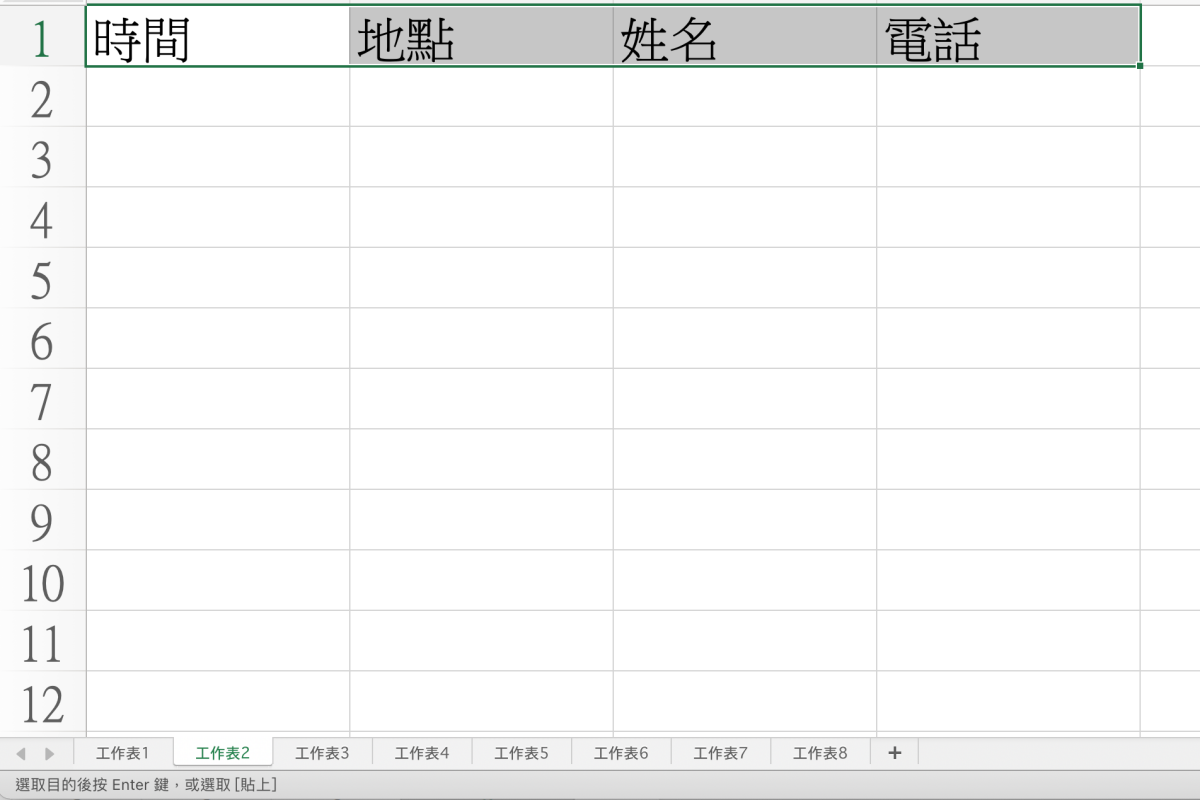
在 Excel 裡有非常多實用的組合快速鍵可以用,如果好好的記住幾個就可以讓你事半功倍,阿湯其實也分享過不少,而今天有網友問到,因為他很常在製作多個工作表時,需要上一個或下一個工作表切換,以便再進行不同的內容製作,用滑鼠點當然也很快,但如果你每次都是要照順序 1~10 個工作表在操作的話,那麼用快速鍵還是會方便很多,往下就來教大家怎麼按。

Excel 小教室 - 怎麼輸入今天的日期或現在時間最快?記下這二個快捷鍵就搞定!

Excel 小教室 - 怎麼輸入今天的日期或現在時間最快?記下這二個快捷鍵就搞定!

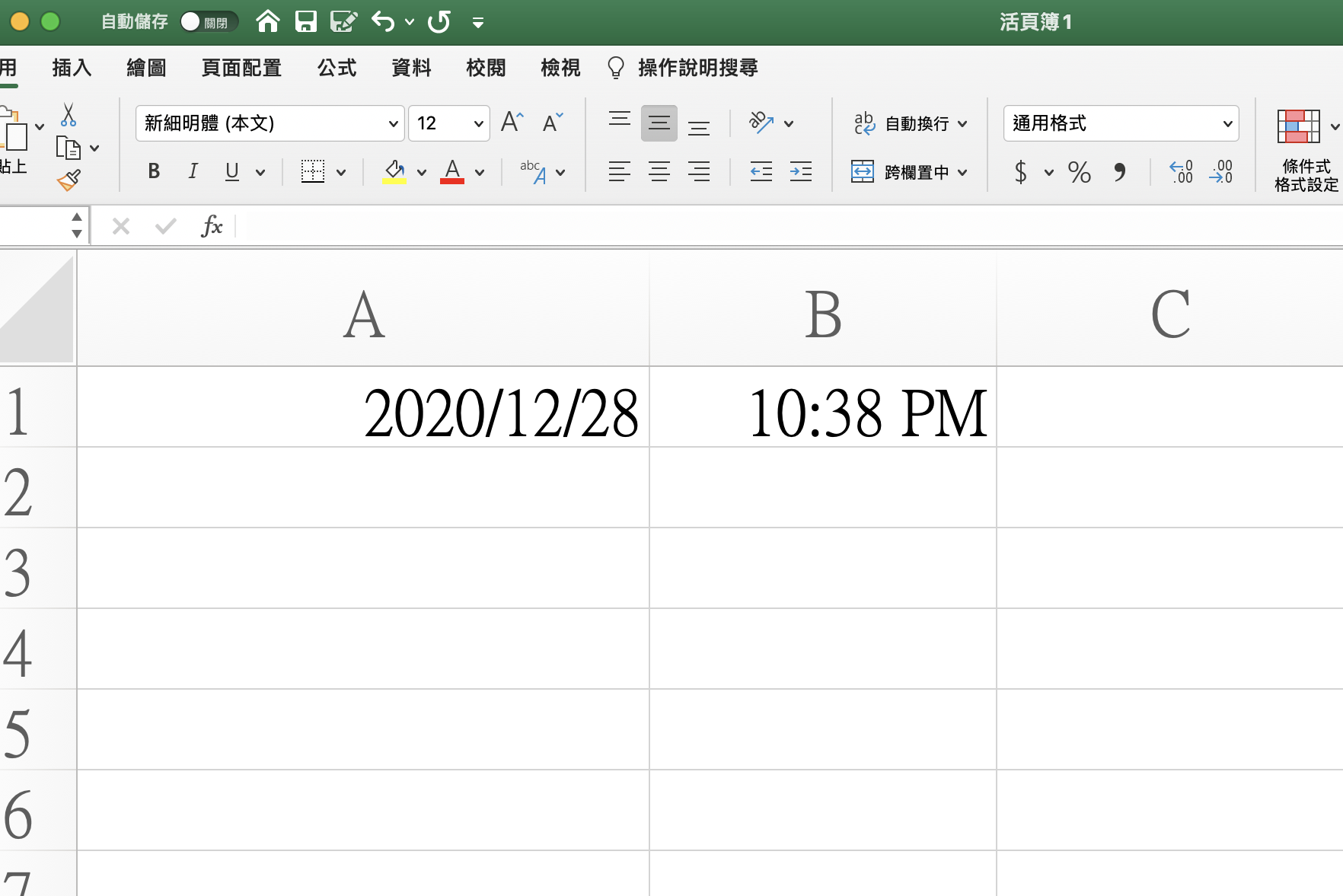
今天再度來解答網友的一個小疑惑,目前他在填寫 Excel 表格時,有時需要填入今天的日期,但有時只有填入時間就好,依照不同的內容有不同需求,但是每次大量的填入時間會有點煩人,雖然像之前有教過大家怎麼讓你在填入資料時自動帶入目前填表時間,不過使用起來並不是百分百的好用,而今天就乾脆來分享一下,要怎麼做才能在 Excel 裡快速填入今天的日期或時間,完全不需要用上函數,你只要記住二個快捷鍵。