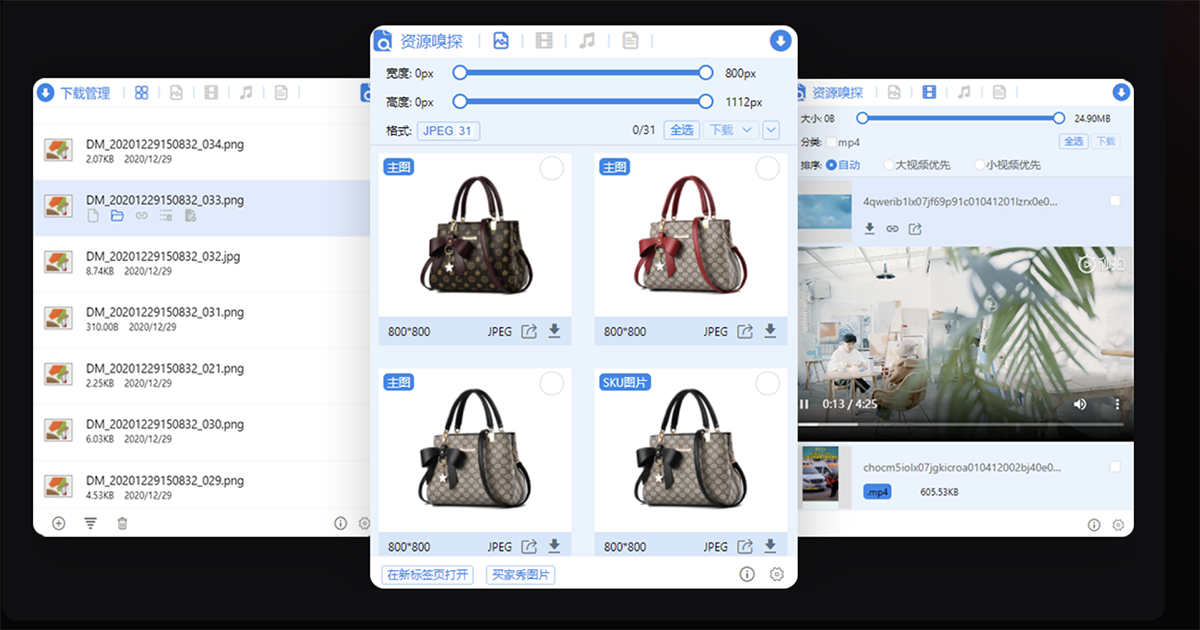
AixDownloader - 下載網頁看到的任意內容,不論是圖片、影片、音樂或網頁語法檔案都可以
很多人對於網頁中的內容,每次想要下載時,就會東卡關西卡關,畢竟現在網頁上的圖片或影片等,有些都不是右鍵就可以搞定下載,或者剛學習網頁語法的人,應該也會想研究別人網站的 CSS 或 JS 檔,而這些如果要下載,除了用開發人員工具外,也可以試試今天要分享的這款 AixDownloader,直接就幫你將網頁中可下載的元素都掃瞄出來,只要選一選就能直接下載。

很多人對於網頁中的內容,每次想要下載時,就會東卡關西卡關,畢竟現在網頁上的圖片或影片等,有些都不是右鍵就可以搞定下載,或者剛學習網頁語法的人,應該也會想研究別人網站的 CSS 或 JS 檔,而這些如果要下載,除了用開發人員工具外,也可以試試今天要分享的這款 AixDownloader,直接就幫你將網頁中可下載的元素都掃瞄出來,只要選一選就能直接下載。
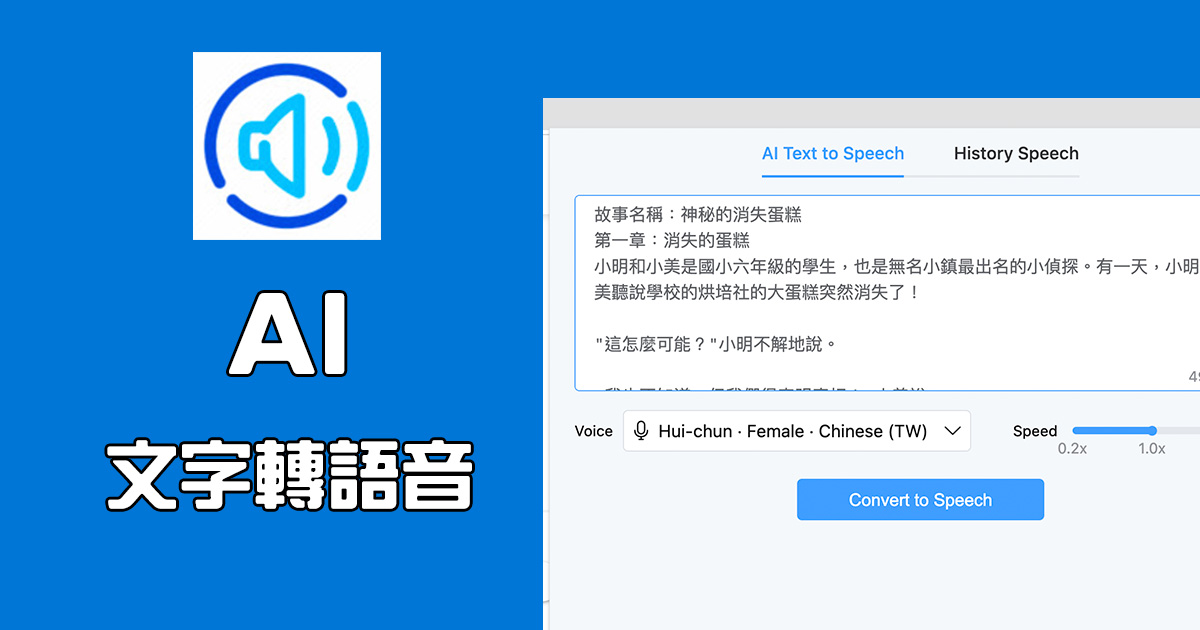
現在的 AI 工具除了愈來愈多語音轉文字的之外,文字轉語音也愈來愈多,你一定會想說,文字轉語音不是早就有的嗎?當然,這是 N 年前就有的技術,只不過現在透過 AI 演算法,可以將文字轉語音後,唸出來的語感更加的順暢,不會那麼的機器音,只要你的符號都有下好,空行做好,基本上 AI 可以幫你弄的非常接近真人的口說,而今天要分享的這款工具 Voice Remaker,免費之餘還支援多種語音及各種男女聲線,相當實用。
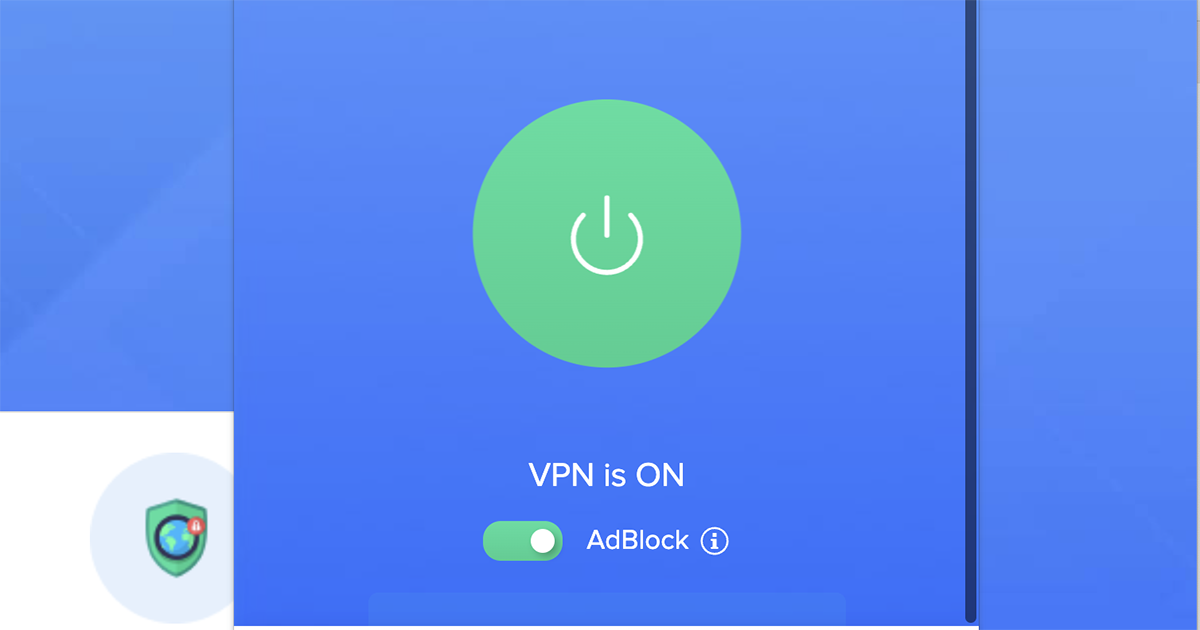
昨天介紹的 Claude 2 AI 聊天機器人文章裡,提到了一個免費的 VPN 服務,為了讓大家比較好了解怎麼使用,我還是把這 VPN 服務稍微的說明一下,讓大家在使用上比較好上手,不過主要也是這 VPN 服務免費就蠻好用的,這款 Free VPN for Chrome - VPN Proxy VeePN,免費的部份不僅是免費,還不用註冊帳號,非常方便,臨時要用一下,隨時開了就搞定,速度也不差哦。

以往在節錄網頁做筆記時,大多是透過連結放到 Evernote 或 OneNote 那樣的筆記工具後,再加上自己想要做的筆記內容,日後如果想要查看的話,就是點擊連結再搭配自己記錄下來的內容,這樣的好處是在大量整理時可以更方便一點,但相對來說缺點是,每次的節錄不見得那麼精準,或你是用連結的話,就沒那麼直覺,點擊過去還得找到自己做筆記的地方,這邊分享個 Chrome 擴充套件叫做 Sticky Note,可以直接在網頁上筆記,往下來看看。
很久沒介紹個超廢的小工具,這個叫做 Tabby Cat,是 Chrome 瀏覽器的擴充套件,到底有多廢呢?簡單的說,他就是個觀賞用的東西,不具任何實質的功能,但認真來說也算是有實質的功能吧,對貓奴來說,一開啟分頁就能看到一隻可愛的貓應該是很療癒的一件事,而且不只是貓,還有很多動物可以替換,其實也還算是不錯啦,貓奴們還不手刀裝起來。
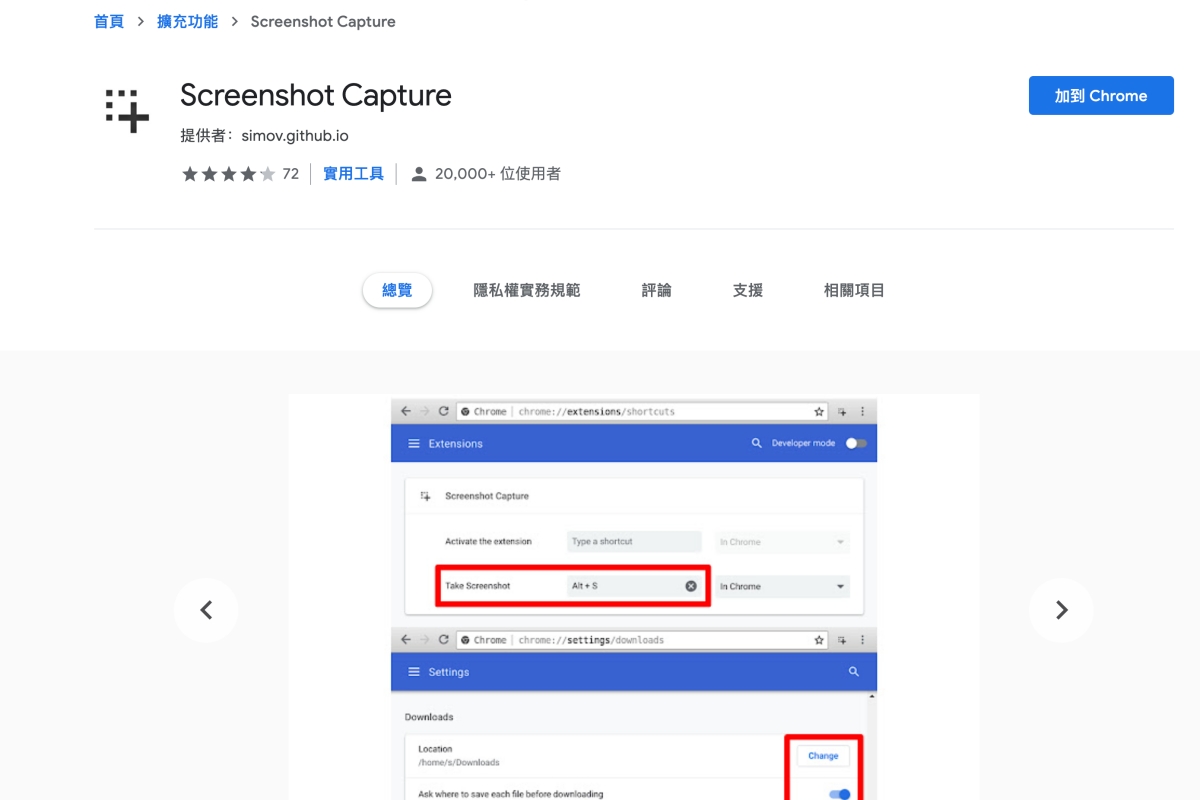
截圖的軟體很多,有免費、付費,有功能超多但你可能用不到,如果你的需求單純只是平常要將網頁內容截圖的話,那麼阿湯今天就推薦一款超輕巧的網頁截圖擴充套件「Screenshot Capture」,可以在 Chrome 及 Edge 上使用,大家都知道 Chrome 本身已經很佔資源,所以像這樣只有 80kb 大小的工具算是相當不錯的,除了沒有辦法滾動截圖稍可惜外,基本上平常使用還是很 OK 的。
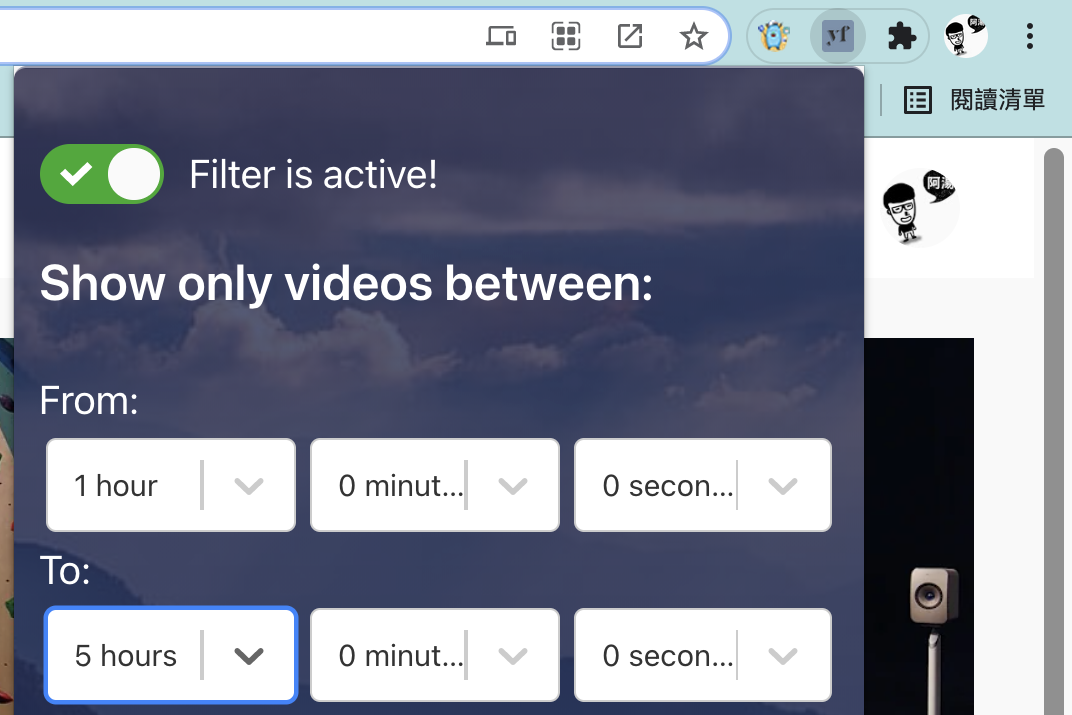
在 YouTube 的搜尋篩選工具裡,片長的選項只有三種,分別是 4 分鐘、4-20 分鐘以及 20 分鐘以上,這對於想要搜尋更長時間片段的人來說是相當不便利的一件事,假設你今天是想在 YouTube 找長時間的電影或是片段時,還得自行過濾掉些 20-60 分鐘左右的內容,今天來分享一個好用的 Chrome 擴充套件,只要安裝 YouTube Time Filter 後,想要篩選什麼樣的片長就都可以囉。
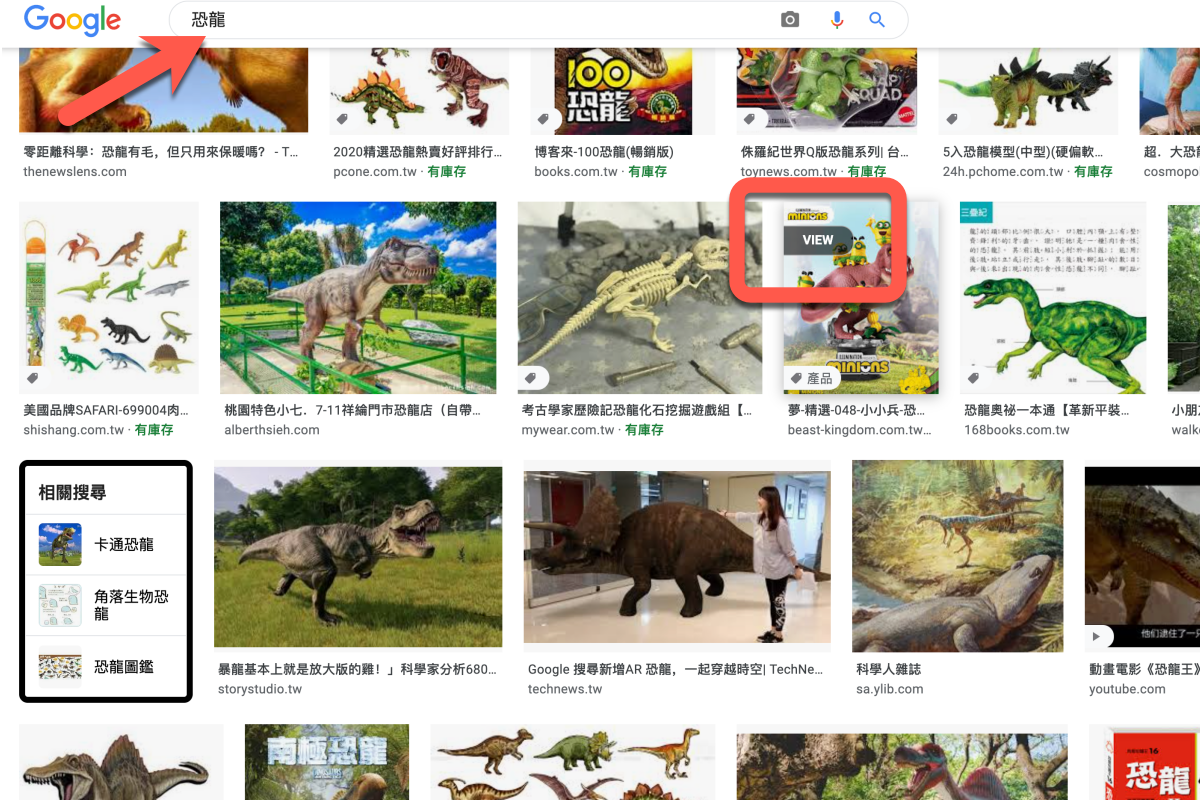
Google 圖片在早前搜尋時,只要點擊圖片就可以前往原始圖片的位置,現在比較麻煩一點,但也算是方便,現在的流程是,先按下圖片後會看到預覽,點擊預覽後會前往圖片的網頁,再去頁面右鍵圖片另開才能到單獨的圖片網址,流程是比較複雜一點,不過體驗並沒有算差,畢竟也不是全部的人都是要原始圖片網址,但如果你是搜尋 Google 圖片是為了下載的話,可以試試裝上 GooglePaniceImages 這個外掛,以後搜尋完點擊圖片直接就會開啟原始圖片,方便很多。
一般阿湯寫文章時都會盡量找實用或者有用途的才會分享,不過今天看到這超白爛的瀏覽器擴充套件,用了之後莫名的療癒,所以還是跟大家分享一下,這套件叫做 Laser Cat 雷射貓,用在 Chrome 上,啟用後就會出現一隻貓,然後你點擊網頁任意位置,都可以把該位置的內容刪除,一點一點的刪真的頗好玩的,很適合打發時間,或者想消消火時用一下。
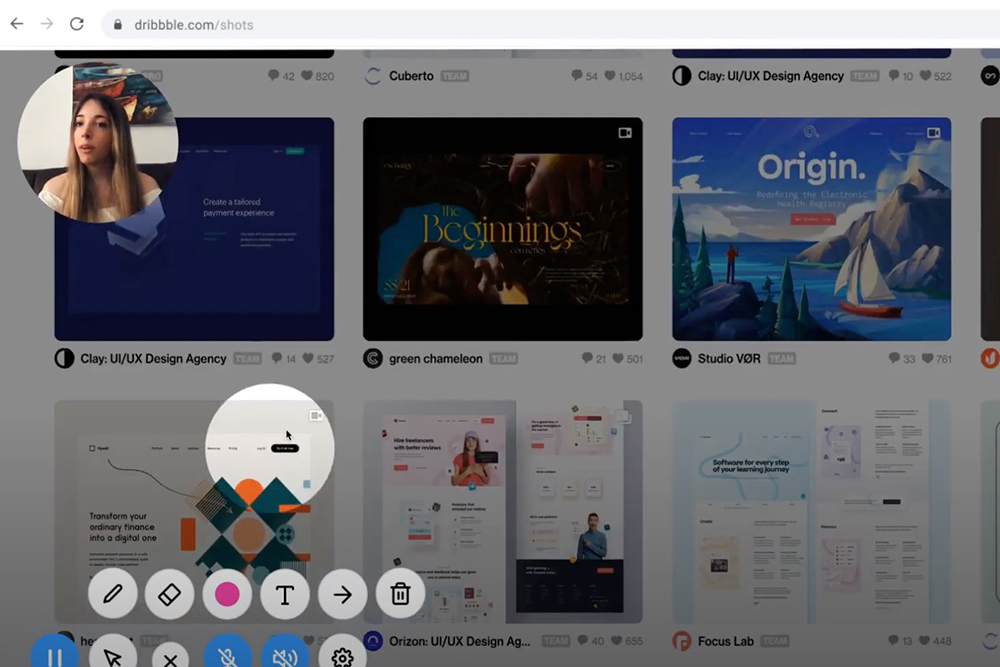
阿湯之前在做一些教學內容的時候,雖然用過一些錄製工具都不錯,但缺點是,很多錄製工具沒辦法即時的去標註內容,就得靠後製來達成,如果比較厲害的普遍當然也就是要付費的,今天來分享一款免費的螢幕錄製工具 Screenity,這其實是 Chrome 的擴充套件,除了免費之外還是開源的,完全不用註冊,也不會有任何浮水印,重點是很好用,往下來簡單分享。