Tag

手機工具

安卓轉 iPhone 16 超簡單!快速搞定資料轉移,不用怕踩雷!

安卓轉 iPhone 16 超簡單!快速搞定資料轉移,不用怕踩雷!

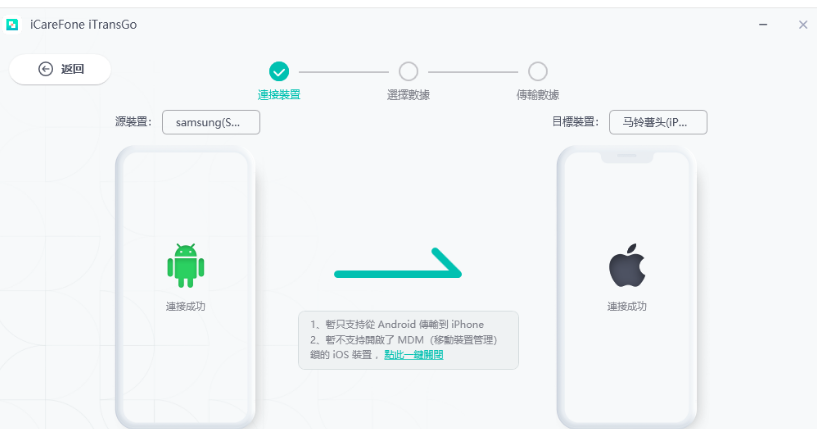
想升級 iPhone 16 卻怕資料轉不過去?不用擔心!跟著這篇小白教學,輕鬆在五步內搞定安卓轉 iPhone 16,資料完整無損,不怕踩雷!每年 iPhone 新品發布都是大事件,這次的 iPhone 16 也不例外!很多安卓用戶正準備升級,但「資料怎麼轉?」成了大問題。數據轉移很重要,沒人想丟失珍貴的記憶或資訊。這時候,Tenorshare iCareFone iTransGo就派上用場了!無論是聯絡人、照片還是應用數據,輕鬆讓你的新 iPhone 16 瞬間變熟悉。想知道怎麼快速搞定安卓轉 iPhone 16?繼續看下去,我們教你一步步輕鬆完成!
Anlink - 手機免裝 APP,透過電腦就能投射 Android 手機畫面並操控

Anlink - 手機免裝 APP,透過電腦就能投射 Android 手機畫面並操控

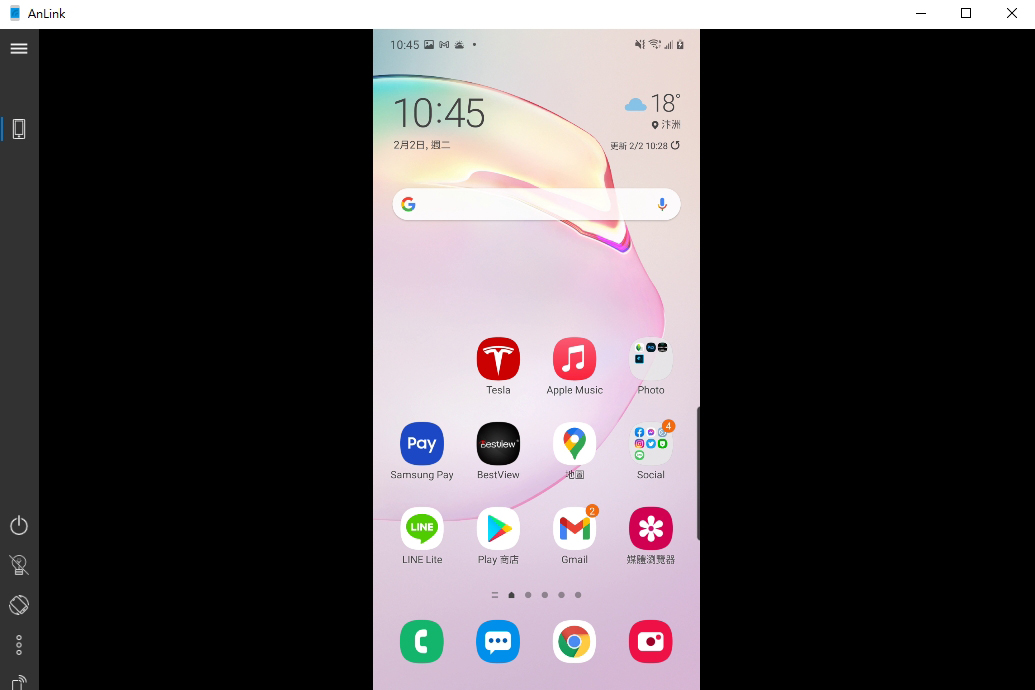
阿湯偶而在講座的時候,都會需要投影手機的畫面,以 iPhone 來說只要搭配 macOS 上的 QuickTime 就好,但 Android 就比較麻煩一點,之前都是用一些付費的工具,最近發現一個免費的工具 Anlink,而且只要電腦有安裝軟體就可以使用,手機完全不用安裝任何 APP,並且支援 Wi-Fi 無線連接,對於有投影需求的人來說相當便利,重點還可以直接從電腦操控手機,這樣在展示時就不用換來換去,一條龍在電腦上搞定就好。

2020 年最新 LINE 對話記錄跨系統轉移教學(Android 轉到 iPhone)

2020 年最新 LINE 對話記錄跨系統轉移教學(Android 轉到 iPhone)

LINE 的跨系統轉移,目前大致上都是透過 Backuptrans Android iPhone Line Transfer + 這個軟體來解決,先前主要是利用 LINE 舊版可以單一聊天記錄匯出的功能來達成轉移,但後來 LINE 的改版去掉了這個功能,再之後封鎖了舊版,所以這個軟體好一陣子不能使用,現在終於更新了,而且不用再一筆一筆匯入,目前測試 Android 10 版本的手機也能用,算是有史以來最通用的一版了吧,目前已經測試了 Android 轉 iPhone,往下來分享。

Raccoon - 將 Google Play 上的應用程式下載為 APK 檔案,支援代理伺服器跨區

Raccoon - 將 Google Play 上的應用程式下載為 APK 檔案,支援代理伺服器跨區

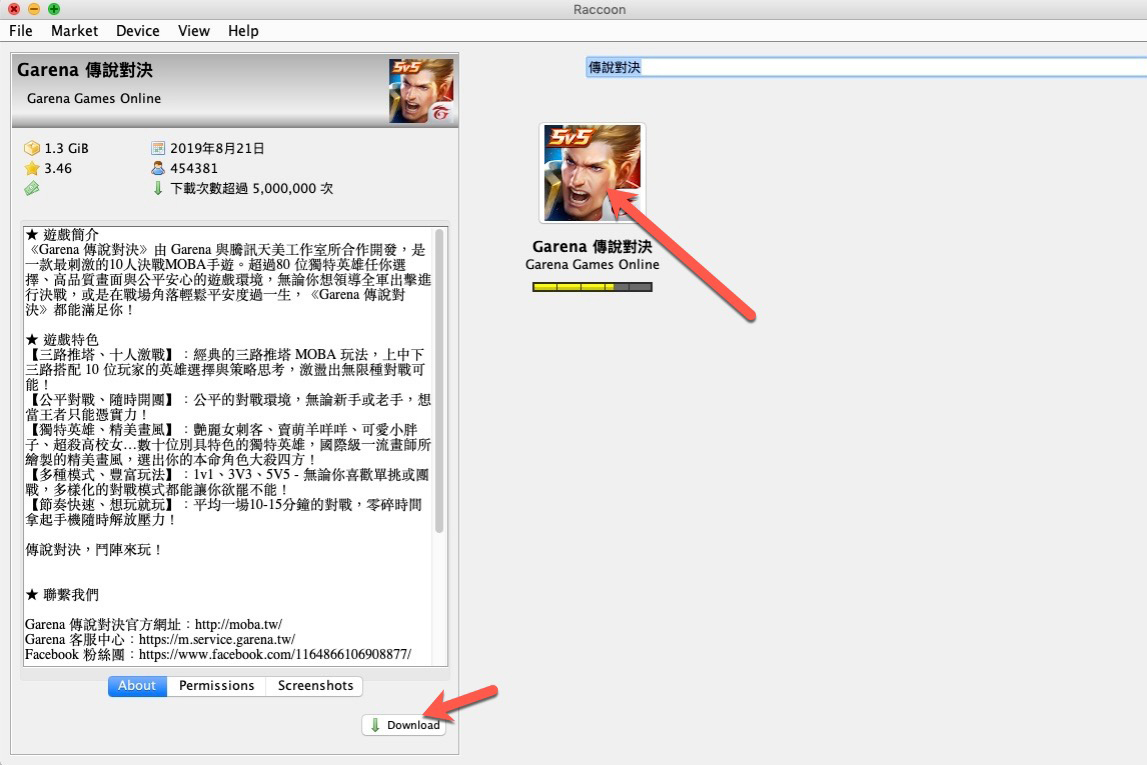
雖然大致上來說,我們需要下載 APP 時,都是到 Google Play 來直接安裝 APP,不過在某些狀況下,有可能會需要直接安裝 APK,因為可能 A 手機不支援,你就會想要直接安裝 APK 試試,或者需要跨區才能下載到的 APP,一般我們也是直接下載 APK,但網路上的 APK 你可能怕會有疑慮,那麼現在可以用 Raccoon 自己來下載,支援 Windows、Linux、macOS 作業系統,而且支援代理伺服器跨區,有需要可以試看看。

Android 手機免裝軟體、免 root,在電腦顯示手機畫面且可操控

Android 手機免裝軟體、免 root,在電腦顯示手機畫面且可操控

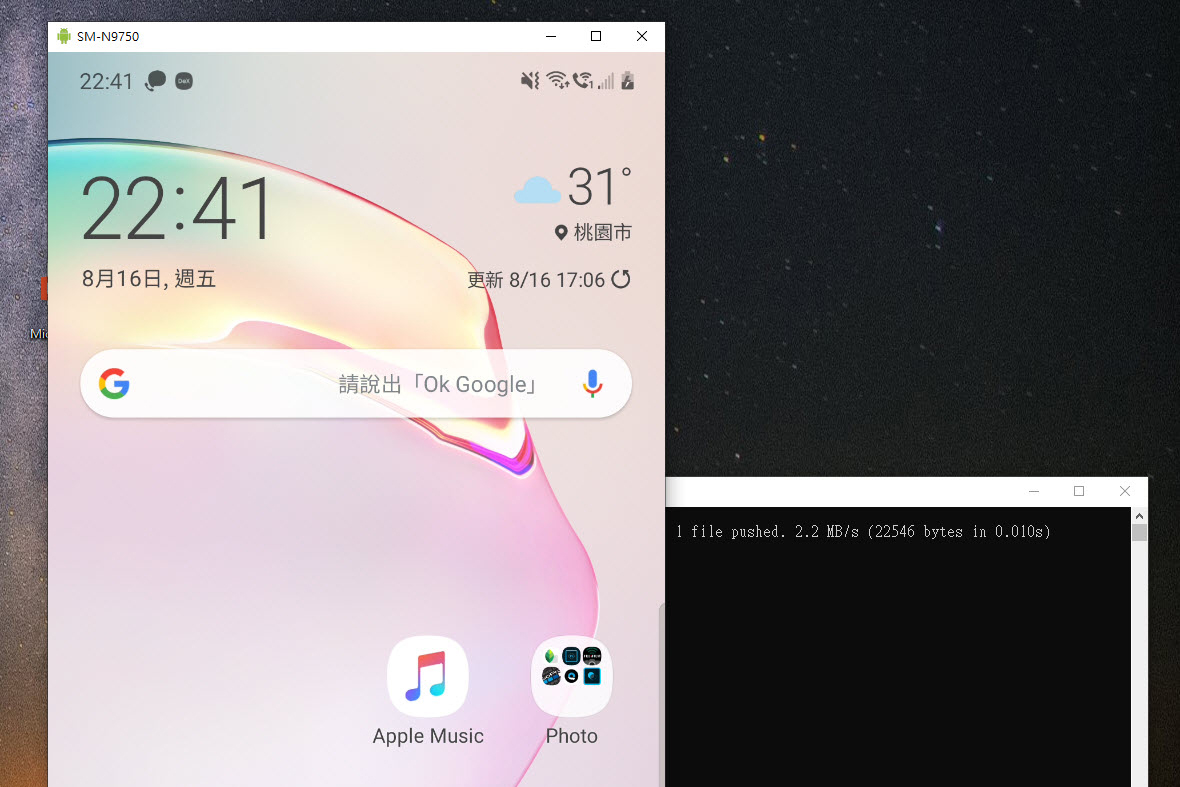
之前阿湯在一些會用到手機畫面的講座時,如果是使用 Android 手機來展示,會透過一些 APP 搭配電腦軟體來達成,當然,好用的都是要付費的,但除了投射手機畫面在電腦上之外,也能用滑鼠直接在電腦上操控手機,不過今天在 GitHub 這個軟體原始碼代管服務平台上發現了一個小工具叫做「Scrcpy」,完全不用安裝任何手機 APP,電腦上也只要下載他提供的小工具就能直接顯示手機的畫面,而且很順暢,重點是支援 Windows/macOS/Linux 三個平台,實在太方便(免費的哦)。

iPhone 已停用?Apple ID 不知道密碼?DFU 模式?用 iMyFone LockWiper 搞定重置這件事

iPhone 已停用?Apple ID 不知道密碼?DFU 模式?用 iMyFone LockWiper 搞定重置這件事

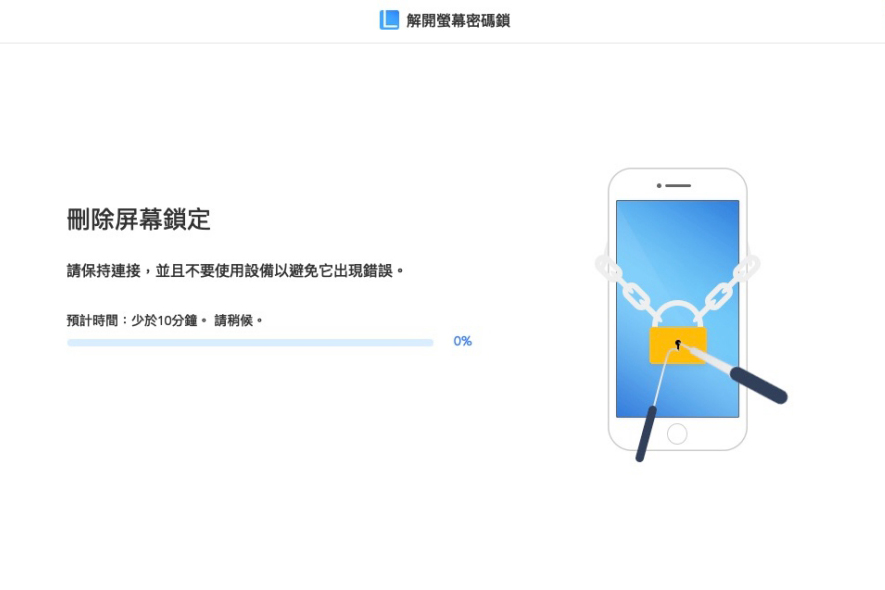
不論是 iPhone 或 iPad,阿湯都遇過上門求救的人,問題普遍都是螢幕密碼鎖定了(出現 iPhone 已停用)怎麼辦?或者拿到手機時,裡面 APPLE ID 還登入著,我要怎麼移除,其實 APPLE ID 很簡單,只要按登出就搞定,但如果有登入 iCloud 就一定要有密碼才能移除,而上述的二個問題,最終解決都是將 iPhone 或 iPad「重新回復」,對於操作較熟悉的應該就會利用 iTunes 再搭配 DFU 模式來做,但... 光是「DFU 模式」就弄破一堆人的頭,如果你不知道該怎麼進入 DFU 模式,可以直接使用阿湯今天分享的 iMyFone LockWiper 來搞定,只要一直按下一 步就可以自動完成。

LINE 跨系統轉移聊天記錄實戰,Android 轉到 iPhone 實測記錄

LINE 跨系統轉移聊天記錄實戰,Android 轉到 iPhone 實測記錄

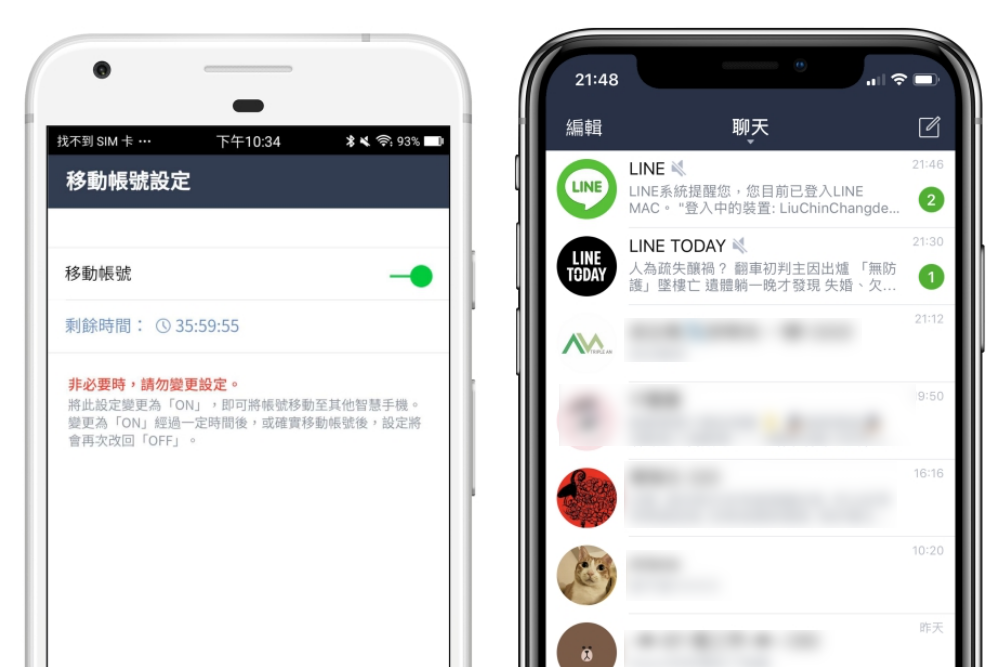
去年阿湯就曾實際測試過將 LINE 聊天記錄跨系統的從 iPhone 成功轉移到 Android 手機上,是使用 Backuptrans Android iPhone Line Transfer+ 這款工具,這一年多來也同樣非常多朋友來問相關的問題,阿湯最近反向的測試了一下 Android 轉到 iPhone,發現有些步驟還真是需要說明一下,所以在這篇再次記錄一下 LINE 聊天記錄跨系統的過程,只不過這次記錄的是 Android 轉到 iPhone 上,順便加寫了一些注意事項給大家做參考,希望大家也能自己嘗試轉移成功。

ScanTransfer - 免裝 APP!手機掃描電腦上的 QR Code 就能快速傳輸檔案

ScanTransfer - 免裝 APP!手機掃描電腦上的 QR Code 就能快速傳輸檔案

無線快傳的相關 APP 阿湯也介紹過幾個好用的,像是茄子快傳和 Sendanywhere 都不錯,而這篇要分享「ScanTransfer」這個軟體,優點是不用在手機上安裝 APP,只要在電腦端開啟軟體(有免安裝版),拿起手機掃描上面顯示的 QR 碼就能連線,再選擇要傳送的檔案即可,沒有其他多餘的動作就能快速完成傳輸,既簡單又方便,還能批次上傳。

用 iTunes 不知道怎麼傳影片、音樂嗎?改用 Waltr 更簡單的傳輸、格式不符自動幫你轉檔

用 iTunes 不知道怎麼傳影片、音樂嗎?改用 Waltr 更簡單的傳輸、格式不符自動幫你轉檔

雖然 iPhone、iPad 這些設備已經面世有非常長的一段時間了,不過和電腦連接用的 iTunes 軟體卻一直無法改的讓大家更簡單易用一些,還是很多人不懂得怎麼透過 iTunes 傳影片、音樂到手機上,更別說如果檔案格式不符合的轉檔問題,Waltr 就是因應這樣的問題而設計的工具,直接拖曳檔案到框框裡就會自動幫你上傳到 iPhone 該儲存的位置,如果傳輸的影片或音樂格式是手機原生不支援的也會自動幫你完成轉檔,相當的懶人啊,你要做的就是拖曳檔案,剩下都交給 Waltr。

CopyTrans Shelbee - 完整備份你的 iPhone 資料,還可增量備份

CopyTrans Shelbee - 完整備份你的 iPhone 資料,還可增量備份

可以備份 iPhone 的工具非常的多,因此在換一隻 iPhone 時要完整的轉移資料已經變的相當的容易,不過大家在備份時會覺得花很多時間嗎?這是因為不論是哪一個工具進行備份時通常都只能完整備份,而阿湯今天要介紹的這款工具 CopyTrans Shelbee,不僅可以完整的將 iPhone 的全部資料、設定進行完善的備份之外,當下一次再備份時,可以採用增量備份的方式,就不用每次都花這麼多時間,是備份/ 還原很不錯的選擇。