Tag

電腦小教室 / 第 38 頁

如何將 Windows 10 隱藏的舊版ㄅ半注音輸入法挖出來,免用舊版 Windows 檔案

如何將 Windows 10 隱藏的舊版ㄅ半注音輸入法挖出來,免用舊版 Windows 檔案

由於阿湯現在幾乎是以 Mac 系統為主在使用,從 Windows 10 開始一直就沒特別去研究,先前曾分享過一篇有關在 Windows 10 使用舊版的ㄅ半注音輸入法,方法是從舊版 Windows 上截取檔案來使用,不過似乎問題頗多的,最近有網友和阿湯分享了新的方式,是直接從 Windows 10 中挖出ㄅ半注音輸入法,只要透過修改機碼就可以達成,看來這才是正解啊,阿湯自己是使用倉頡不知道差異在哪,需要舊版ㄅ半的朋友,可以來試試這招,阿湯測試過後也完全沒問題。

如何防止 Windows 10 的強迫自動更新動作

如何防止 Windows 10 的強迫自動更新動作

微軟寄予厚望的Windows 10已經亮相快8個月,相信有大部分的人都收到了通知且自動更新了,畢竟一年內免費升級,讓不少使用者奮不顧身的馬上升級,然而Windows 10的強迫升級讓用戶反彈,尤其因驅動程式更新導致的一些意外狀況,甚至外出工作開起電腦突然來個升級重開機,真是造成大家的不便。Windows 8 實在太難用,升級Windows 10卻要忍受不定時更新帶來的困擾,所以挨踢路人甲介紹幾個實用的防止自動更新小技巧,希望能解決不定時更新的捆擾。

Google 表單進階實戰運用,讓填單的人完成後自動收到通知信

Google 表單進階實戰運用,讓填單的人完成後自動收到通知信

前二天阿湯和大家分享了 Google 表單的一個進階運用,就是透過外掛來達成限制填單人數或是最後收單時間,那麼,如果想要讓大家填單完後自動收到通知 Email,要怎麼做呢?有很多人現況是等大家填完後,從表單裡看 Email 一個個複製進行通知,但知道 Google 表單有外掛後,就應該要知道,這些大家想到的功能應該都要有才對,所以今天我們要來介紹另一款可以 Email 通知填單者的外掛,讓你運用表單更方便。

Google 表單進階實戰運用,設定表單到時時間或填單人數上限

Google 表單進階實戰運用,設定表單到時時間或填單人數上限

Google 表單運用的愈來愈廣泛,特別是在團購及報名活動上,不過隨著使用的方式,大家也開始希望再多一些功能,比如:表單能不能設定一個期限,時間到了就不能再填單,或者可以設定報名的填單人數,達上限就關閉等,其實這樣的功能早就已經實現,只不過大家沒有特別注意 Google 表單也有「外掛」可以用,下面我們就來教大家怎麼讓 Google 表單可以依時間期限或人數上限自動關閉,更加的活用 Google 表單。

如何重置 Windows 10 擷圖功能的檔案計數,將數字回歸到 1 開始

如何重置 Windows 10 擷圖功能的檔案計數,將數字回歸到 1 開始

在 Windows 10 以前就有自帶截圖的功能,不過麻煩的是不會自動生成檔案,而從 Windows 10 開始則是有截圖的快速鍵,只要按下快速鍵就會自動產生「螢幕擷取畫面」檔名的檔案,後面再加上數字,而這數字從你使用開始,就會不斷的計數,可惜的是居然沒有可以重置數字的設定,或是改檔名的地方,那麼至少我們就來看看怎麼重置這截圖的計數數字,讓他隨時可以從 1 開始。

Google 現在資料備份可以直接匯入 Dropbox 或 OneDrive,免自行下載

Google 現在資料備份可以直接匯入 Dropbox 或 OneDrive,免自行下載

在很久很久以前 Google 就已經推出 Takeout 功能可以讓大家自行將 Google 帳戶裡的各項資料備份下載,而發展改版到現在,其實跟當初已經差蠻多的,最近阿湯在備份自己 Google 帳戶上的 YouTube 影片時,發現原來現在除了直接下載之外還多了可以直接轉存匯入到 Dropbox 或是 OneDrive 雲端空間上,等於用雲端備份雲端,還蠻方便的,就不用花時間手動下載,直接轉存後可以由電腦進行同步,或者日後再下載,很實用啊!

Chrome 太吃記憶體?趕快啟動「分頁捨棄功能」來自動釋放記憶體吧!

Chrome 太吃記憶體?趕快啟動「分頁捨棄功能」來自動釋放記憶體吧!

眾所周知Google Chrome的分頁的方便性相當的令人愛不擇手,但唯一的缺點是記憶體的耗用相當可觀,或許你可以利用TabMemFree幫你解決Google Chrome 記憶體不足問題,但卻無法解決眾多的分頁來回的點選,在動輒一、二十個分頁是不是讓你的工作變得更凌亂呢?不用擔心,分頁太多造成困擾且浪費記憶體,如今不用再外掛第三方工具了,只要在內部設定「分頁捨棄功能」,將會自動分析開啟後很久沒有用的分頁釋放記憶體,讓你的機器更有效率的運用記憶體。

在 Word 裡將文字水平及「垂直」都置中,你是不是都只會靠感覺 Enter?

在 Word 裡將文字水平及「垂直」都置中,你是不是都只會靠感覺 Enter?

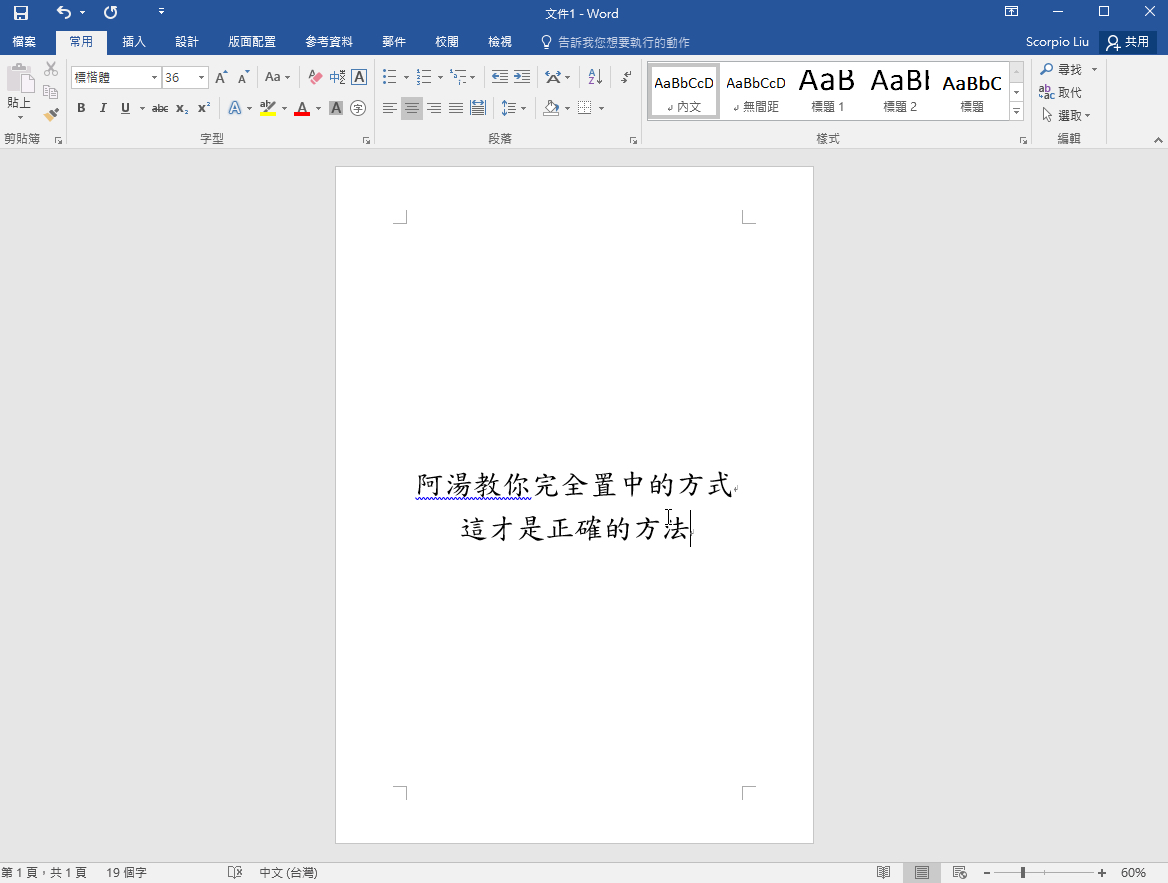
又有人來詢問阿湯一個 Word 的小問題,聽起來很簡單,是這樣的,在 Word 裡要將文字水平置中非常的簡單,按一下就搞定了,可是像做報告書,封面的文字通常都會將大標水平跟垂直都置中,水平我們都會,可是垂直只能一直按 Enter 空行到我們想要的位置嗎?每次都這樣做感覺挺麻煩的,其實,Word 除了內建水平置中之外,是有垂直置中功能的,只是放在了一個大家應該都不會注意到地方,看完後下次就不用再 Enter、Enter、Enter 了。

如何在 Word 裡將文字變成像寫作文的格線稿紙方式呈現?

如何在 Word 裡將文字變成像寫作文的格線稿紙方式呈現?

Office 教學寫的不多的阿湯,不知道從什麼時候開始一直都有人來問相關的問題,好吧,無論如何,有些蠻實用的東西就剛好寫起來當做是筆記,有一天我自己也會用到,今天要來教大家的其實也很簡單,有人問說,Word 裡要怎麼把原本的文字變成像是寫作文的稿紙格線一樣的呈現,難道要先畫好一格一格的格子後才把字填進去?不,這樣你應該會邊打邊生氣,然後鍵盤愈敲愈大力,下面阿湯就來教大家怎麼在 10 秒內將文章變成作文稿紙的呈現方式。

YouTube 內建的循環播放又回來了,不需要再透過工具就能自動重複播放

YouTube 內建的循環播放又回來了,不需要再透過工具就能自動重複播放

先前阿湯有教過大家用一些瀏覽器外掛就可以達成 YouTube 循環播放的需求,不過後來隨著改版成 HTML 5,YouTube 要循環播放就不需要再依靠外掛,只要右鍵二次就可以,不過這對於大部份人來說還是不太會發現的操作方式,而且後來又消失不見了,現在 YouTube 終於把循環播放正式的再加回來,而且不難找到他,這功能對於聽音樂的朋友來說是非常實用的啊。