前二天有人問了丫湯一個問題,為什麼有些軟體的官方網站並沒有寫支援Windows 7或是Vista,
但我卻都有寫支援呢?其實在每次寫軟體的時候,丫湯都是利用虛擬電腦《VirtualBox》安裝測試,Windows 2000/XP/Vista/7這幾套作業系統都有裝在虛擬電腦裡,因此都是經過丫湯親自安裝測試無誤確認支援的系統,提供更詳細的支援性,VirtualBox用來測試任何軟體,練習重灌等等,都是非常的好用,今天就也順便來介紹吧~
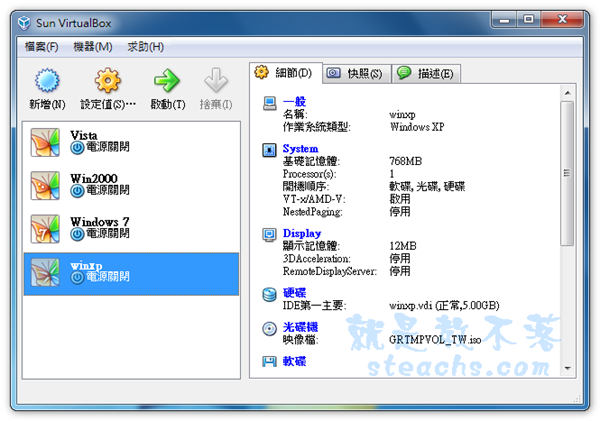
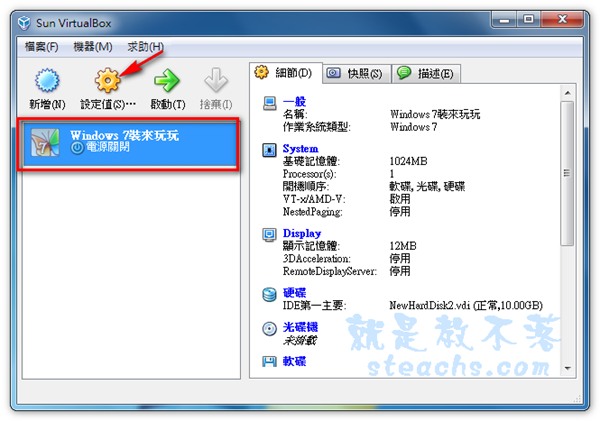
這是丫湯的虛擬電腦中所安裝的作業系統清單,除了WinXP是分配5G的硬碟空間,其它都是
10G,不過這是彈性的,並不是直接佔用10G空間,往下來看看如何使用吧。
 虛擬電腦《VirtualBox》:
官方網站:http://www.virtualbox.org/
軟體版本:3.0.10
支援系統:Windows 2000/XP/Vista/7、MAC、Linux
軟體語系:多國語系(含繁、簡、英)
軟體下載:官方下載頁(進入後請選擇相符的版本)
安裝部份在下載後執行只要瘋狂的點擊下一步即可。
如何新增虛擬電腦環境:
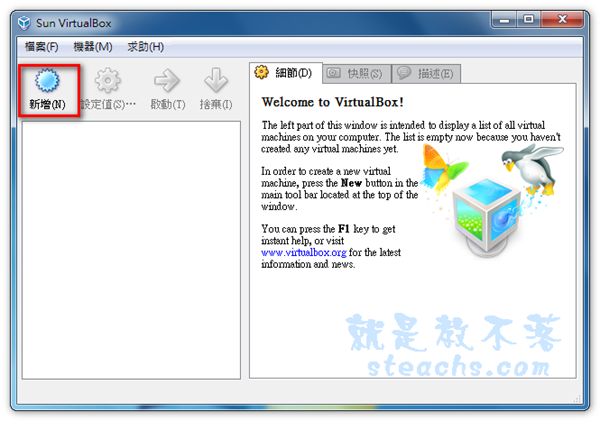
執行VirtualBox後,點擊左上的『
新增』
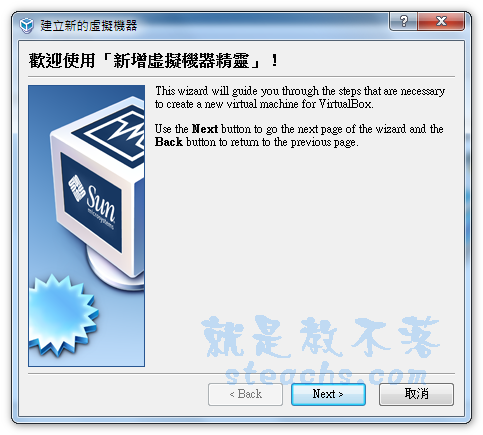
進入新增虛擬機器精靈,點擊『
Next』
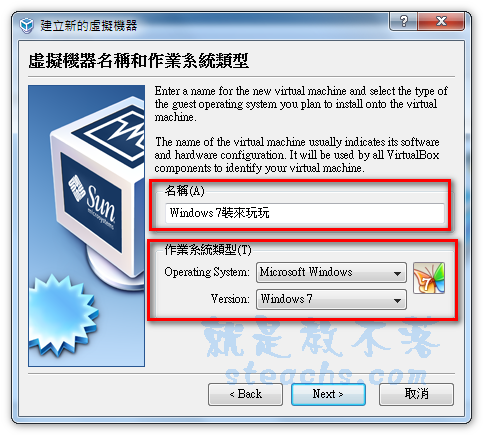
設定虛擬電腦的名稱,下方選擇你準備安裝的『
作業系統類別以及版本』
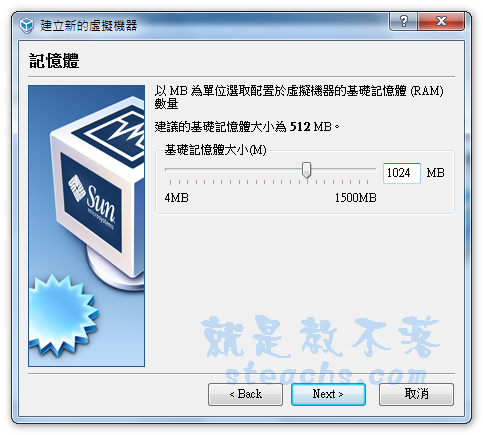
調整要分配給這台虛擬電腦使用的記憶體大小,這部份請評估你要安裝的作業系統以及你本
機的記憶體有多少及基本需求,一般來說不要超過自身記憶體的50%為原則,設1G的話算是夠玩大部份的系統了。
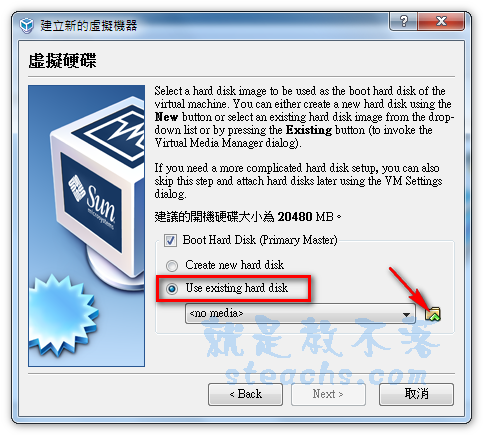
接下來是要設定硬碟大小,我們選擇『
Use existing hard disk』再點擊右下的小圖示,
來自訂硬碟的大小。
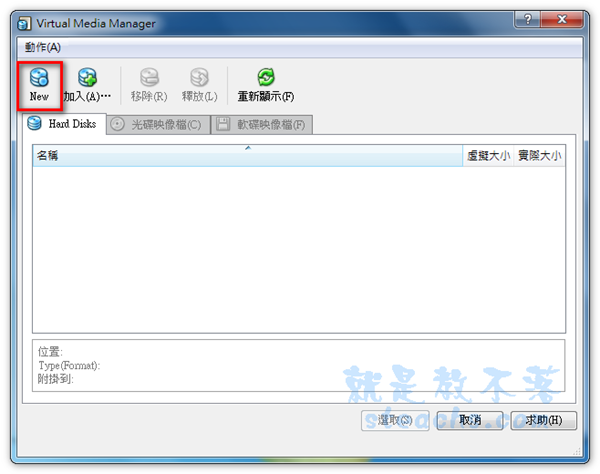
這是用來管理硬碟、映像檔的虛擬媒體管理員,我們點擊『
New』來新增虛擬硬碟。
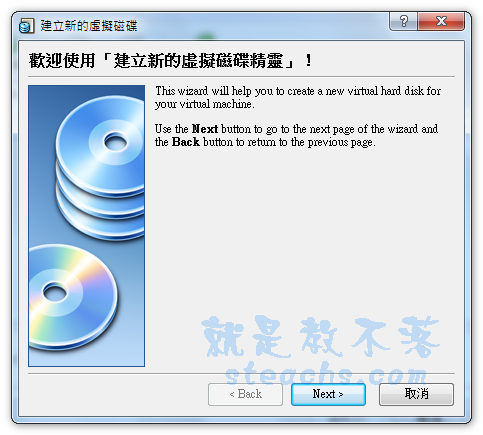
點擊『
Next』
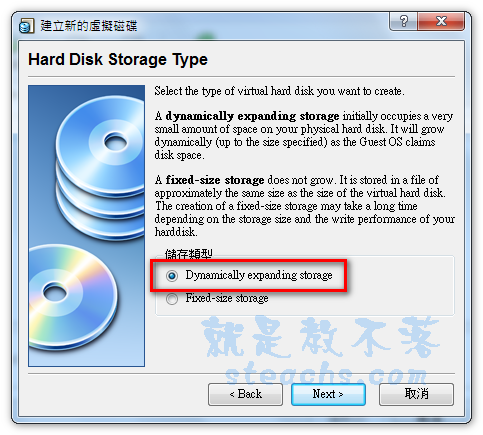
選擇第一個再點擊『
Next』(差別在於動態和固定)
動態:即使設定10G,但實際會依使用量佔用硬碟空間大小。
固定:設定多少大小,就佔用多少硬碟空間大小。
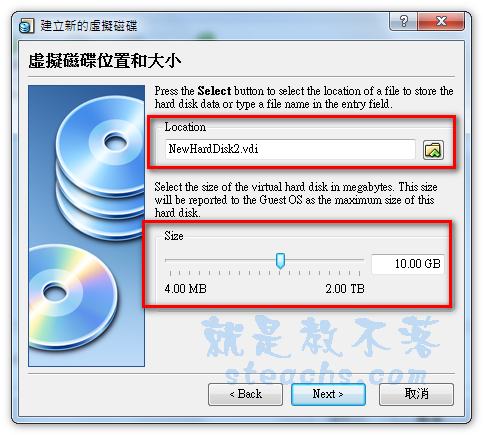
如果不變更虛擬磁碟的位置的話,預設是在我的文件裡,如果你跟丫湯一樣要用很多套作業系
統的話,建議可以將Vdi檔存至其它磁碟糟並加以命名以區分,下方的Size則是硬碟大小,原則上設定5~10G就夠用了。
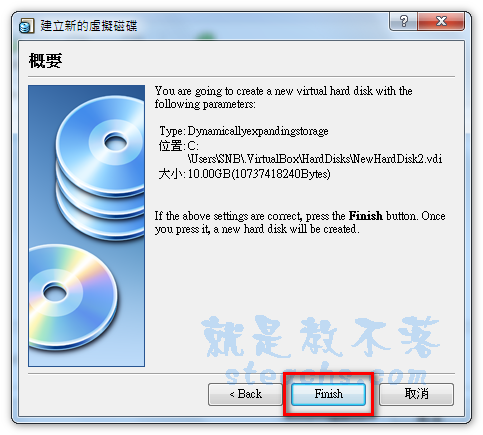
最後看一下設定的資訊,沒有問題就點擊『
Finish』吧。
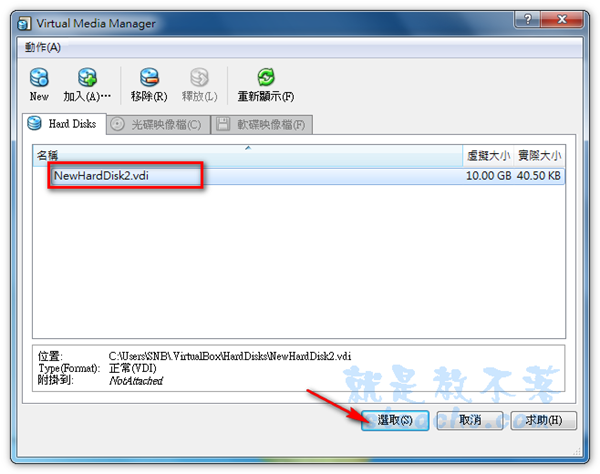
新增硬碟後會在Hard Disks分頁裡看到剛所設定的硬碟資訊,再來選取後再點擊下方的『
選取』
如此一來就設定好一台虛擬電腦了, 但要安裝作業系統和一般電腦一樣,都是要透過光碟來進
行安裝,因此我們必需先點擊『設定值』進行相關設定,在VirtualBox也可以直接掛載光碟映像檔進行安裝哦,往下來看看設定值中有哪些設定吧。
※此篇教學共分為2篇,請點選以下連結繼續觀看:
虛擬電腦《VirtualBox 3.0.10》Part I(本頁面)
虛擬電腦《VirtualBox 3.0.10》Part II
常用設定值:
進入到設定值後第一個是我們初始設定的名稱及作業系統型態,這些都可以事後在此做變更

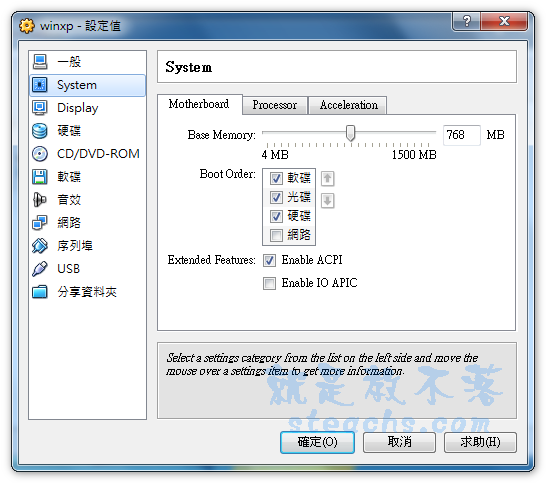
System中,我們隨時都可以因應記憶體的不足來進行調整記憶體分配,中間的Boot Order則
是在開機時按下F12所要出現的開機裝置選單。
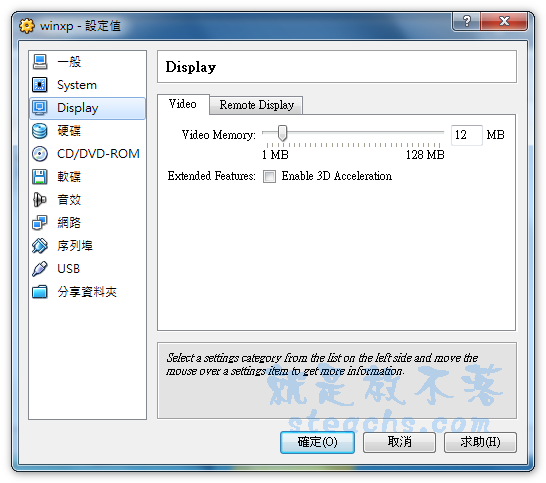
Display(顯示卡設定),設定要分配多少顯示卡的記憶體給虛擬電腦做使用,一樣要以不超過
50%為原則最佳。
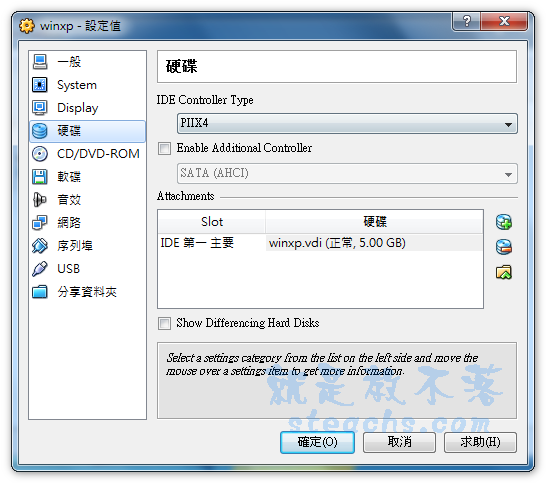
在硬碟中,隨時可以在此新增或刪除,只要點擊右方的+號就可以新增,如果要進入虛擬媒體
管理員則按右邊第3個小圖示即可。
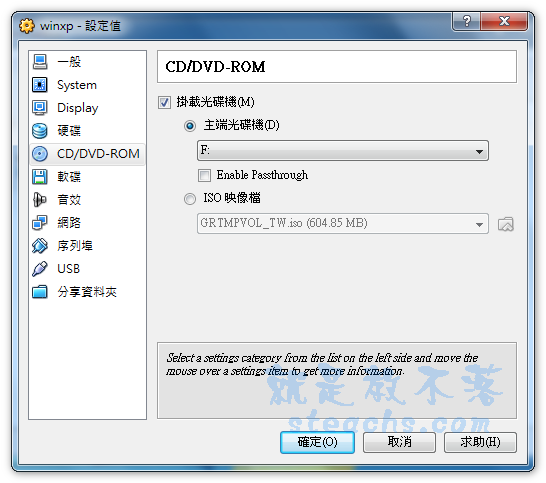
如果要使用光碟或是ISO檔來進行安裝作業系統,則必需將掛載光碟機打勾並選擇光碟機代號,
如果要掛載ISO檔直接選擇即可。
※如果是使用光碟機,在開機時必需按下F12選擇光碟裝置開機,但若是掛載映像檔則不需要。
另外也可以掛載軟體機(現在應該不太用的到了)
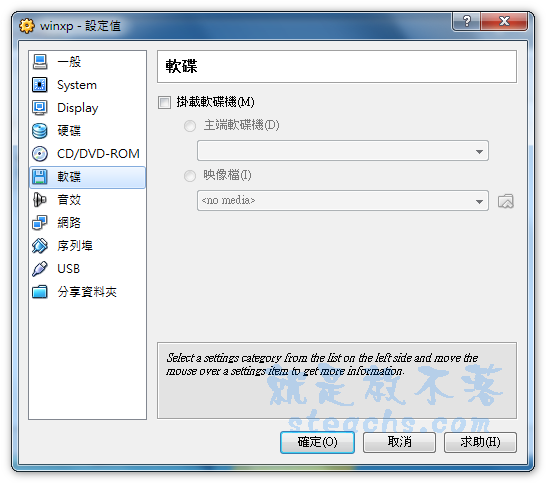
其它下方的音效、網路、序列埠、USB以及分享資料夾的部份在此就不多做介紹。
啟動虛擬電腦:
設定完畢後就可以進行安裝作業系統,選擇虛擬電腦後點擊『
啟動』
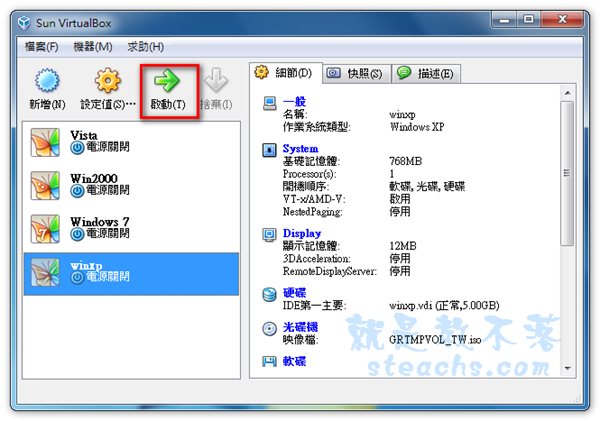
這是開機畫面,如果要設定開機裝置按下F12即可。
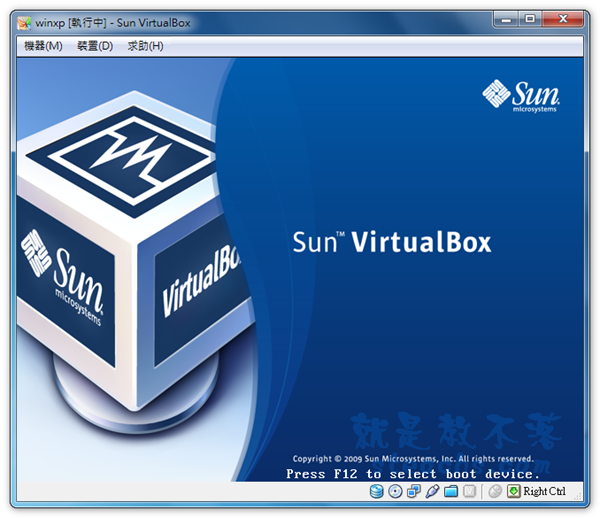
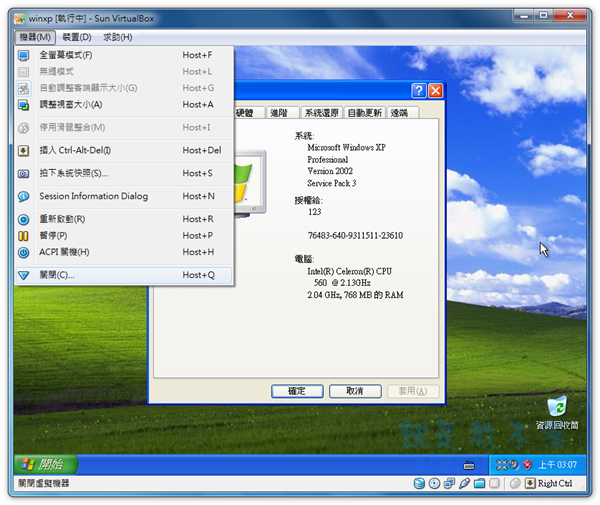
虛擬電腦在左上的選單裡還可以選擇全螢幕模式,如果要使用Ctrl+Alt+Del也是需要從左上選
擇,其它像是要讓滑鼠跳離虛擬電腦,只要按下鍵盤上右邊的Ctrl即可,其它操作上我想應該不會有太大的問題,大家玩看看吧。
※此篇教學共分為2篇,請點選以下連結繼續觀看:
虛擬電腦《VirtualBox 3.0.10》Part I
虛擬電腦《VirtualBox 3.0.10》Part II(本頁面)
