
大家都知道Facebook的小遊戲非常的熱門,但很多人忘了Facebook也是微網誌社群,就像噗浪一樣是有個人專屬的頁面的,不過除此之外,我們也可以為自己的部落格、網站、公司等設置一個《Facebook粉絲專頁》,將你的三五好友通通拉進來成為你的粉絲,不僅可以在粉絲頁發佈訊息、網誌,甚至是發表討論各種話題外,只要你的粉絲群達25人以上,還可以自定自己的Facebook粉絲專頁的專屬網址名稱哦。
歡迎加入教不落的粉絲團哦~
丫湯的Facebook頁面:http://www.facebook.com/steachs
就是教不落的粉絲專頁:http://www.facebook.com/teachs
想要申請專屬網址名稱之前,當然要先建立自己的粉絲專頁,招攬25個人以上之後才能申請,因此我們趕緊先來建立自己的Facebook粉絲專頁吧。
※阿湯已經針對新版重新撰寫,歡迎參考新文章:https://steachs.com/archives/1891
Facebook粉絲專頁:
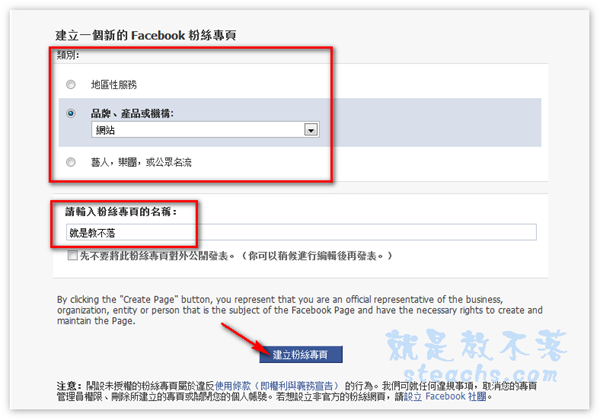
到建立網址頁面後,請先選擇你的粉絲頁類別,然後輸入你的粉絲專頁名稱,比如可以填網站名稱、公司行號之類,或者你有其它的創意想招收粉絲當然也是可以啦,輸入完後點擊下方的『建立粉絲專頁』即可。
填寫專頁介紹資料:
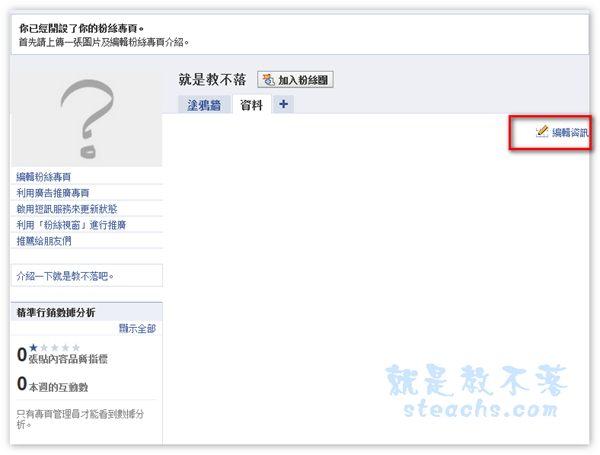
建立完頁面後首先要做的當然就和一般網站差不多,先來加入一些相關資料,點擊右邊的『編輯資訊』
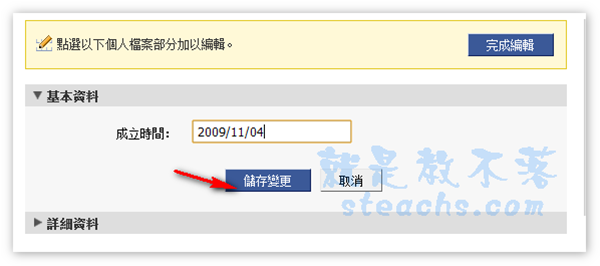
輸入成立時間,按下『儲存變更』
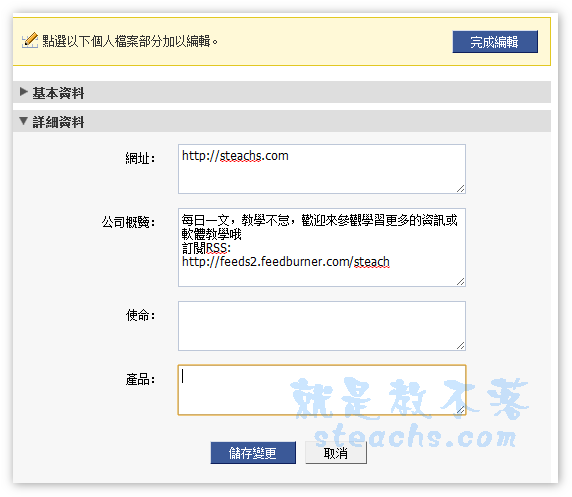
然後在填寫詳細資料,雖然這些都是選填項目,不過多介紹一些相關資訊,也可以讓人更了解你的網站或是頁面是在介紹什麼,才能吸引更多同好,編輯完一樣點擊『儲存變更』,然後再點擊『完成編輯』
上傳專頁Logo或照片:
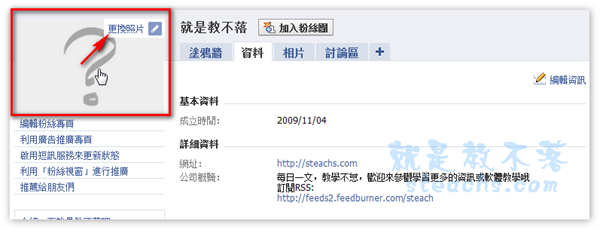
既然是粉絲頁面,當然也要有個代表Logo,滑鼠移到左上的大問號區,點擊『更換照片』然後選取圖片上傳即可
編輯粉絲專頁:
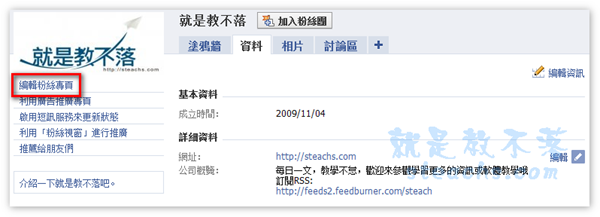
基本的頁面完成後,我們可以點擊『編輯粉絲專頁』進行相關設定
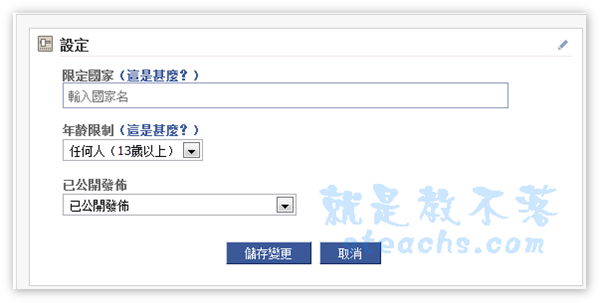
進到編輯頁後會有一大排選項可設定,像是設定、塗鴉牆設定、手機版、活動、相片、討論區網誌、影片、轉貼連結等多種選項可設定,不過主要比較需要進行編輯的只有設定和網誌。在設定的右邊有一支小鉛筆,點擊之後就可以點擊編輯。

在設定中主要是要設定一些限制,像是國家、年齡還有是否公開發佈,如果你不想有什麼火星人就可以在國家的部份設定台灣,然後發佈記得要選公開,否則就沒用囉。
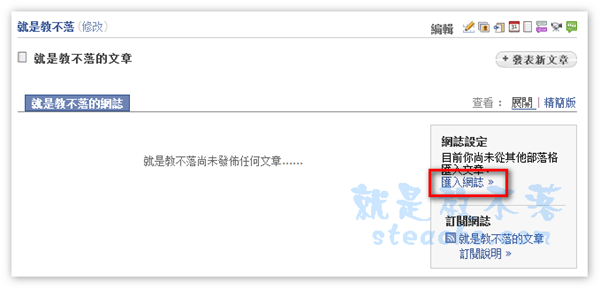
由於大部份的Facebook用戶都有自己的部落格居多,因此我們也可以將部落格的內容匯入到Facebook粉絲頁來,點擊右邊的鉛筆進行編輯。

點擊右邊的『匯入網誌』,當然如果你沒有網誌或是想在Facebook的粉絲專頁另外撰文的話也可以點擊右上的『發表新文章』進行撰寫。
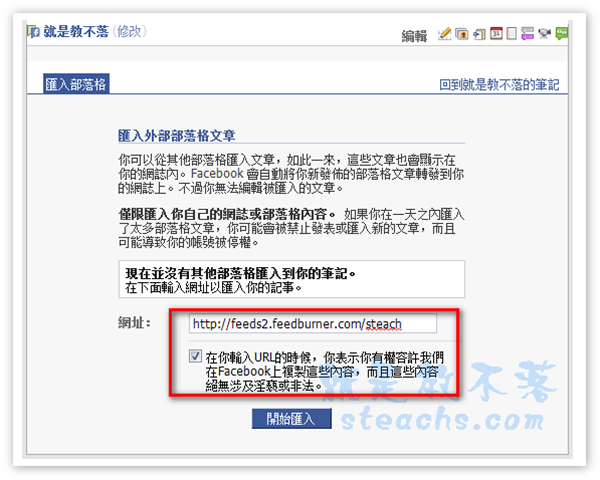
在網址填入你的網址或是RSS位址皆可,勾選同意條款,按下『開始匯入』
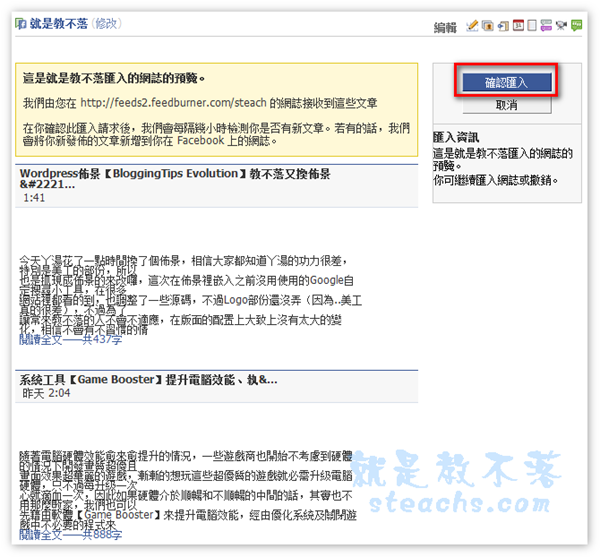
然後會出現匯入文章的預覽,沒有問題的話,再點擊『確認匯入』即完成網誌匯入。
※此篇教學共分為2篇,請點選以下連結繼續觀看:
粉絲視窗:
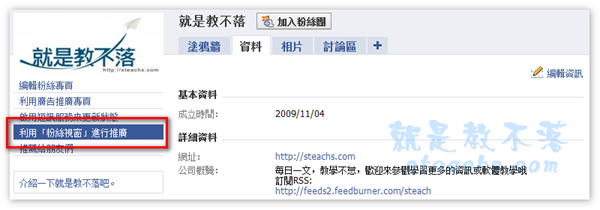
我們都知道噗浪可以在網站內嵌入一個小視窗讓別人看到你最新的噗或是像Google好友有加入社群的小視窗,當然在Facebook裡也不落伍,也有這樣的『粉絲視窗』,點擊左側欄上的『利用粉絲視窗進行推廣』來取得粉絲專頁小工具。
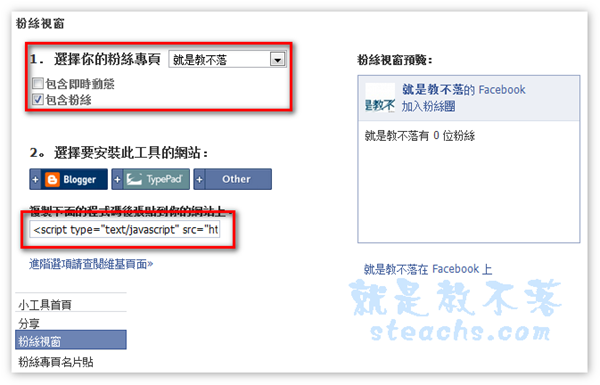
選擇建立的粉絲專頁,勾選要顯示的內容,建議勾選粉絲就好,因為再加上即時動態,還蠻雜的,如果你的部落格是Blogger或是TypePad直接點擊即可,其它的網站型態請點擊『Other』再將下方的語法放置在網站上即可。
申請粉絲專頁固定網址:
申請網址:http://www.facebook.com/username
申請門檻:粉絲達25人以上
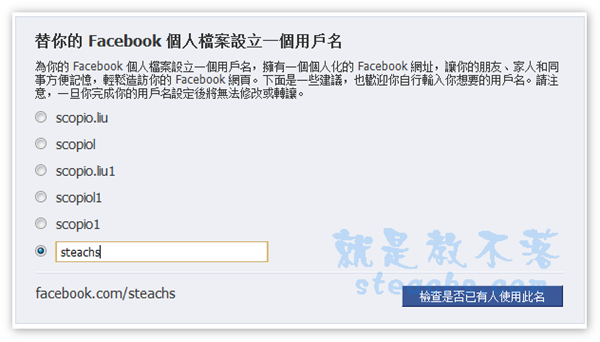
點擊申請網址後,必需先為你的Facebook設定一個用戶名,注意哦,第一次設定的不是粉絲專頁的名稱,而是你的Facebook個人帳號頁面,輸入想用的用戶名後,點擊檢查是否已有人使用此名稱
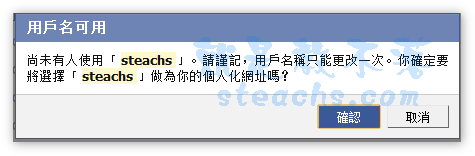
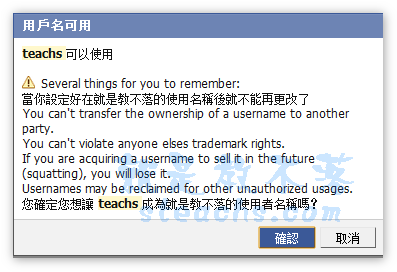
如果可用的話會問你是否確認要使用,點擊確認後就確認囉。
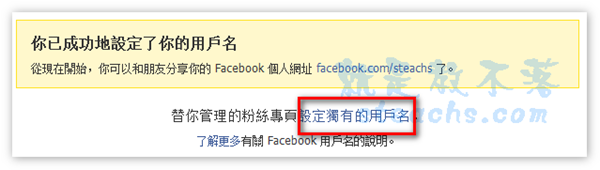
設定完個人化網址後,之後要連接到你的個人頁面只要輸入『facebook.com/用戶名』即可,像丫湯的Facebook就是:http://facebook.com/steachs,接下來就可以為你的粉絲專頁設定獨有的用戶名,點擊『設定獨有的用戶名』。
選擇粉絲專頁後,如果出現以下字眼表示你的粉絲未達25個人以上,要再努力累積人氣,招攬粉絲才行哦。 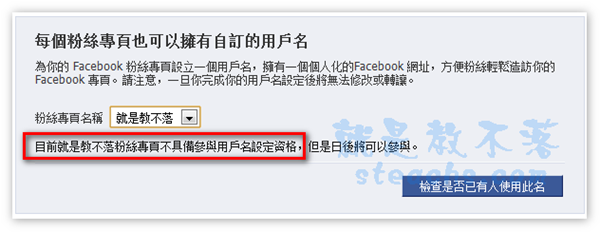
當你粉絲達25個以上之後,選擇你的粉絲專頁,就可以輸入你想要的用戶名來進行設定
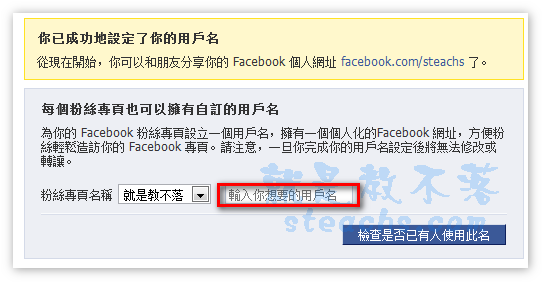
確認用名可用,再點擊確認後即設定完畢
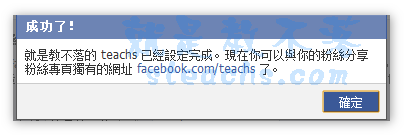
這樣一來粉絲頁的網址就變的很簡短囉。
教不落的粉絲專頁:http://facebook.com/teachs
※此篇教學共分為2篇,請點選以下連結繼續觀看: