一般我們在安裝大陸的簡體軟體時,通常在Windows下都會變成亂碼,等到安裝完後就又恢復
簡體字或者連安裝完一樣都亂碼,令我們有時在對岸找到一些很優質的軟體都不能好好的使用,不過我們可以藉由《Microsoft AppLocale 公用程式》來安裝這些簡體的軟體,亂碼的問題就解決了,包括在安裝軟體後,一樣可以利用公用程式載入並建立捷徑來執行,此公用程式支援多種語系,包含我們最常亂碼的日文、簡體等。
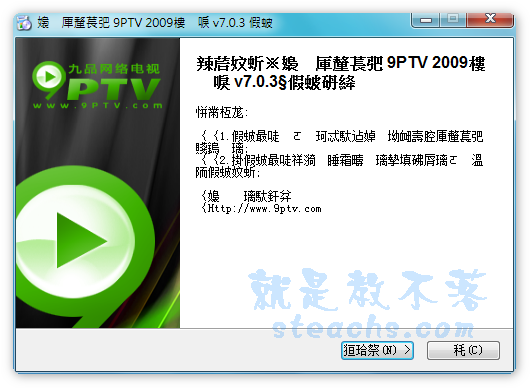
就像上面這張圖一樣,執行裝程式後卻是亂碼,雖然知道只要一直按下一步就可以了,偏偏
安裝完畢後仍然是亂碼,真的很令人頭痛,往下我們來安裝Microsofr AppLocale公用程式,就可以解決這樣的問題了。
Microsoft AppLocale公用程式:
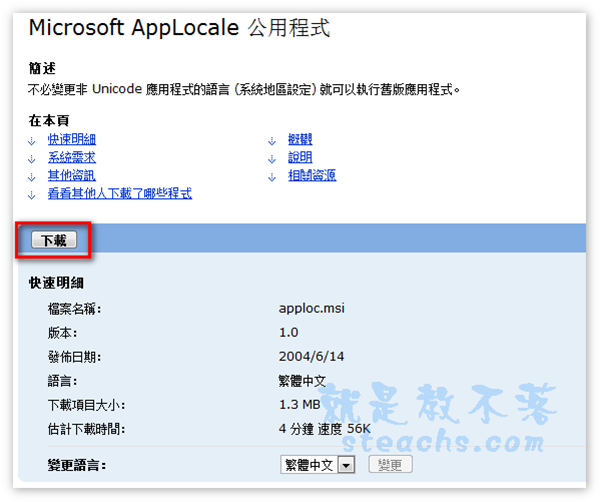
檔案下載:微軟下載頁面
進到下載頁面後,點擊下載進行下載即可
安裝方式:
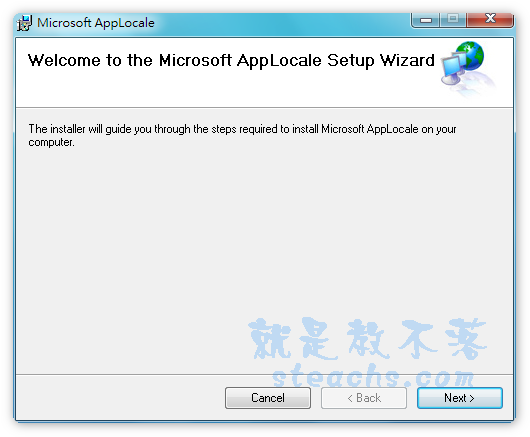
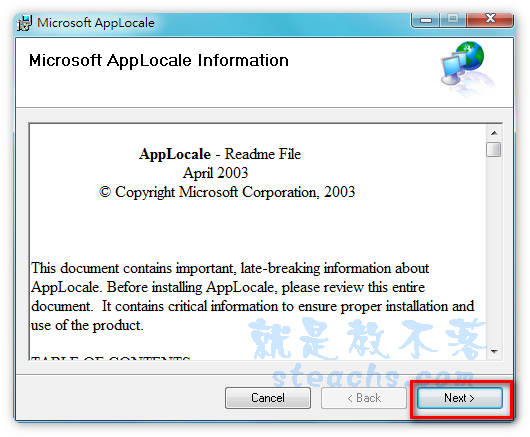
下載後直接執行,點擊『
Next』
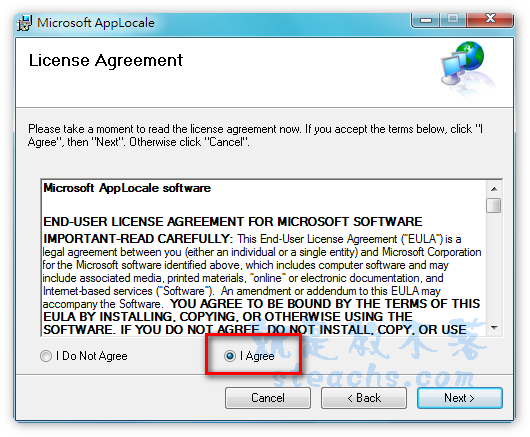
選擇『
I Agree』再點擊『
Next』
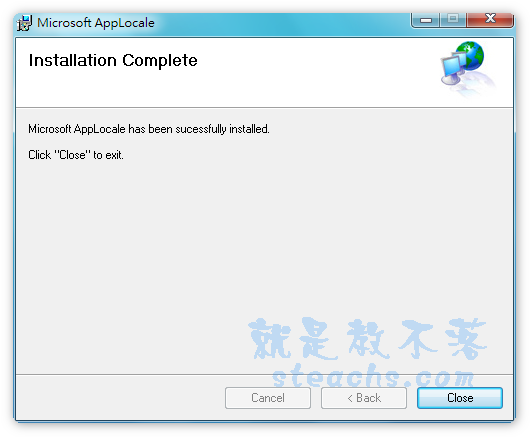
再點擊『
Next』即安裝完畢。
 使用方式:
使用方式:
這個公用程式可不是什麼解碼程式,不是說裝完再去安裝就會變成不是亂碼,而是要利用此
程式來載入我們要安裝的程式。
此程式安裝完後不會有桌面捷徑,原始位置在『
C:\Windows\AppPatch\』,或是在開始功
能表中可以找到。
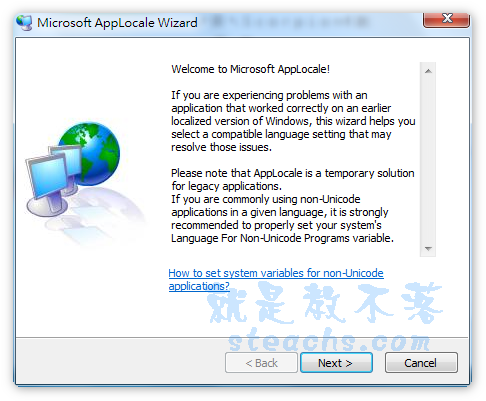
直接執行程式後,點擊『
Next』
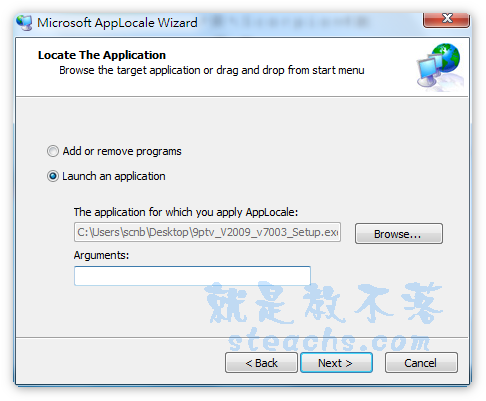
選擇『
Launch an application』然後點擊Browse..選擇要執行的安裝程式,點擊『
Next』
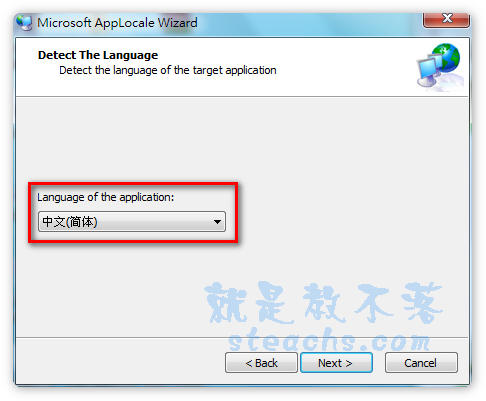
選擇軟體的語系,對岸的當然就是簡體的囉,所以選擇中文(簡体),其它還有非常多語系
可選擇,所以如果你是要安裝日文軟體變亂碼,就可以用此公用程式載入後選擇日文即可。
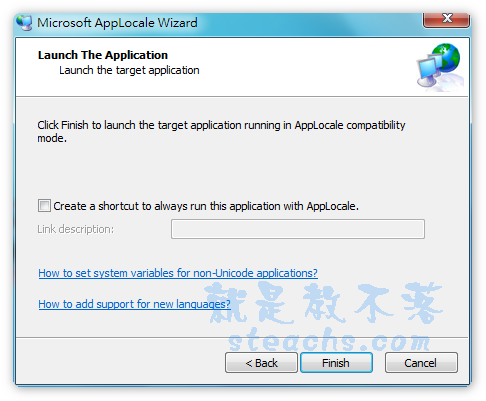
最後這邊是問你是否要將此執行建立捷徑,如果要建立,勾選後再輸入捷徑名稱即可。
按下Finish會執行剛載入的程式。
由此程式載入執行檔後,介面就不是亂碼囉。
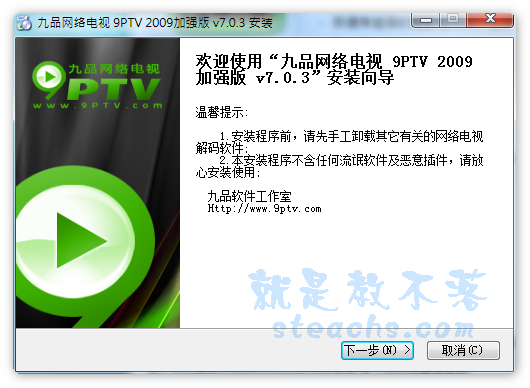
不過安裝完畢後,還是得藉由公用程式來開啟軟體才不會亂碼,不過每次載入就很麻煩,所
以就可以在安裝完畢後要載入時,就可以建立個捷徑,就不用每次都要重新載入,捷徑建立後預設存放位置在開始功能表→程式集→Microsoft AppLocale,如果要放到桌面再拖曳出來即可。