隨著Google Apps使用的人愈來愈多,也不少人漸漸的將Google Apps所提供的服務緊密的結
合到自己的網站,將原本有點長的網址改綁定成自己的網址,比如像是原先的信箱登入位址為http://mail.google.com/a/steachs.com,透過域名CNAME綁定改為http://mail.steachs.com是不是簡短許多,而且看起來就像是自己的,如果你是Google Apps的重度使用者,那麼就干脆一次將域名修改過,讓Google Apps各項服務綁上個人專屬網址
如果你還不知道什麼是Google Apps,如何申請,請先至以下連結觀看:
https://steachs.com/archives/587
Google Apps登入位址:
資訊主頁後台:http://www.google.com/a/cpanel/網域名稱/
例如丫湯的是:http://www.google.com/a/cpanel/steachs.com/
其它原先的位址(網域位址請用你申請的網址取代):
電子郵件:http://mail.google.com/a/網域位址
日曆:http://www.google.com/calendar/hosted/網域位址
協作平台:http://sites.google.com/a/網域位址
文件:http://docs.google.com/a/網域位址
用久了就會覺得提供的位址實在有點不方便,太長記不太住,因此我們可以利用Google Apps
提供的域名綁定服務來變更我們的Google Apps各項服務的網址。
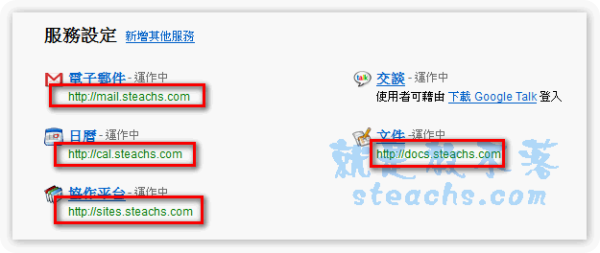
丫湯修改後的位址(有沒有覺得還是自己的域名好記):
電子郵件:http://mail.steachs.com
日曆:http://cal.steachs.com
協作平台:http://sites.steachs.com
文件:http://docs.steachs.com
修改各項服務登入位址:
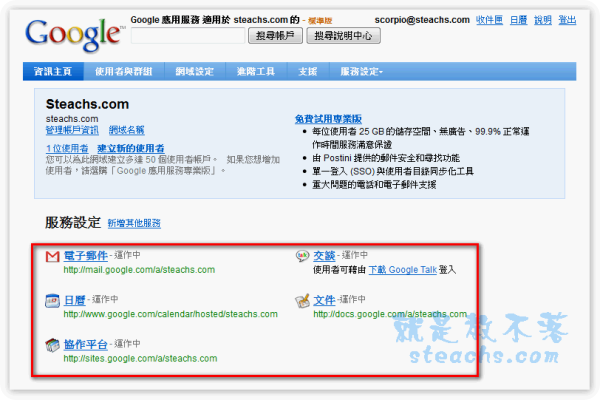
登入到資訊主頁後,你會在主頁上看到各項服務原先的網址,我們往下一項一項來修改吧
首先我們先點擊
『電子郵件』(不是點電子郵件的網址哦)
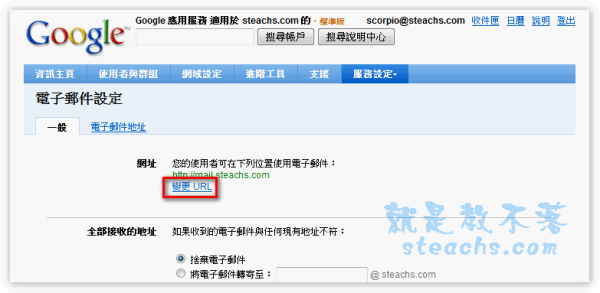
進入電子郵件設定後,點擊
變更URL
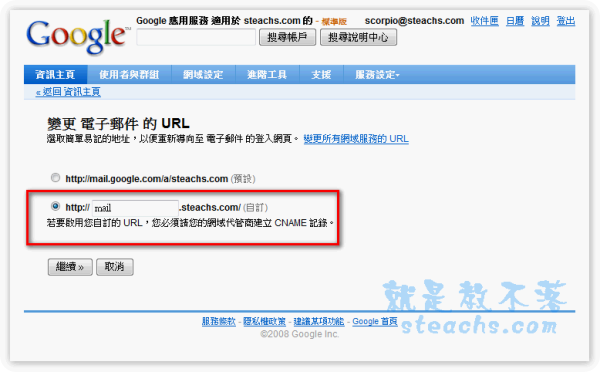
輸入你想要修改的域名,點擊
繼續
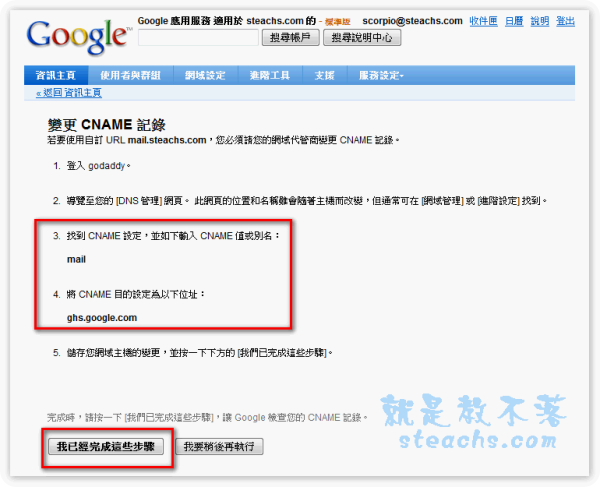
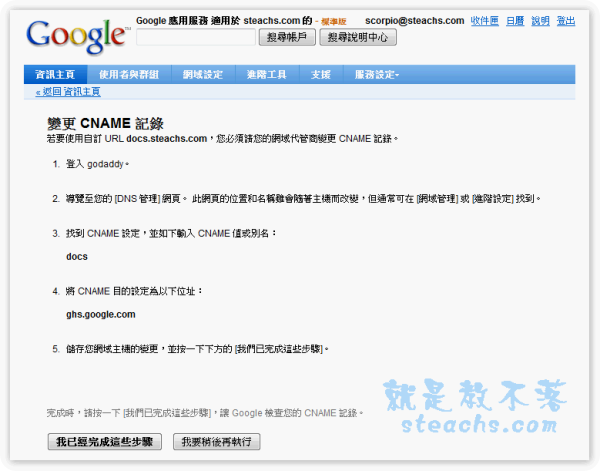
接下來會出現要你變更CNAME記錄的位址及別名,請先記下,不用急著要去變更DNS設
定,我們等全部的URL變更完畢再一起修改即可,點擊我已完成這些步驟,回到資訊主頁
接下來點擊
日歷後進入到日歷設定,一樣點擊
變更URL
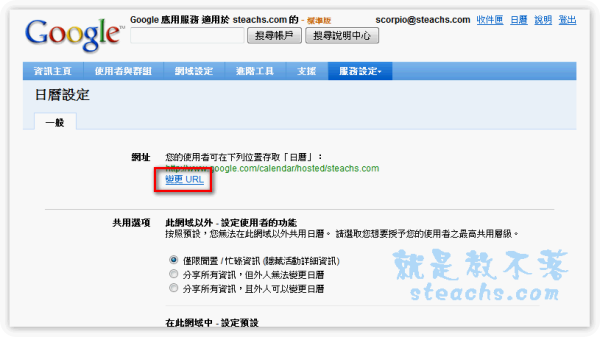
輸入你想要修改的域名,點擊
繼續
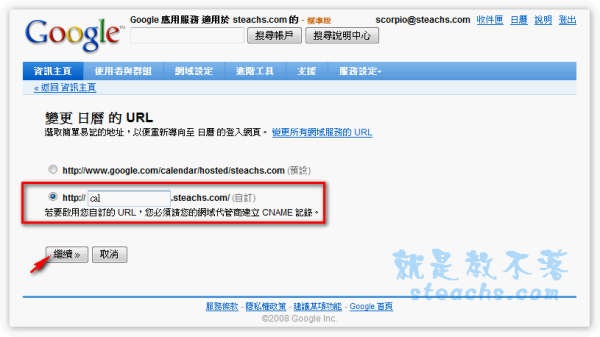
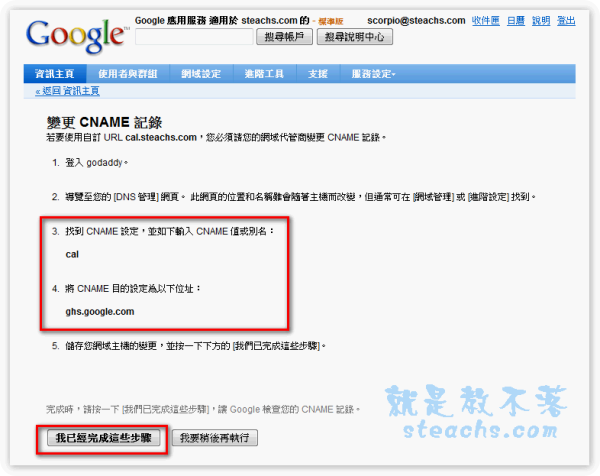
跟前面設定一樣,先記下來就好,點擊
我已完成這些步驟回到資訊主頁
本篇文章共分為2篇,請點選以下連結繼續觀看:
1、如何將Google Apps各項服務綁定個人專屬網址 PART I (本頁面)
2、如何將Google Apps各項服務綁定個人專屬網址 PART II
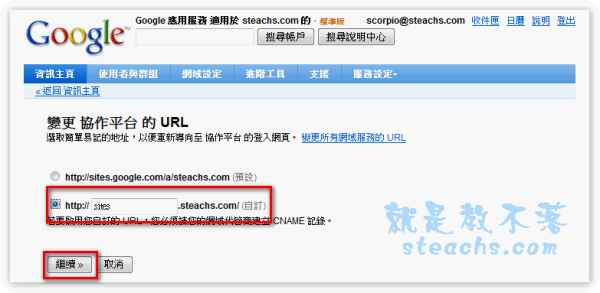
回到資訊主頁後換點擊協作平台進入設定,點擊
變更URL
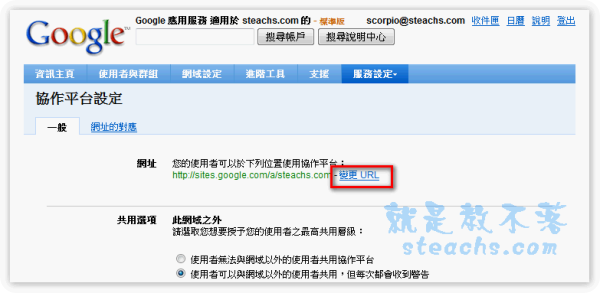
輸入你想要修改的域名,點擊
繼續
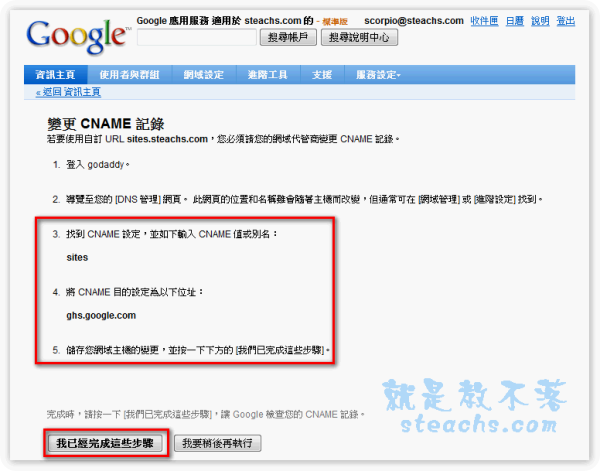
跟前面設定一樣,先記下來就好,點擊
我已完成這些步驟回到資訊主頁
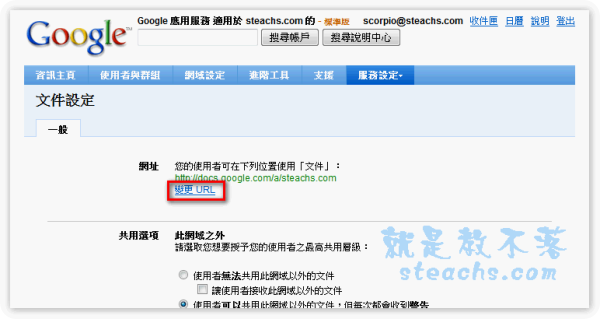
回到資訊主頁後,輪到最後的
文件設定,點擊
變更URL
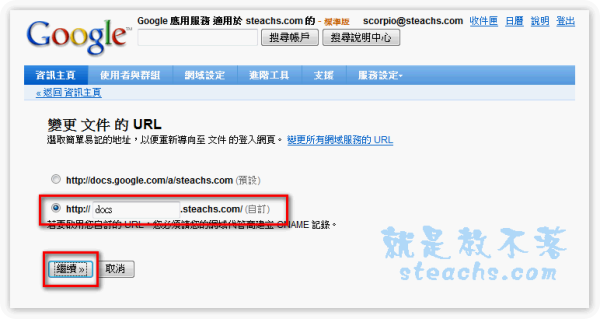
輸入你想要修改的域名,點擊
繼續
跟前面設定一樣,記下來後,點擊
我已完成這些步驟回到資訊主頁。
回到資訊主頁後看到網址全部變短了,不過不是這麼簡單就可以使用了,接下來還得到
我們網域的管理介面修改DNS記錄。
 修改網域DNS設定:
不管你的DNS後台是哪一種,只要有支援CNAME及MX就可以了,就像圖上所述設定,
將你剛記下來的各項服務CNAME記錄,一一的加上去,比如丫湯的是:mail、sites、docs、cal設定CNAME到ghs.google.com,另外電子郵件的部份需另外設定MX記錄,MX記錄設定如下:
| Priority |
Host |
Goes To |
TTL |
| 10 |
@ |
ASPMX.L.GOOGLE.COM. |
1 week |
| 20 |
@ |
ALT1.ASPMX.L.GOOGLE.COM. |
1 week |
| 30 |
@ |
ALT2.ASPMX.L.GOOGLE.COM. |
1 week |
| 40 |
@ |
ASPMX2.GOOGLEMAIL.COM. |
1 week |
| 50 |
@ |
ASPMX3.GOOGLEMAIL.COM. |
1 week |
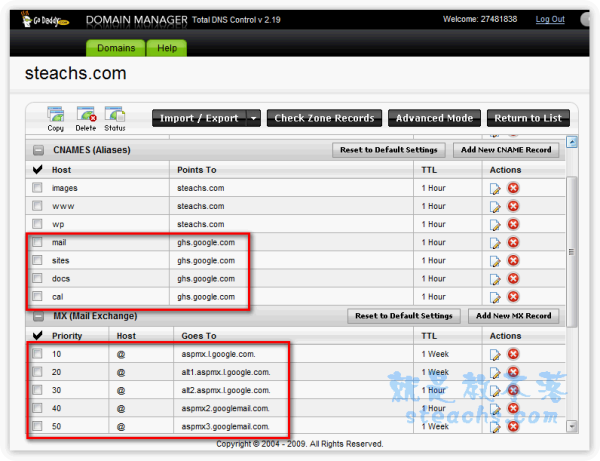
如此一來就全部設定完畢了,只要等待域名的DNS解析完畢即可,最快幾分鐘,最慢48小時
或超過都有可能,大部份沒意外應該都會在1小時內解析完畢。
本篇文章共分為2篇,請點選以下連結繼續觀看:
1、如何將Google Apps各項服務綁定個人專屬網址 PART I
2、如何將Google Apps各項服務綁定個人專屬網址 PART II (本頁面)
