以前Yahoo的信箱曾經有開放過免費的POP功能,後來就改成要升級為VIP帳號才能用POP
來收信,如果你不想升級為VIP信箱,但又想利用Outlook、Thunderbird等收信軟體來收奇摩Yahoo的信件的話,當然是有方法低,只要利用《YPOPs!》這個小程式就可以讓有支援POP的收信軟體可以收Yahoo的信件哦,要怎麼做我們就趕緊來往下看吧!
YPOPs是一種可以在本機電腦模擬POP和SMTP介面,透過模擬的介面,就可以讓一般的
POP收信軟體也可以收Yahoo的信哦,丫湯這邊順便介紹一套很不錯的收信軟體Thunderbird是跟Firefox同一公司出產的啦,這麼一說,你至少就會先有個好印象了吧!
YPOPs!收發信伺服模擬程式:
官方網站:http://ypopsemail.com/
軟體版本:0.9.7.3
軟體下載:請點我
安裝YPOPs! :
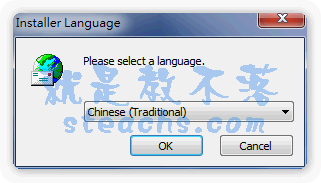
如果你是下載中文版本的,執行後會先出現語系選擇
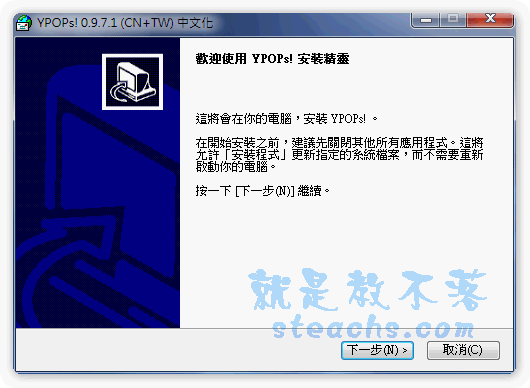
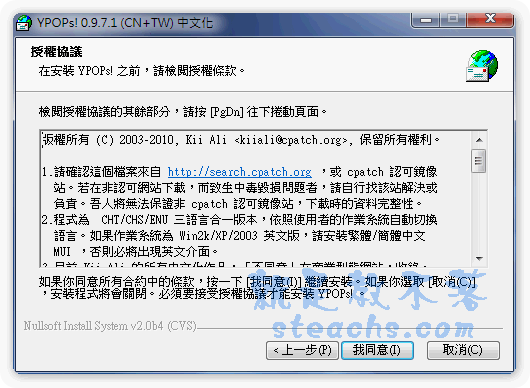
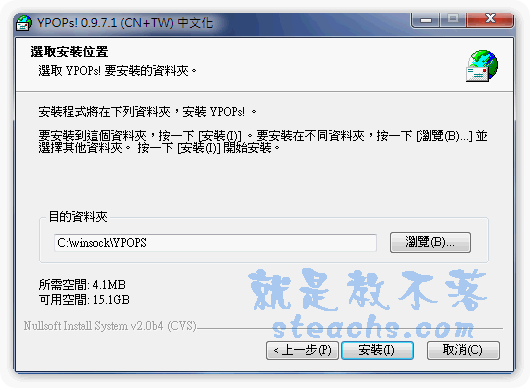
接下來只要利用下一步大法,安裝到底
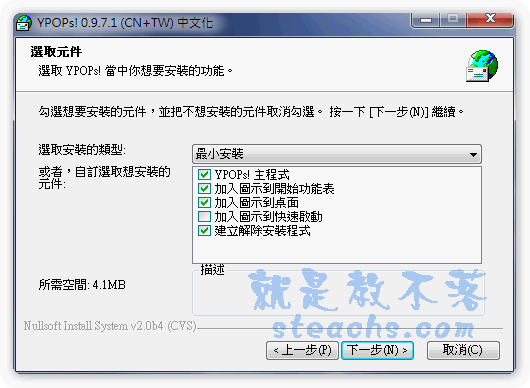
這邊除了主程式當然是一定要勾選,其它可依個人需求去勾
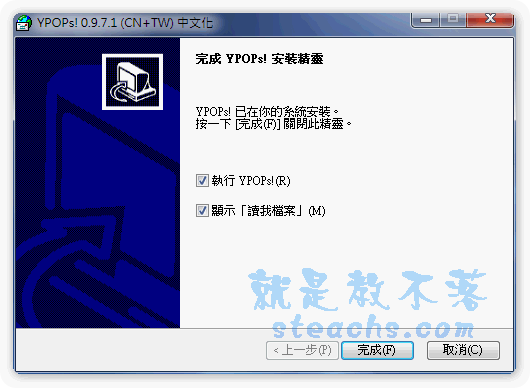
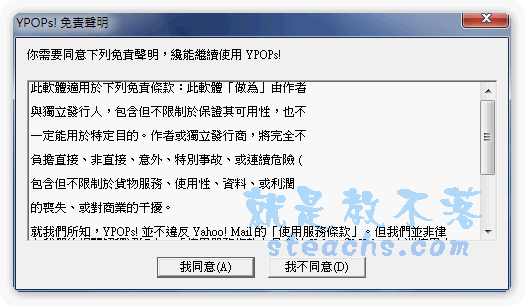
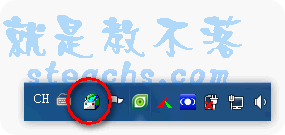
安裝完畢後在右下系統列就會出現一個郵件伺服的圖示,不需變更任何設定
到這邊就完成了要收Yahoo信件的事前準備了,接下來就是你要用來收Yahoo的收信軟體設定部份。
 Mozilla Thunderbird 收發信軟體:
這跟Firefox一樣都是出品於Mozilla,使用方法和Outlook express雷同
官方網站:http://www.moztw.org/thunderbird/
軟體版本:2.0.0.19
軟體下載:進入官網後,選擇你的作業系統版本下載即可
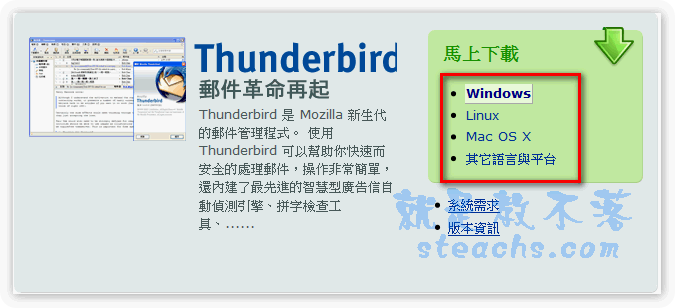 安裝過程:
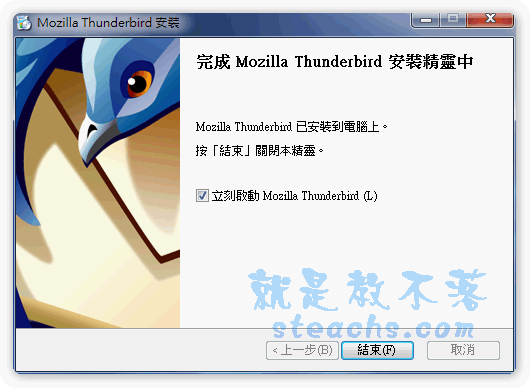
安裝過程:
下載後一樣利用最熟悉的下一步大法按到底~~
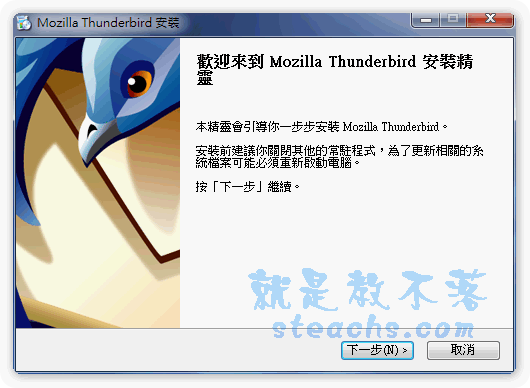
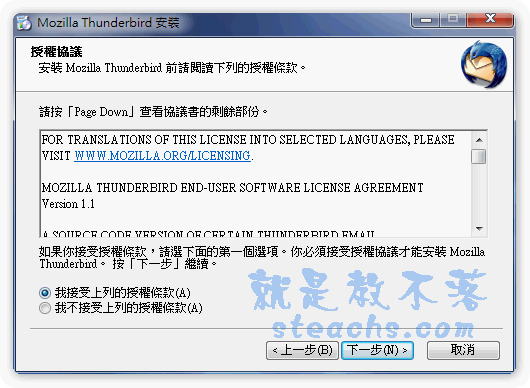
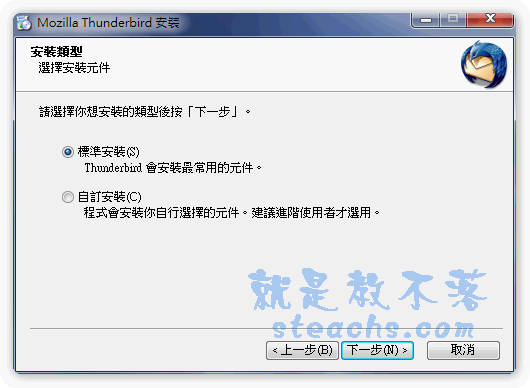
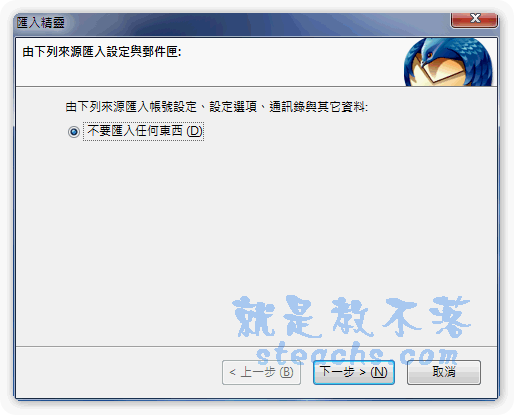
在完成安裝後,如果你已經有使用Outlook就應該會多一個是否要匯入
Outlook設定的選項
本教學共分為二篇,請點選以下連結繼續閱讀:
一、安裝YPOPs! (本頁面)
二、在POP收信軟體設定Yahoo帳戶-Thunderbird
利用POP收信軟體來收Yahoo信件:
再來就是要設定Yahoo帳戶,這邊丫湯是用這套thunderbird,原則上
Outlook的設定跟他是大同小異。
設定Yahoo帳戶:
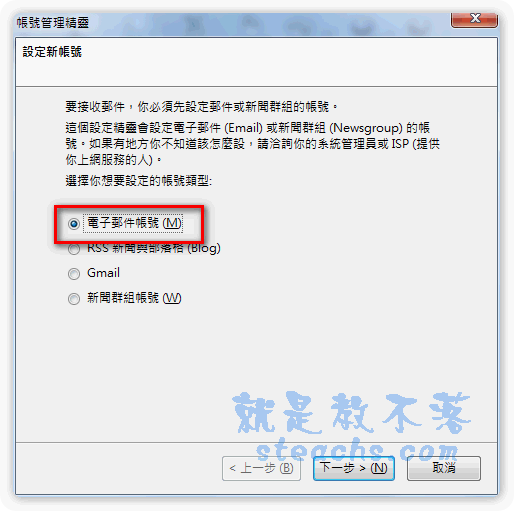
先選擇電子郵件帳號
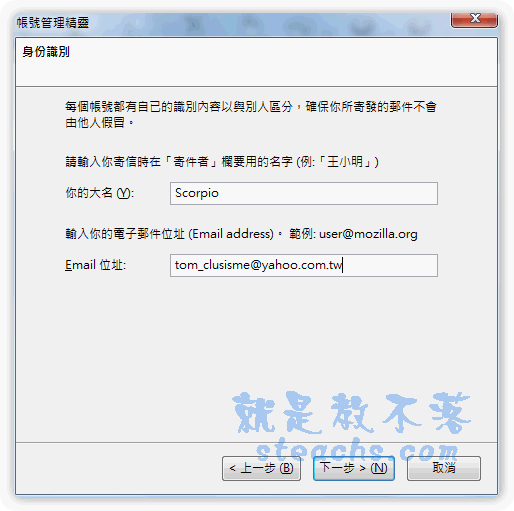
這邊輸入你要寄信出去時要顯示的名稱以及要收發的Email位址
這邊選擇POP,收信伺服器和寄件伺服器請填入
『127.0.0.1』,丫湯
填Localhost是以為一樣可以,但其實是我錯了..
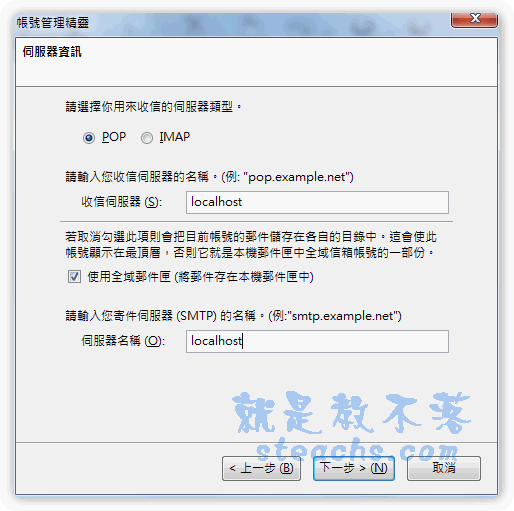
這裡請填你的
Yahoo帳號
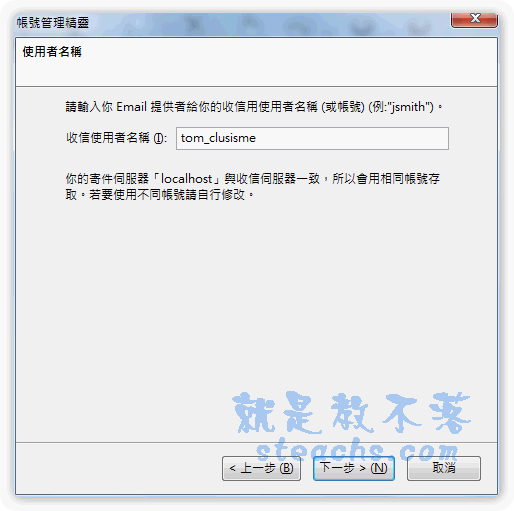
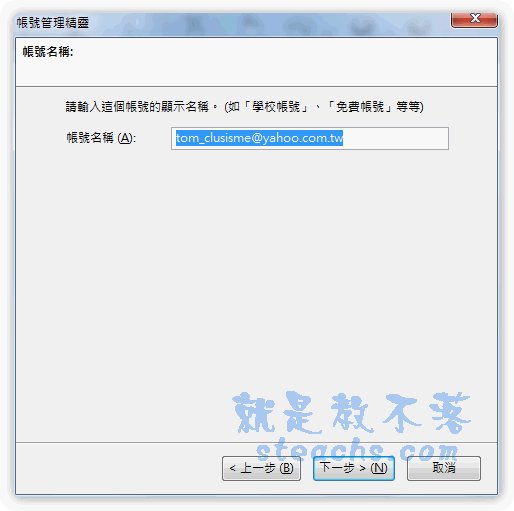
這個填你要的帳戶顯示名稱即可,如果你有多帳戶,只是為了管理方便
可以做區別
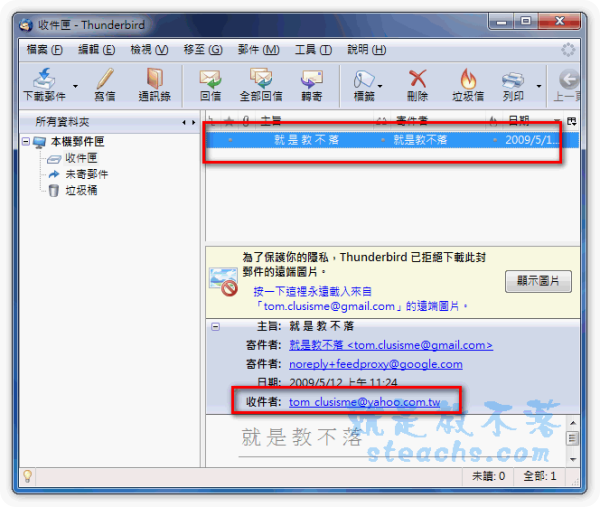
如此一來就設定完畢了,來試試收發信件有沒有正常吧!
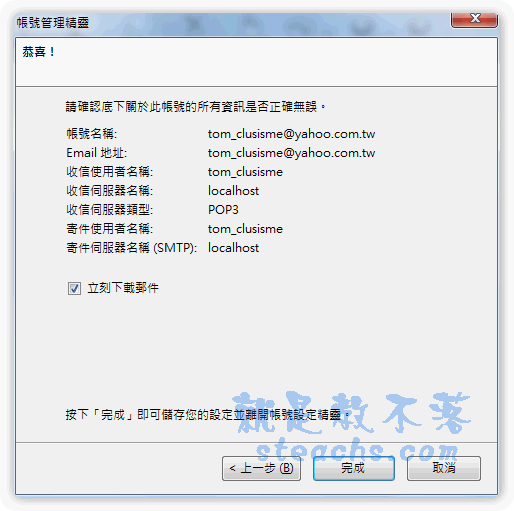
確實可以收沒問題的,收件者(tom_clusisme at yahoo.com.tw),如果你有多個Yahoo帳戶
也可以一併都設定進去,這套軟體還可以另外設定Gmail的收發,很方便
如果你是利用Outlook的人,記得在收發伺服器的部份都填入127.0.0.1即可,另外
這套Thunderbird其實不一定要配合YPOPs!來收發Yahoo的信件,既然和Firefox同出品,想當爾也有擴充套件可以使用,有空丫湯再來另外介紹吧!
本教學共分為二篇,請點選以下連結繼續閱讀:
一、安裝YPOPs!
二、在POP收信軟體設定Yahoo帳戶-Thunderbird (本頁面)
