《K-Lite Codec Pack》是一套很普遍的
影音解碼軟體,看影片可少不了這類型的軟體,灌
了這一套可以省去安裝一大堆播放軟體,不過自從微軟釋出Windows 7後,很多人安裝了之後K-Lite並沒有支援Win 7,很多安裝Windows 7 RC版的人就改安裝Windows 7 Codecs,不過K-Lite在5/19更新到了4.8.5之後連Windows 7都支援囉,用了很多套影音解碼軟體,丫湯還是最喜歡用K-Lite,如果你也是K-Lite的愛用者,也快點來更新吧。
K-Lite是一套免費的影音解碼軟體,支援的影片類型非常的多,沒支援到的類型應該是5支
手指頭就數的出來囉。
K-Lite Codec Pack影音解碼軟體:
官方網站:http://www.codecguide.com/
軟體版本:4.8.5 (5/19更新)
軟體語系:英文(不過應該沒影響...)
軟體下載:http://www.codecguide.com/download_kl.htm
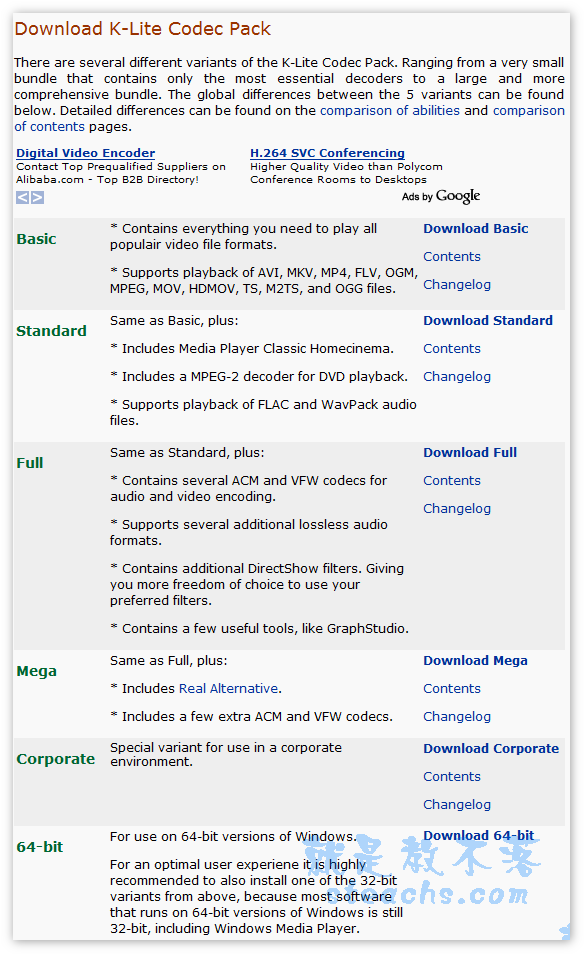
點進下載頁面後,總共會有以下版本可以下載,差異性如下:
Basic:支援較熱門的影音類型(AVI, MKV, MP4, FLV, OGM, MPEG, MOV, HDMOV, TS,M2TS, OGG)
Standard:標準基本款,支援大多數的影音,適合一般用戶。
Full:除了包含 Standard 之元件外,另支援無損音訊格式,並支援更多的視訊,較適用於玩家以及視訊的編輯以及編碼
Mega:包含了 Full 版之所有元件,另外包含 Real Alternative
Corporate:屬於企業用,較Full版本少一些元件
64-bit:等同Full版本,64位元系統專用。
比如丫湯想下載Full版本,就點擊
〝Download Full〞
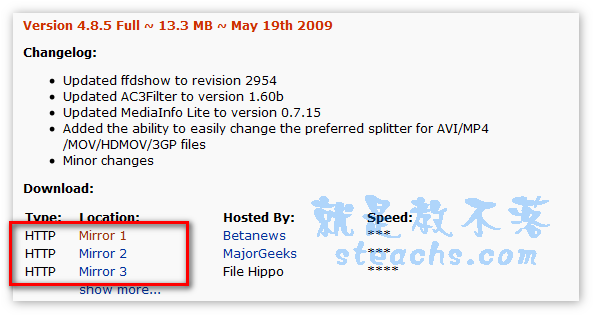
點進去後,又會有三個下載點,任選一個進去下載就可以囉
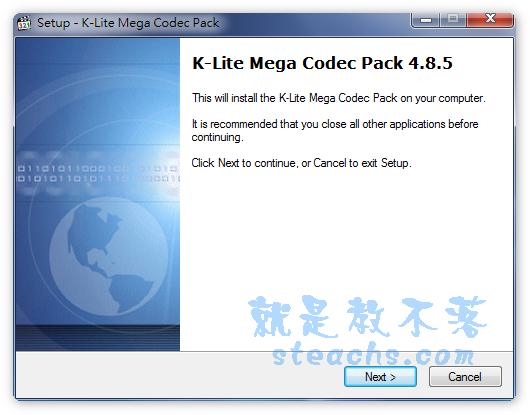
安裝步驟:
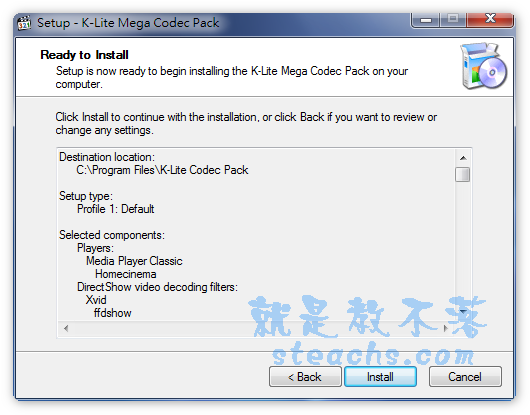
安裝的部份其實利用下一步大法就可以囉,不過有幾個地方是可以依個人需求
調整的啦。
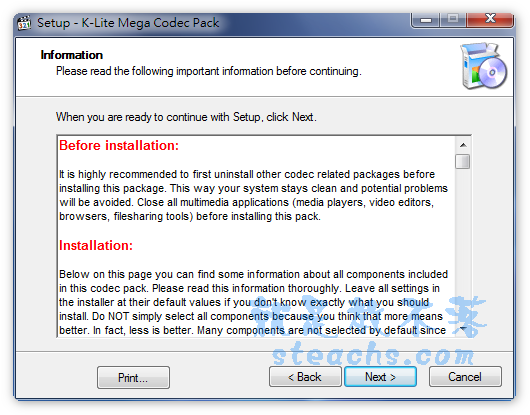
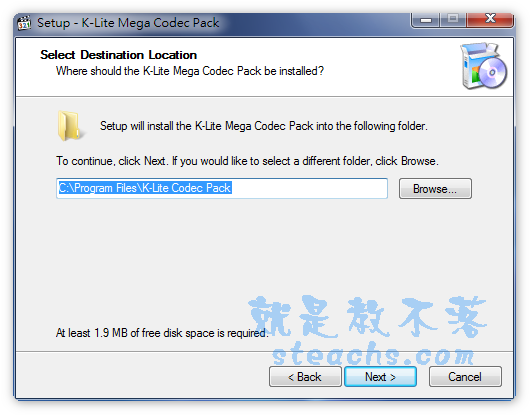
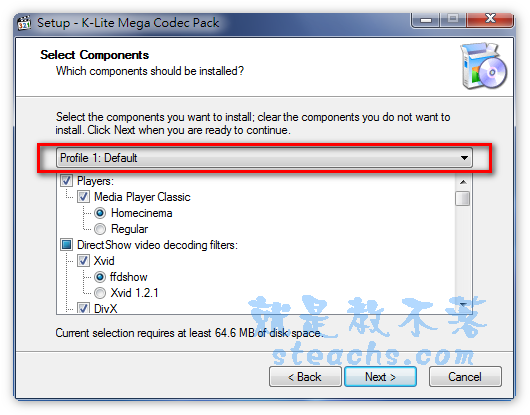
像是這邊,安裝類型一般來說都是用
Default,如果你有需要可以針對自己個人
喜好去做調整。
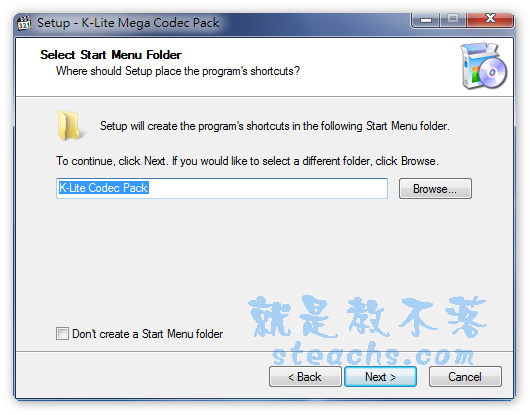
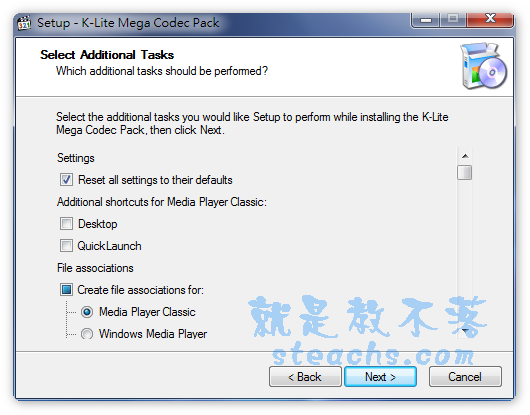
在這個步驟也是有一些步驟可以調整,如果你不清楚的話建議不要做調整
最後安裝完成時,如果你有想調整一些參數值,可以勾選起來先行調整,如果
之後再調整到開始功能表去找就有囉。
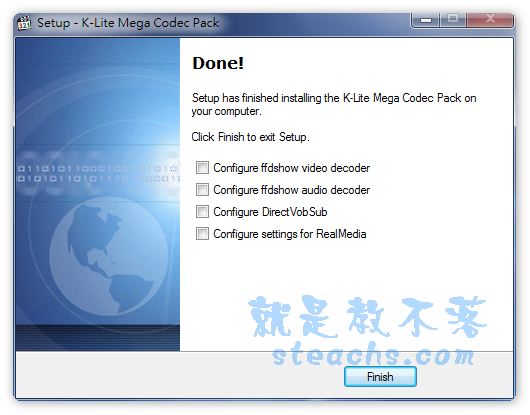
如此一來安裝大功告成,趕緊去試試播放一些影音看看吧,相信應該是無所不播了,
除非你安裝的是Basic版本,支援性較少,不然應該都是很夠一般影音使用囉。 