就在5/5微軟釋出最後的Windows 7 RC測試版之後,再次掀起了作業系統一股新的風潮,
可惜的是RC版本居然沒有中文語系,非常的可惜,不過沒關係,微剋多資訊(MicroDuo)早就針對各種測試的版本不斷的製作繁體中文套件,即然這次據說是最後的測試版,我們不如就動手來把他整合成繁體中文版,好好的來測試測試吧~
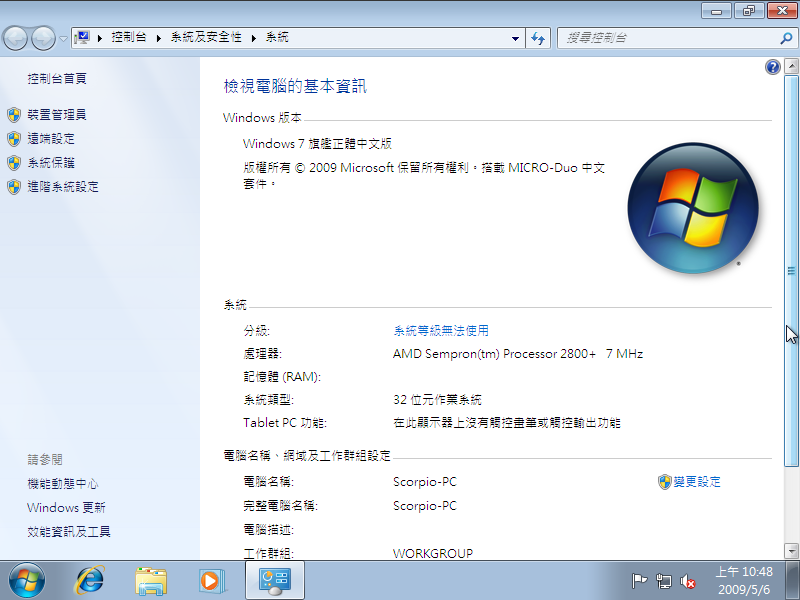
上面的圖是丫湯整合中文語系檔後的測試安裝結果,沒有任何的問題,順便將製作過程也
寫成筆記分享給大家,在微剋多資訊裡也有這樣的教學文章,可惜的只有32位元的語系檔在這邊丫湯把製作過程更詳細的一步步和大家分享哦!
(以下全部過程建議使用WinXP作業系統-32位元製作)
一、製作過程所需軟體及檔案:
1、ISO掛載軟體:
軟體名稱:Pismo File Mount Audit Package build 050
軟體下載:官方載點
2、ImageX GUI (GImageX):
官方網站:http://www.autoitscript.com/gimagex/
軟體下載:官方載點
3、WIMTOOL運行庫:
如果GlmageX無法正常執行才需要執行這個檔案,如果可執行就不用
檔案下載:已不提供檔案
4、Windows 7 RC 英文版 ISO檔案:
檔案下載請參考此篇:https://steachs.com/archives/738
5、2.0-7100 x86 臺灣繁體中文套件-散裝檔案 x86 CHT Released
檔案下載:官方載點
繁體語系為微剋多資訊製作,非官方版本
6、ISO編輯軟體UltraISO:
檔案下載:可至Google搜尋〝UltraISO〞,或 點我去 ,下載試用版
7、語系登錄檔:
這個檔案是在安裝完畢後,使用來登錄繁體語系的檔案
檔案下載:已不提供檔案
二、將繁體中文套件整合至Windows 7 RC ISO檔案:
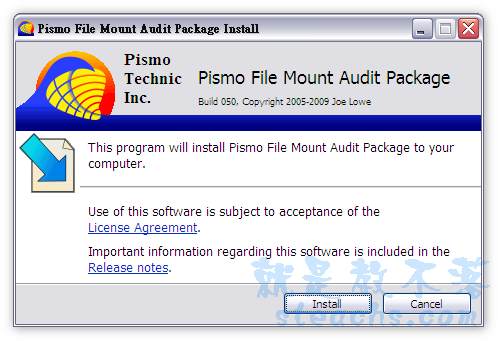
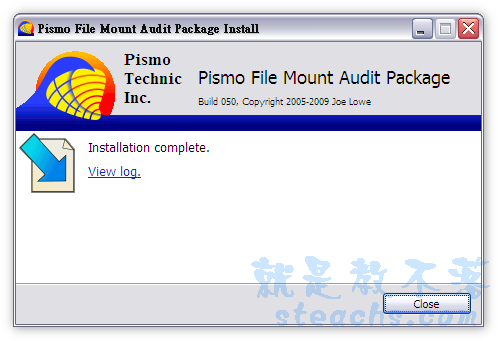
1、安裝ISO掛載軟體:Pismo File Mount Audit Package build 050
下載解壓縮之後直接執行安裝,點擊
〝Install〞
 2、掛載Windows 7 RC ISO檔案,取出系統安裝檔:
在ISO原檔右鍵,點擊
〝Quick mount〞
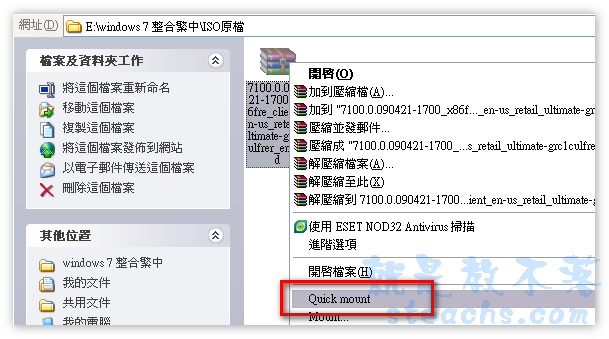
ISO檔就會變成資料夾樣
(虛擬資料夾)
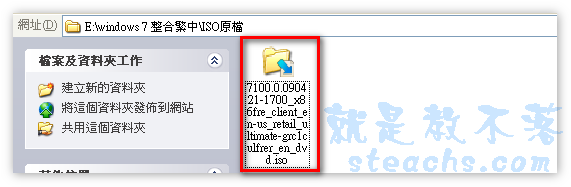
進入虛擬資料夾,將sources資料夾中的
〝install.wim〞複製出來
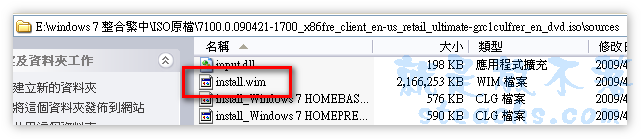
丫湯是自己開一資料夾來做整合,才不會做到亂七八糟,install.wim檔案看要複製到哪裡
都可以,不要忘記放哪兒就行了

本教學共分為4篇,請點選以下連結繼續觀看:
1、製作過程所需軟體及檔案 Part I (本頁面)
2、製作過程所需軟體及檔案 Part II
3、Windows 7 RC繁體中文整合版安裝步驟 Part I
4、Windows 7 RC繁體中文整合版安裝步驟 Part II
2、利用GImageX掛載install.wim檔案進行編輯:
下載解壓GImageX檔案,不用安裝,直接執行x86資料內的gimagex(32位元系統用),
如果出現以下錯誤,就下載Wintool運行庫解壓執行後再來開啟就沒問題了。
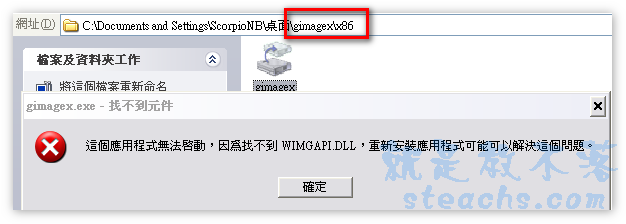
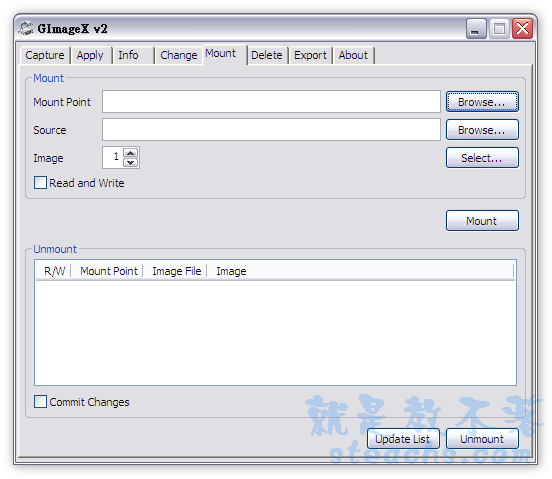
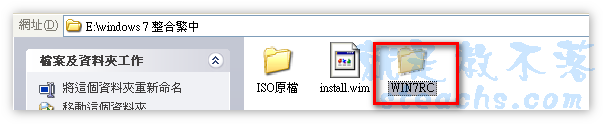
接下來建立一個要用來編輯install.wim檔案的資料夾,
比如站長新增一個資料夾名為〝WIN7RC〞
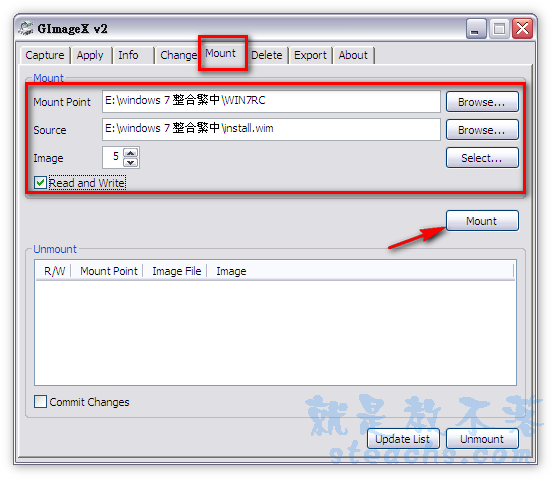
在Mount(掛載),掛載install.wim檔案來編輯
Mount Point選擇剛剛新增的WIN7RC資料夾
Source選擇我們複製出來的install.wim檔案
將Read and Write打勾,按下
〝Mount〞
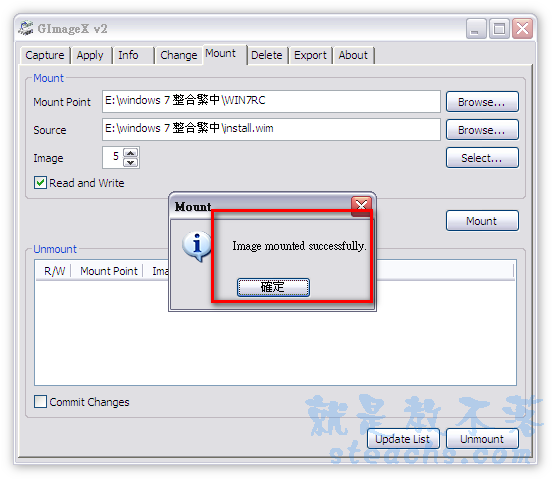
等一會兒後,就會出現掛載成功的字樣,按下確定,然後先別關掉GImageX哦,
繼續往下
我們來看看剛剛新增的WIN7RC資料夾裡,多了一些檔案,這些檔案即是install.wim
內的全部檔案
 3、下載《2.0-7100 x86 臺灣正體中文套件-散裝檔案》:
解壓縮後共有二個資料夾
〝Program Files〞、
〝Windows〞,將二個資料夾複製
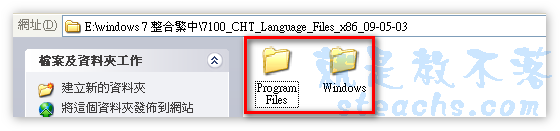
貼到WIN7RC資夾裡,覆蓋掉原本的檔案
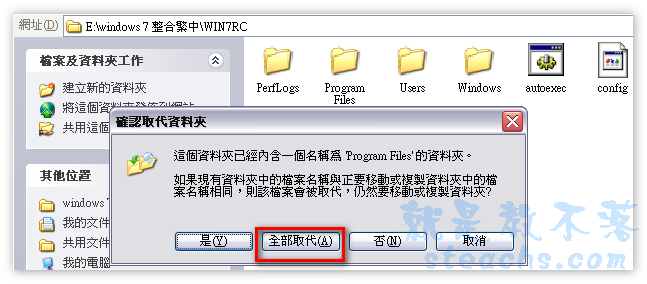
4、將修改過的WIN7RC資料夾整合回install.wim檔:
記得剛前面丫湯叫你先別關GImageX吧,這時點選那一行,將左下打勾,再按下
〝Unmount〞
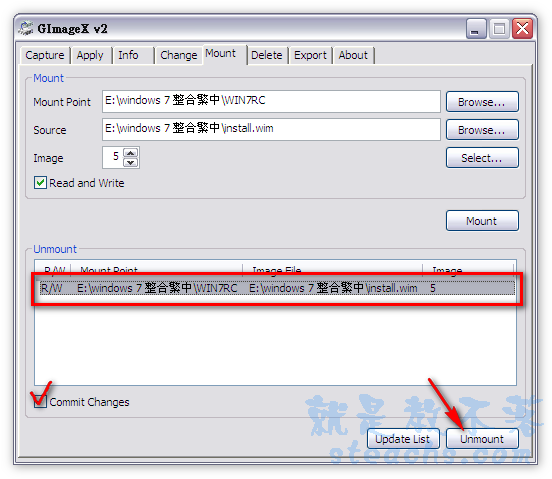
然後就會開始
重新壓製install.wim檔囉,等待壓製完畢,關掉即可
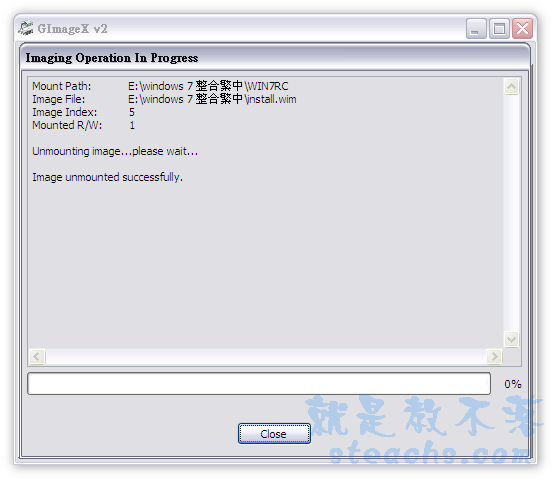
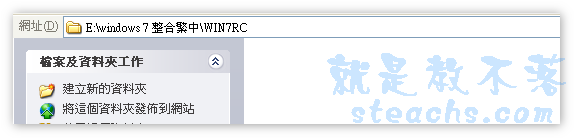
壓製完畢後,WIN7RC資料夾就空空如也了
 5、將修改過的install.wim檔寫入原始ISO映像檔:
下載安裝完UltraISO程式後,點擊
檔案→開啟舊檔
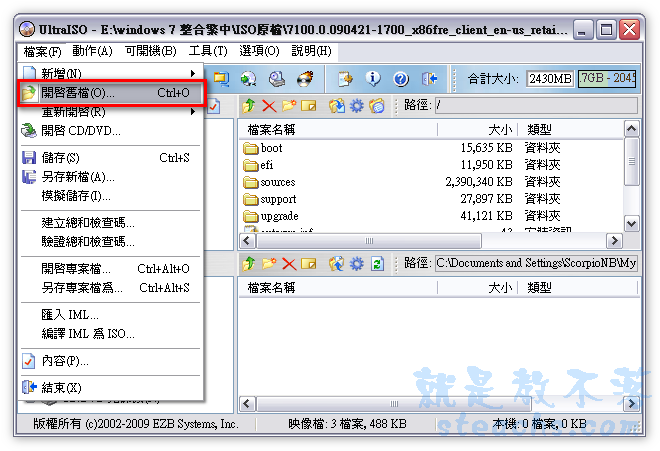
選擇原始的ISO映像檔
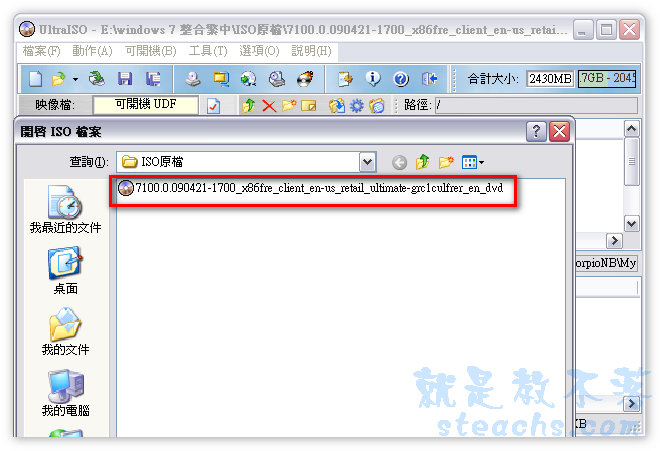
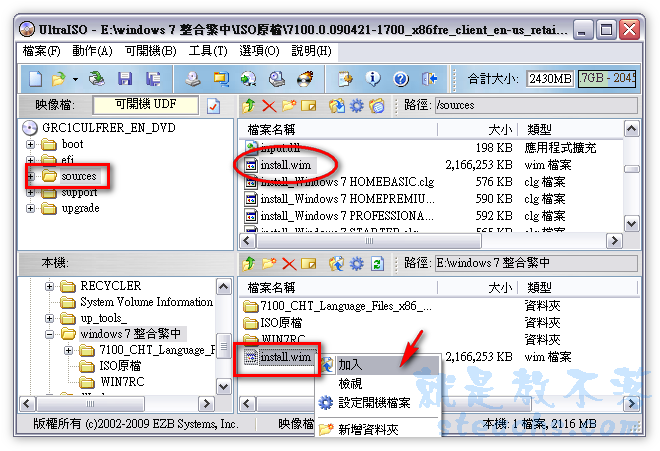
上面就是原始ISO映像檔的內容,請點選至sources資料夾,也就是install.wim檔
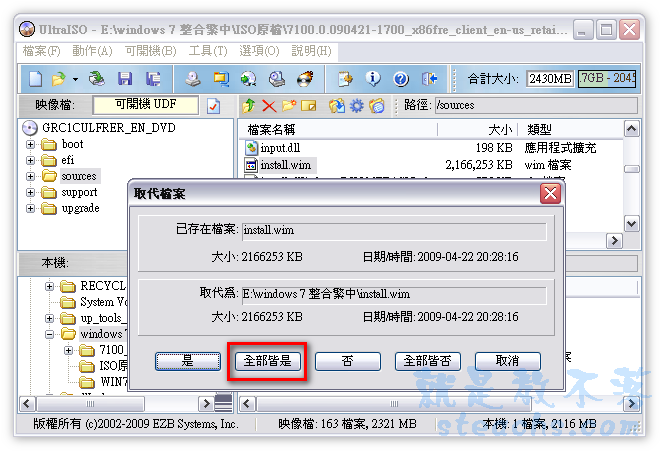
所在位置,然後在下面找到我們剛修改完成的install.wim檔,右鍵〝加入〞,取代原始的install.wim檔
下載
tw.reg語系登錄檔,點擊ISO檔的
根目錄,把tw.reg也加入吧
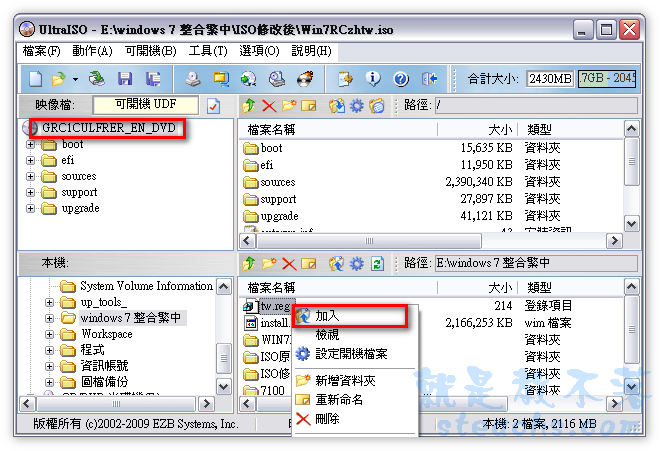
再來就點擊
檔案→另存新檔
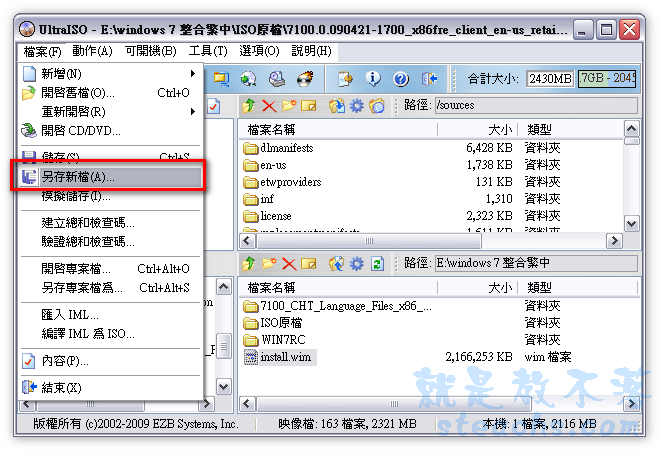
看要存成什麼檔案就可以,記得存在哪就行了
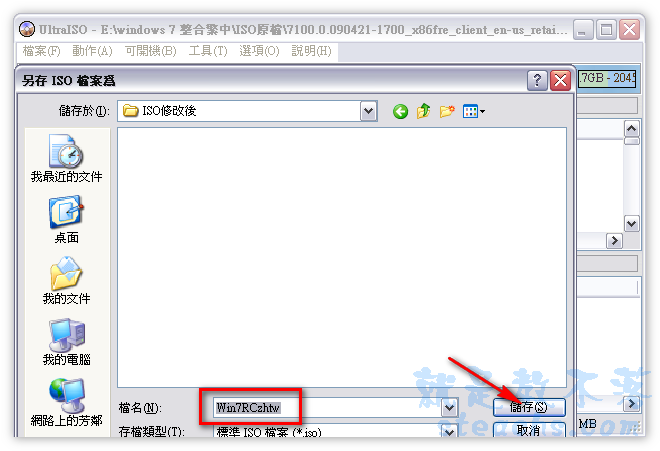
接下來就靜待幾分鐘,等待ISO檔案重製完成
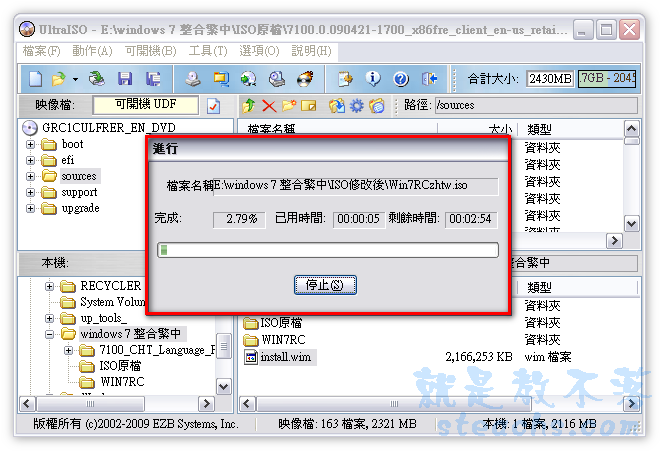
重製完畢後,如果要安裝,就把ISO檔燒錄起來,我們往下來繼續看安裝步驟,
ISO映像檔燒錄可參考:
免費燒錄軟體《InfraRecorder》檔案輕巧、功能齊全、多語系免安裝!
本教學共分為4篇,請點選以下連結繼續觀看:
1、製作過程所需軟體及檔案 Part I
2、製作過程所需軟體及檔案 Part II(本頁面)
3、Windows 7 RC繁體中文整合版安裝步驟 Part I
4、Windows 7 RC繁體中文整合版安裝步驟 Part II
二、Windows 7 RC繁體中文整合版安裝步驟:
如果你先前已經有玩過Windows 7 beta版的人,應該就有發現,Windows 7在安裝的過
程比起先前的作業系統簡化許多,許多步驟已改為自動化,不過還是有人正在觀看別人的測試結果,我們就來看看安裝過程吧!
1、起始安裝設定:
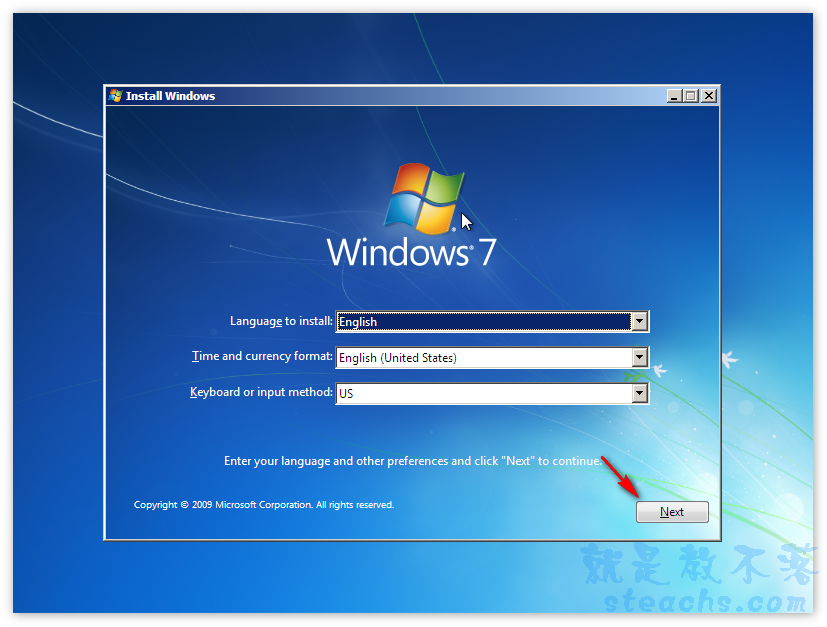
你一看到起始畫面,心裡一定開始OS:靠,不是整合了嗎,怎麼還是天殺的英文….
整合當然是整合啦,不過安裝畫面仍然是英文的,必須等安裝到最後再來變更哦!這部份的語系別都不用去動他,直接按下一步
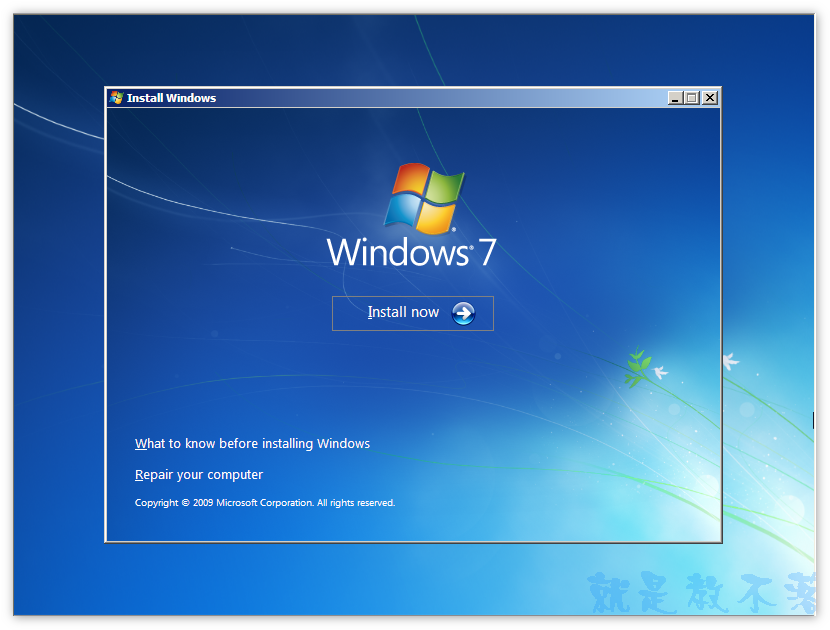
這也應該不用看,點擊
〝Install〞
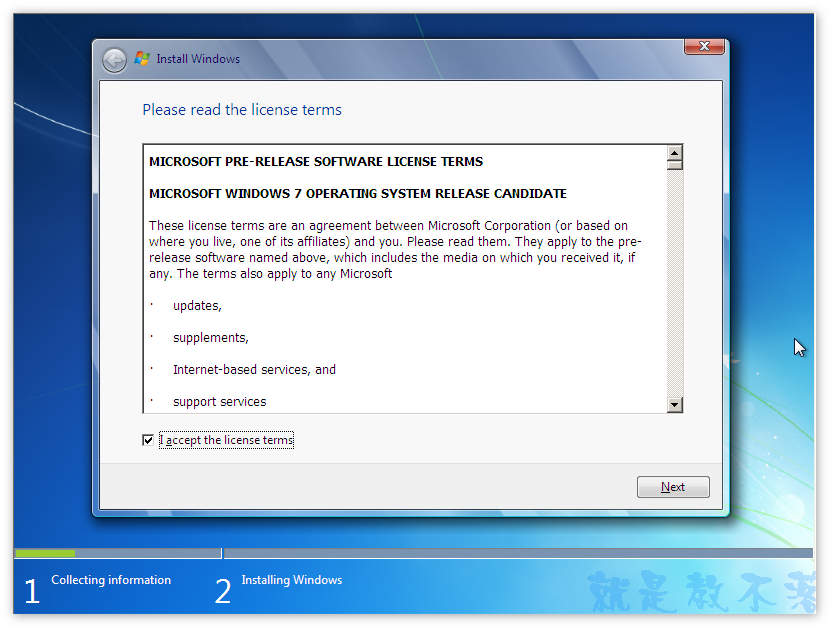
看完一大串條款,
勾選同意協議,按
下一步(真的看了嗎…..)
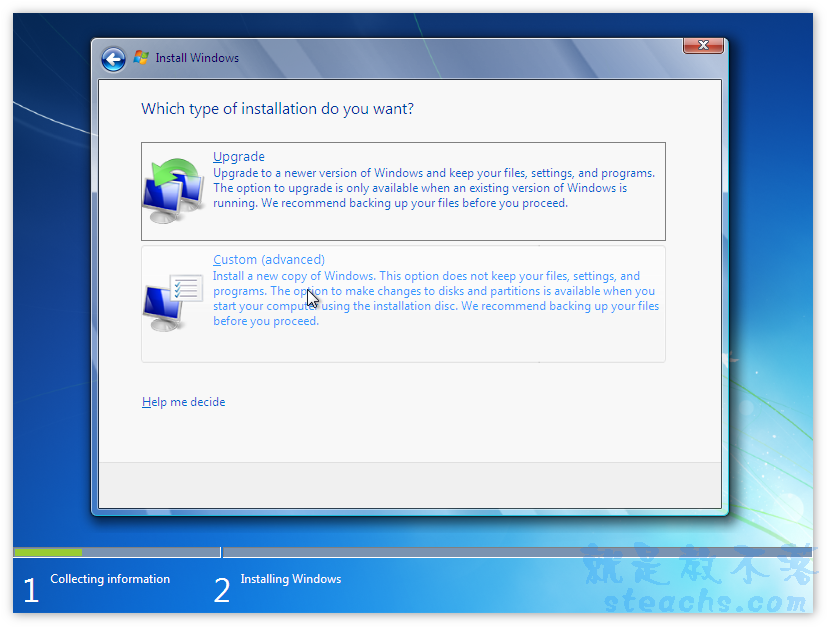
有二種
安裝模式
Upgrade:由舊有作業系統升級 Custom:安裝全新
相信應該不看了,當然是點Custom安裝全新的啦
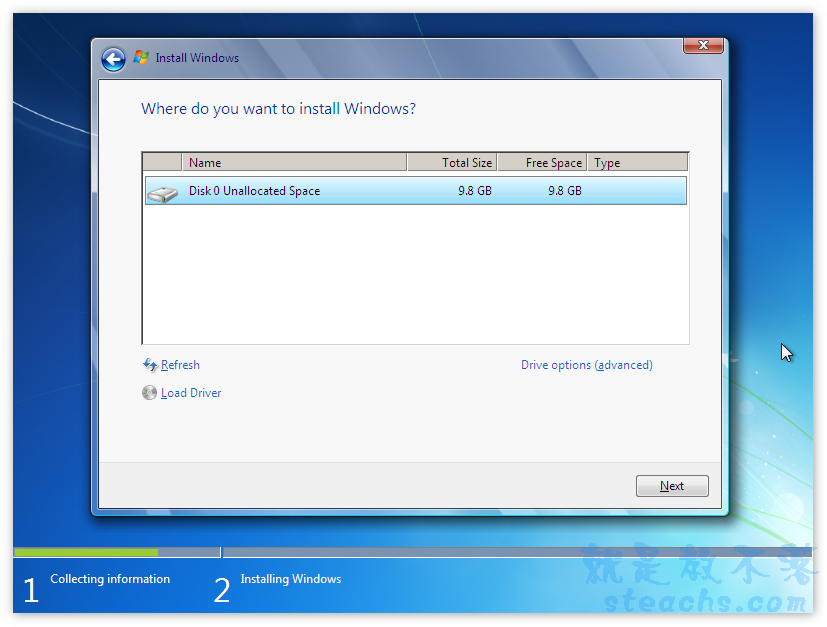
選擇要安裝在哪一個硬碟,正常來說都會是第1個…..按下
〝Next〞後就會開始安裝
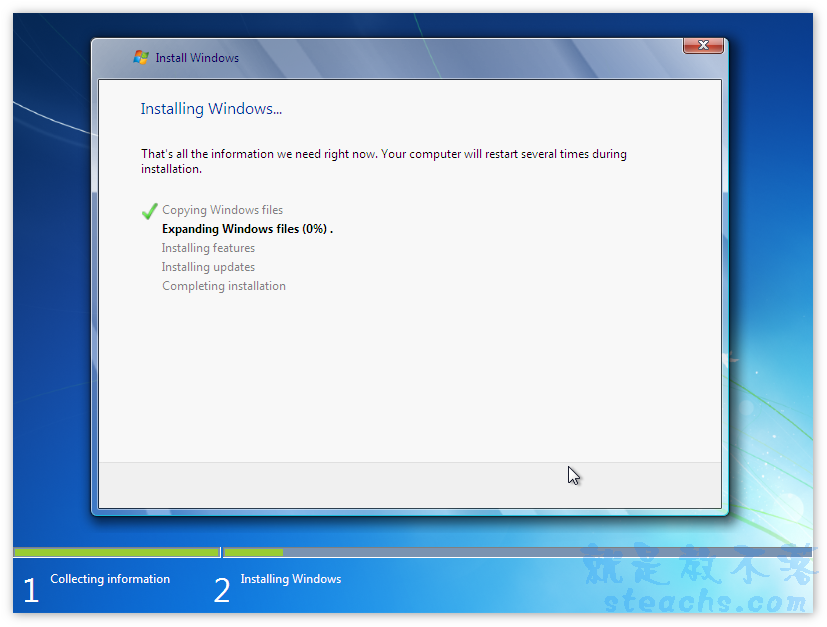
等待安裝期間可以去睡個覺,吃個東西,看個電視,洗個澡之類的…不用客氣….
本教學共分為4篇,請點選以下連結繼續觀看:
1、製作過程所需軟體及檔案 Part I
2、製作過程所需軟體及檔案 Part II
3、Windows 7 RC繁體中文整合版安裝步驟 Part I(本頁面)
4、Windows 7 RC繁體中文整合版安裝步驟 Part II
2、登錄繁體中文語系選項:
到這個畫面的時候,停停腳步,別又傻傻的往前衝囉!
按下Ctrl+Shift+F3自動重開機後進入Audit模式
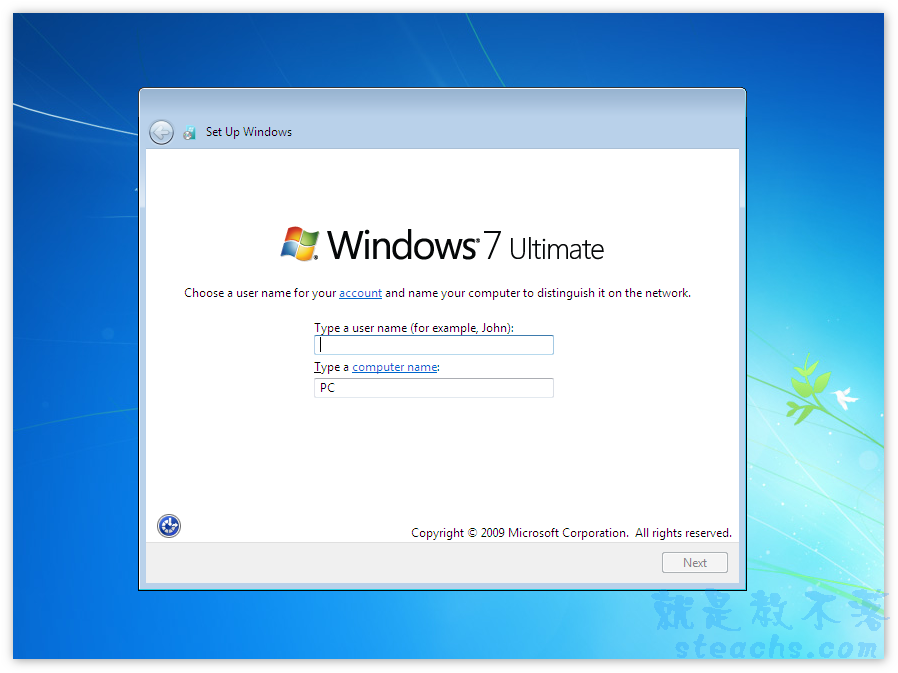
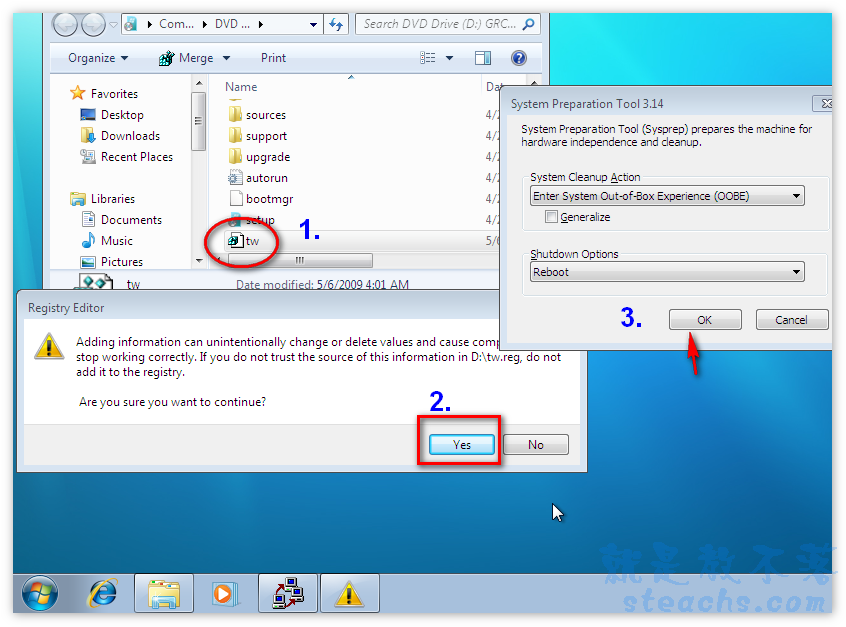
看到此畫面請先不用急著按下去哦,還得我們在先前有將
tw.reg登錄檔加入在ISO檔
裡面吧,這時候我們就去執行他吧!看到登錄成功後,再按下OK,等待重新開機
看吧看吧~我們最愛的
繁體中文出現了吧,選他再按下一步吧!
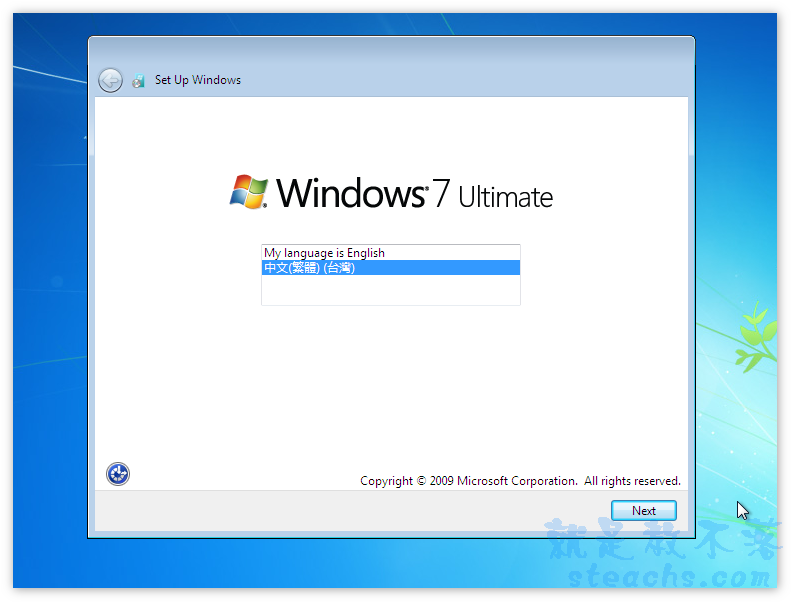
這時再來選擇
國家(你應該是台灣人吧!!),
時區和鍵盤配置
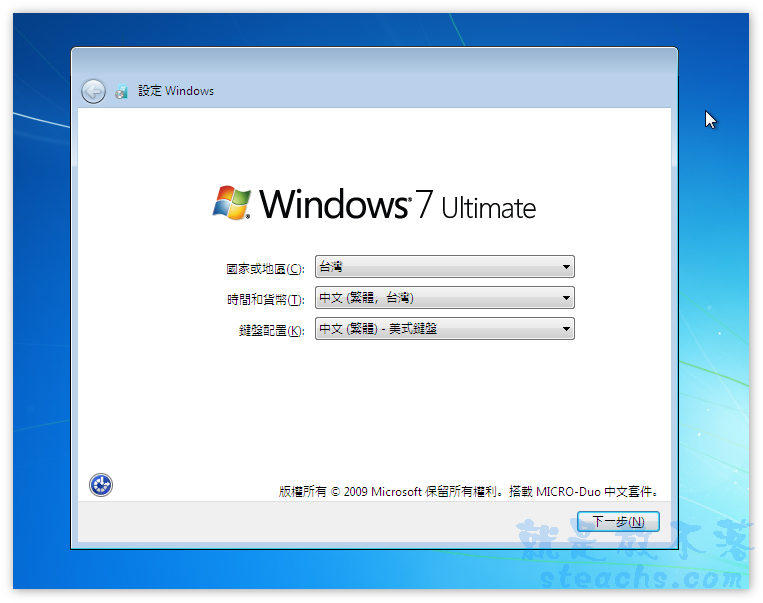
輸入
使用者名稱及電腦名稱
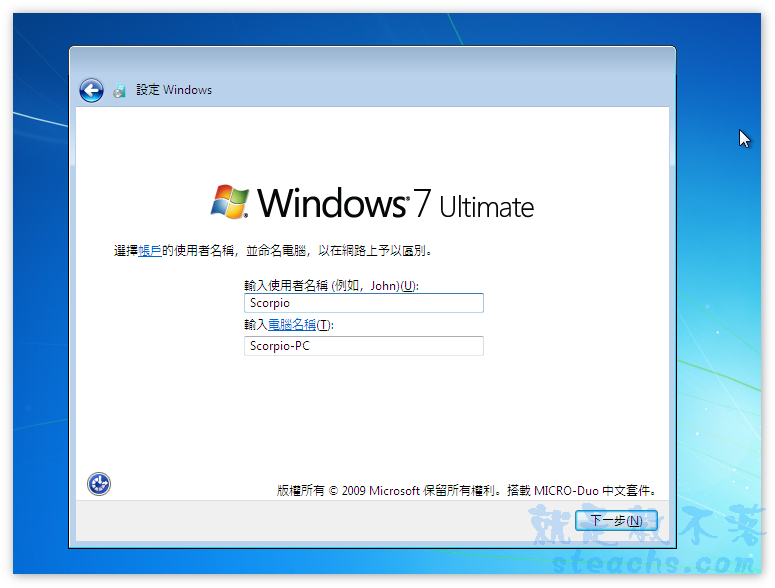
如果要
設定密碼請輸入,不輸入則在開機時不會出現需要登入帳密的畫面
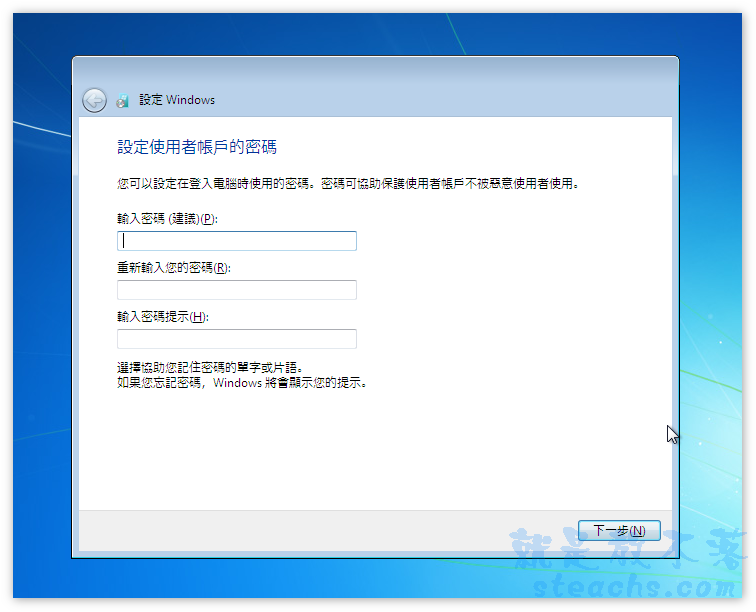
輸入在下載Windows 7 RC時取得的
序號
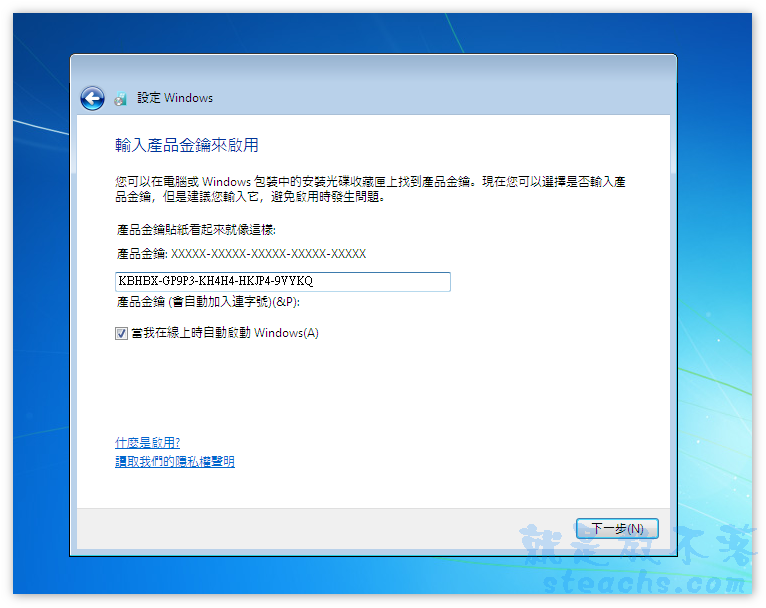
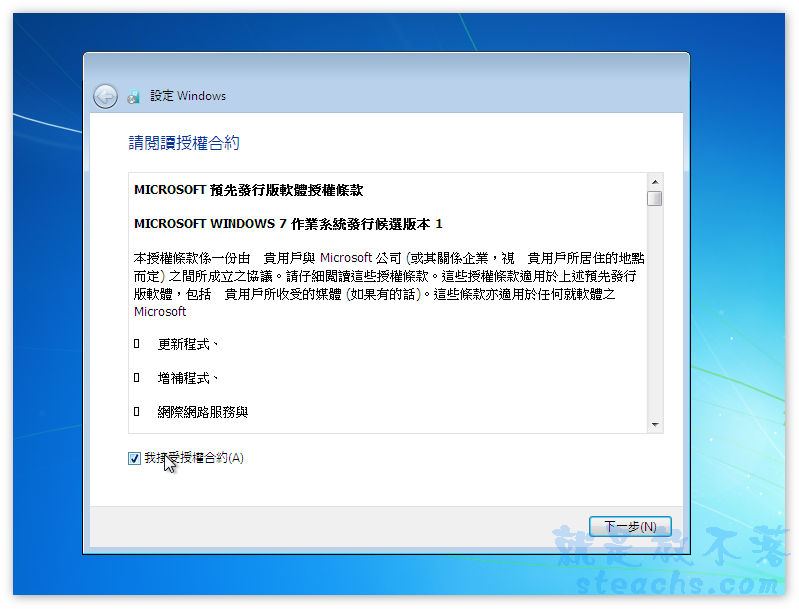
不管你要不要看,至少打個勾吧~
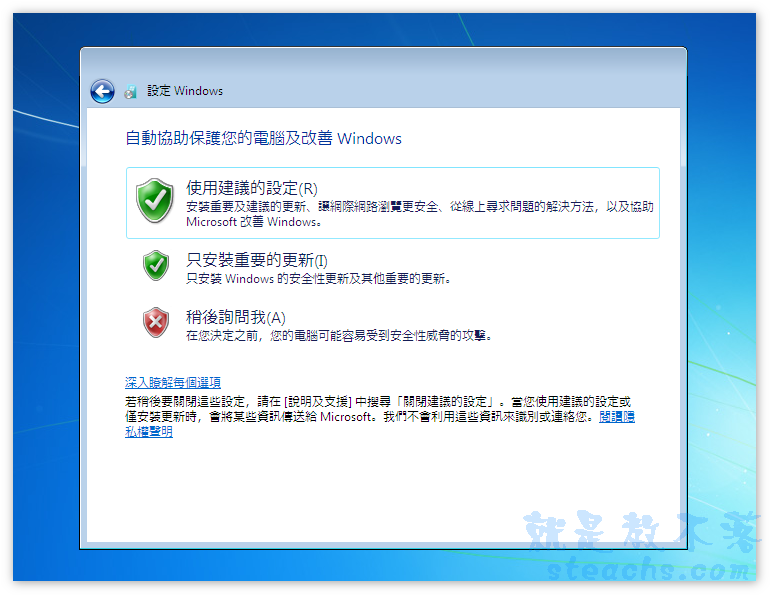
選擇更新設定,反正這不是盜版軟體,要不要自動更新都沒關係
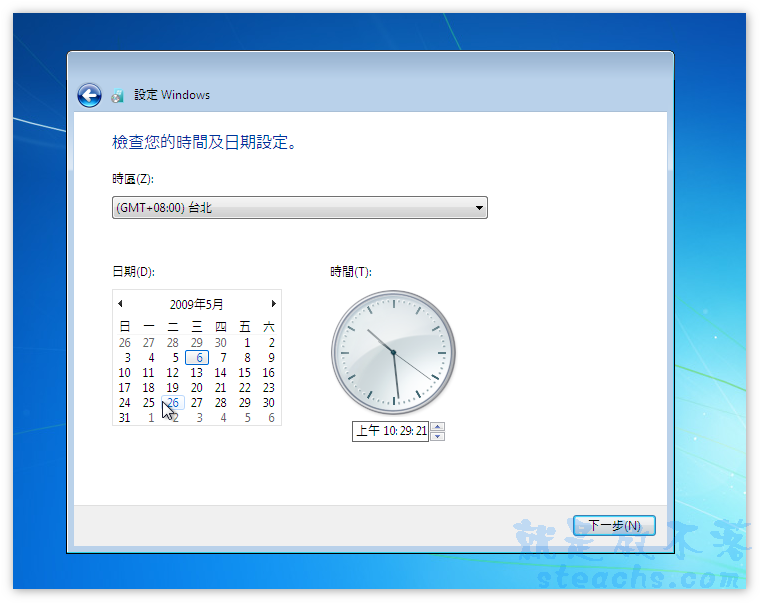
選擇時區
選擇網路型態,原則上自己個人電腦選家裡就可以了
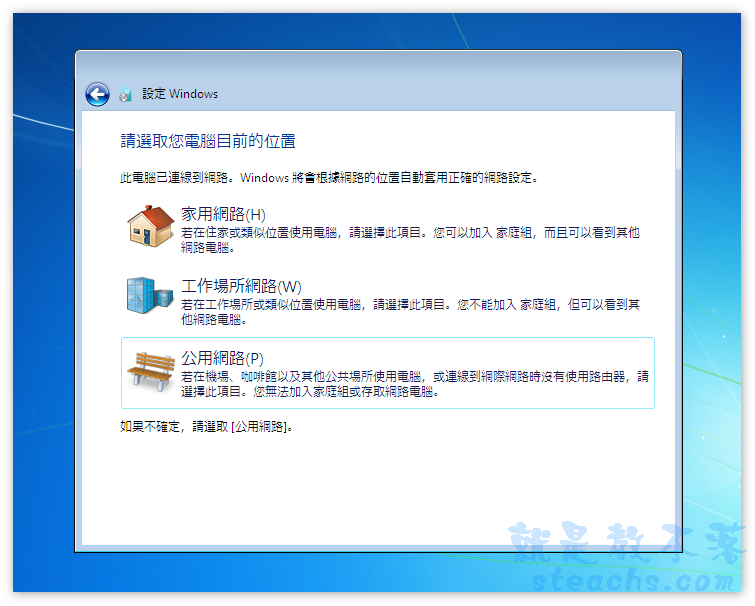
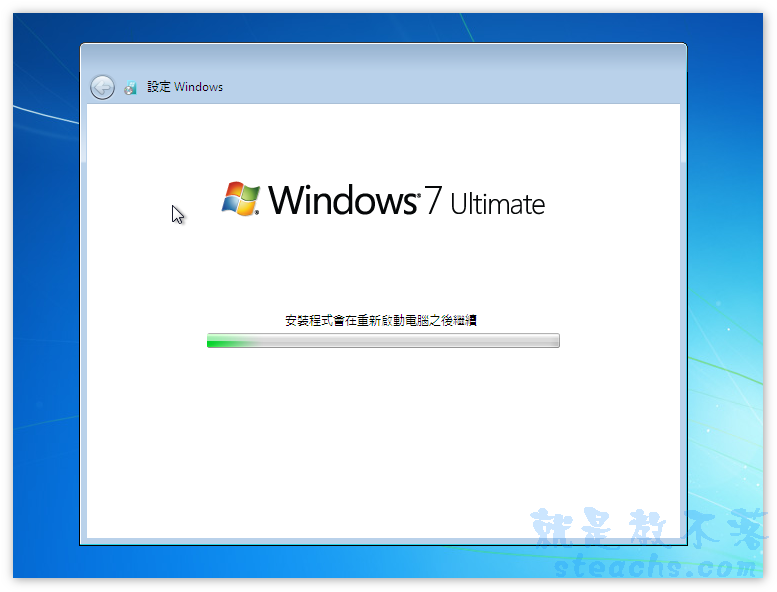
等一切設定完畢後,就會再重新開機一次,開完機後就一切安裝完畢囉~
連右下角的討人厭浮水印也都不見了
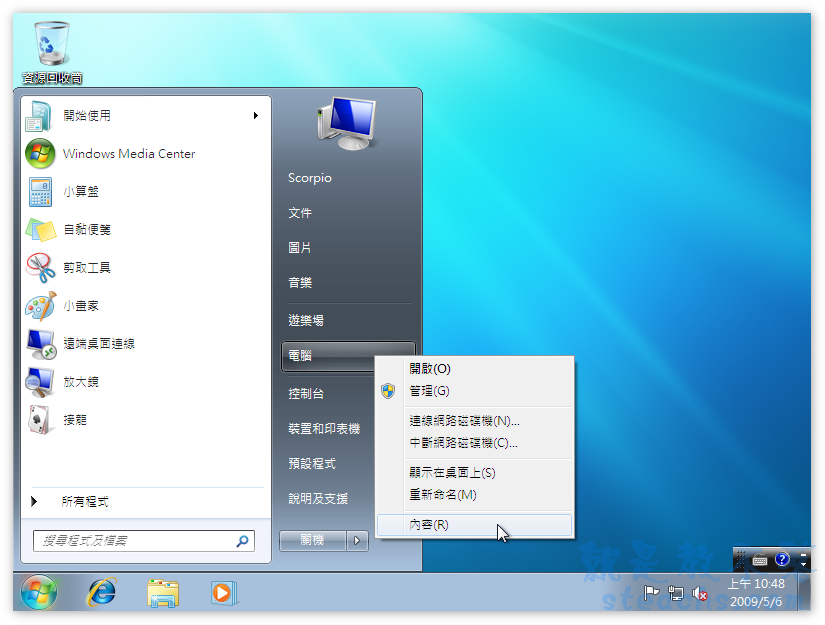
整個感覺像是正式版一樣(快催眠自己…….)
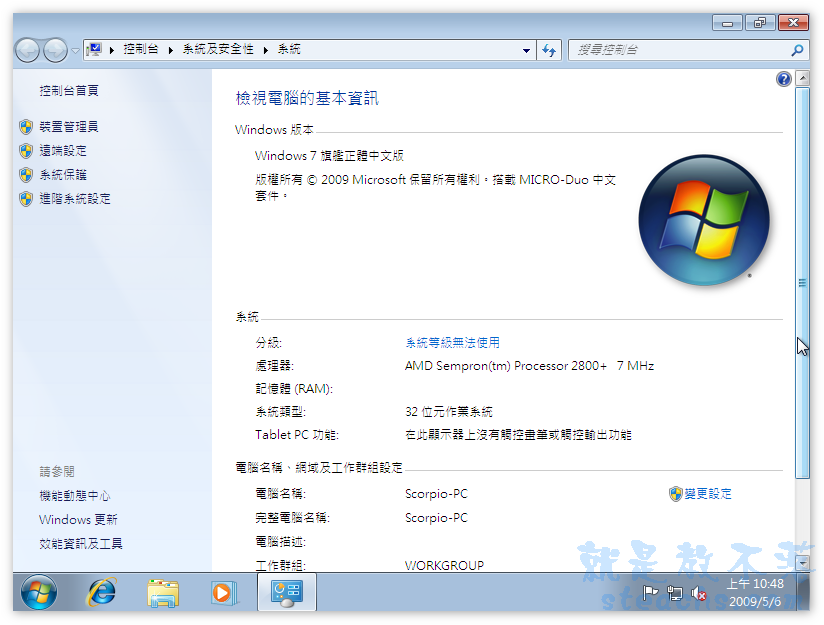
丫湯以上是利用
Virtual PC實驗安裝,但事實上也在筆電上安裝成功無誤,
等待測試完畢後,再來寫一篇Windows 7的心得給大家參考參考,看完再來決定是否要提前測試也不遲哦~因為介面是偏向Vista,在操作上如果是長期使用XP的用戶可能會不習慣,如果你打算想換Windows 7,先安裝來熟悉一下會比較好哦!
本教學共分為4篇,請點選以下連結繼續觀看:
1、製作過程所需軟體及檔案 Part I
2、製作過程所需軟體及檔案 Part II
3、Windows 7 RC繁體中文整合版安裝步驟 Part I
4、Windows 7 RC繁體中文整合版安裝步驟 Part II (本頁面)
