很多人在部落格中都有設置留言板供人留言提問,但Worpdress的留言板外掛一直是
讓人很難抉擇,因為不曉得要使用哪一套,比如很常見的tp guestbook,可以利用建立分頁模板來使用,不過有些人會覺得麻煩,站長今天來介紹DMSGuestBook這個留言板外掛,不需再修改,直接利用現成分頁就可以囉,趕緊來試試吧!
一、DMSGuestBook介紹及安裝:
這是一個功能強大的留言板外掛,有別於一般建置的留言板共用comment.php,
此外掛是完全獨立,內建驗証碼機制,支援大頭貼顯示,可自行撰寫css設置風格,功能多多,如果你還在找留言板外掛,可以試試哦~
外掛首頁:http://danielschurter.net/
wordpress下載頁面:http://wordpress.org/extend/plugins/dmsguestbook/
中文化檔案下載: 點我下載 (此為站長自製,未100%翻譯)
安裝方式:
利用我們後台的外掛→新增外掛來新增,
輸入〝DMSGuestbook〞搜尋,並點擊進行安裝
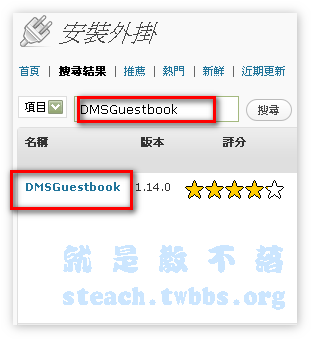
點擊
〝立即安裝〞
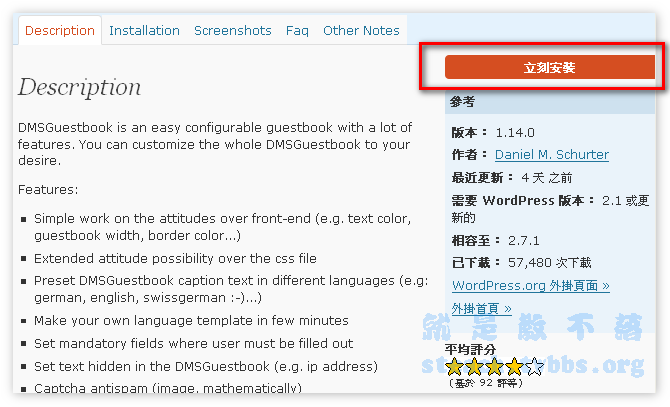
然後直接
啟用外掛
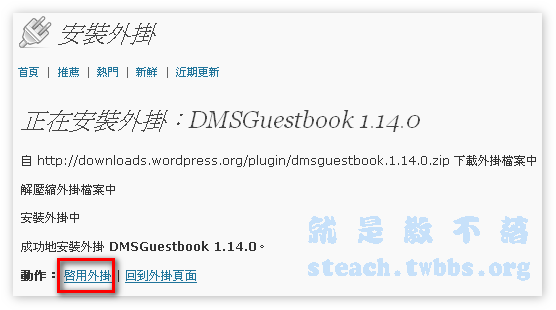
安裝完成後,如需中文化,將站長自製的中文化檔(admin.php)上傳覆蓋原本的admin.php即可
二、建立留言板分頁:
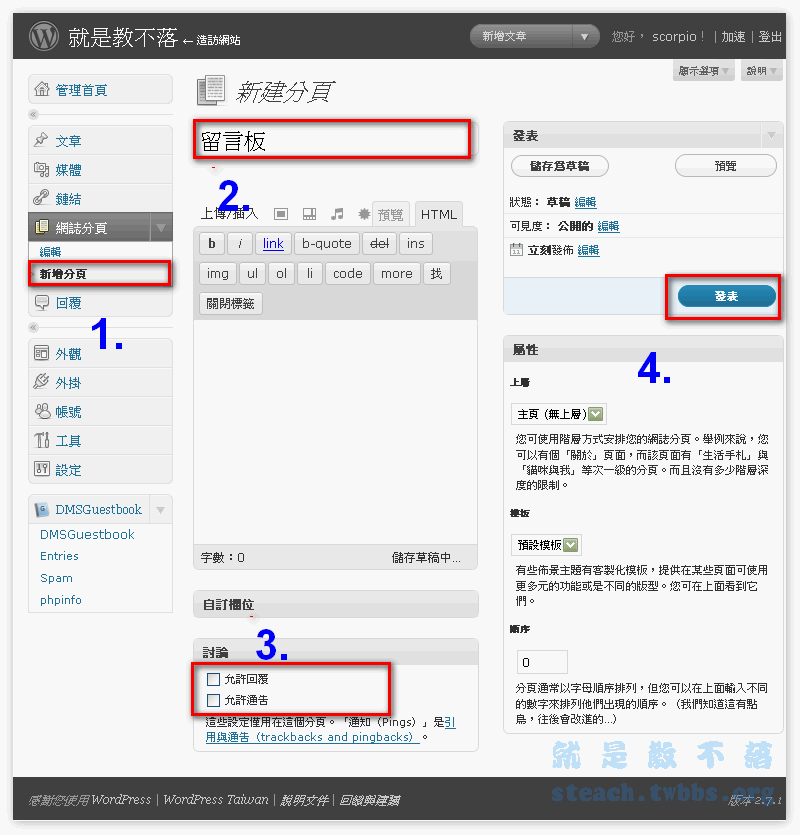
至後台
網誌分頁→新增分頁
輸入要顯示的分頁名稱,關掉留言功能,再按發表建立分頁
 三、建置留言板及設定:
當你安裝完外掛後,後台會多一個選項是
〝DMSGuestbook〞,點擊〝留言板設定〞→基本設定→按一下Clear all→選擇語系,此時先別按下Save,請往下看
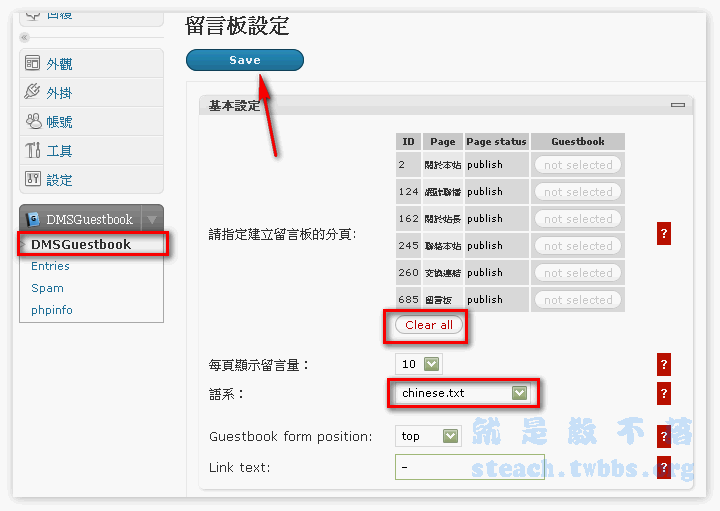
按下Clear all時你會發現分頁的右邊全部出現Set,請在你要建立留言板的分
頁點擊Set,再按下Save即建立完成。
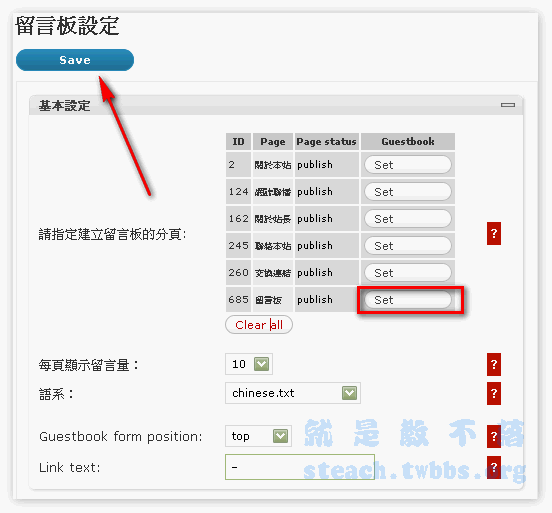
此教學共分為2篇,請點選以下連結繼續觀看:
1、DMSGuestBook留言板安裝及基本建置(本頁面)
2、顯示語系設置及各設定介紹
四、設置顯示語系:
其實內建語系不少,但沒有繁體中文,只有簡體,如果你是要繁體中文的請按一下
Chinese.txt(你會發現都是亂碼,別管它),將以下改好的翻譯複製,或者你自行再修改,貼上覆蓋,按下Save
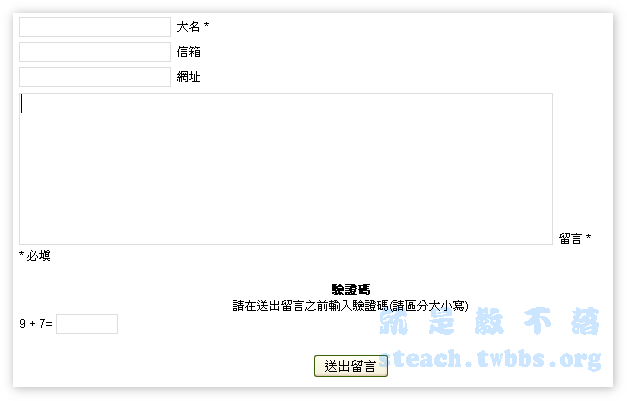
<name>大名</name>
<email>信箱</email>
<url>網址</url>
<message>留言</message>
<antispam><b>驗證碼</b><br />請在送出留言之前輸入驗證碼(請區分大小寫)</antispam>
<mandatory>必填</mandatory>
<submit>送出留言</submit>
<name_error>名字太短!</name_error>
<email_error>錯誤的郵件格式!</email_error>
<url_error>錯誤的網址格式!</url_error>
<message_error>留言太短!</message_error>
<antispam_error>錯誤的驗證碼資訊</antispam_error>
<success>謝謝您的留言!</success>
<admin_review>管理員將會審查您的留言!<br />感謝您的等待!</admin_review>
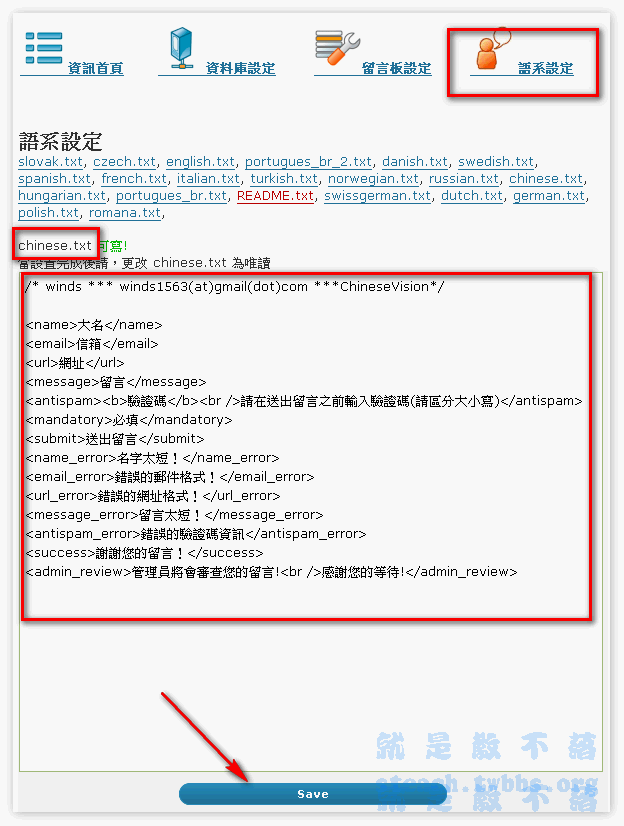
貼上後按下儲存怎麼又變亂碼(一樣別管它,已經變中文了)
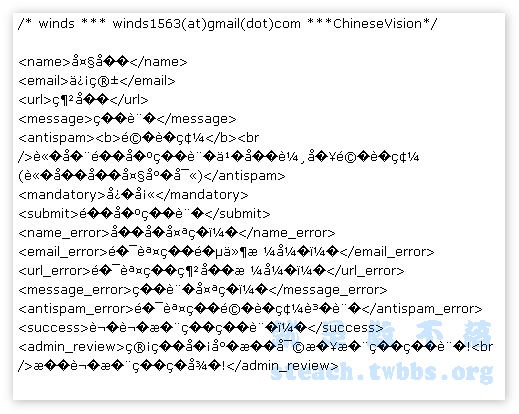
看吧,這外掛原設語系有問題,所以在後台用中文會變亂碼,不過前台是沒問題的,
請放心,成功了就留言測試一下吧~
 五、其它設置介紹:
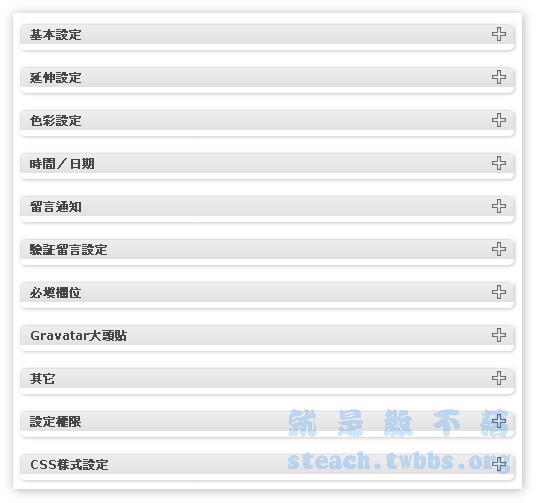
在留言板設定中,除了基本設定外,還有許多設定可以選擇,
如下圖,有非常多選項,讓你彈性的去架構留言板,許多選項站長已中文化,我們往下來看看
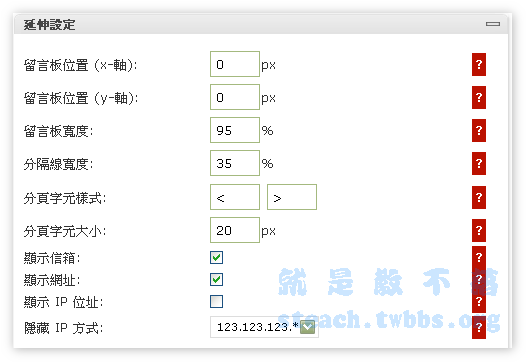
基本的版面樣式設定
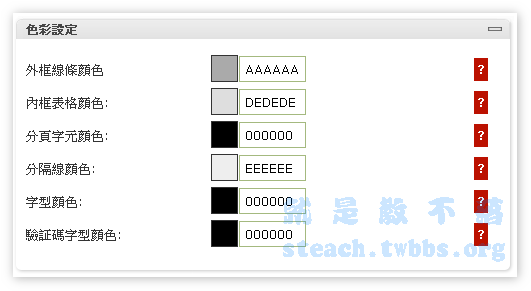
外貌色彩樣式設定
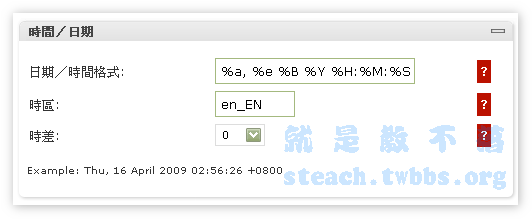
時間及日期設定
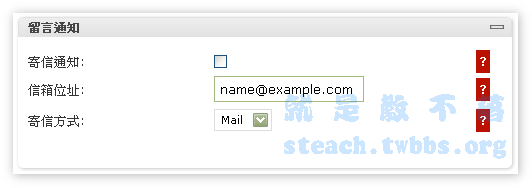
留言通知,如果有人留言就寄信通知請打勾,並填入要通知的信箱
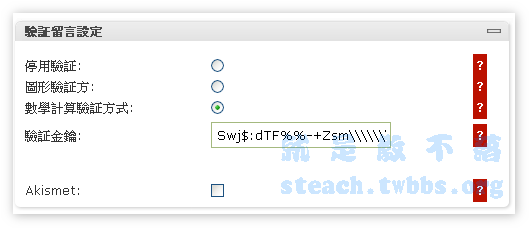
留言驗証共分為2種,圖形和計算式,還有Akismet阻檔垃圾功能(雙重防護)
選擇哪些欄位為必填

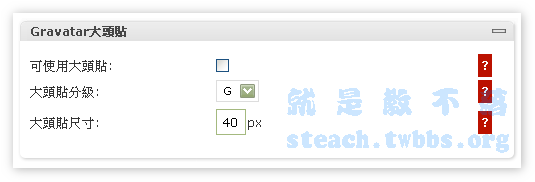
可像一般留言支援大頭貼(不過勾選後會有二個信箱欄位)
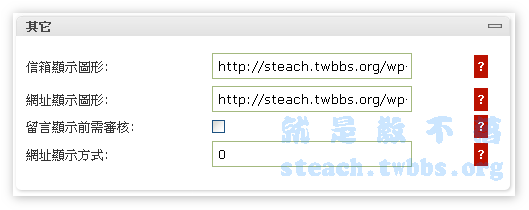
其它設置(其中有是否審核才顯示留言)
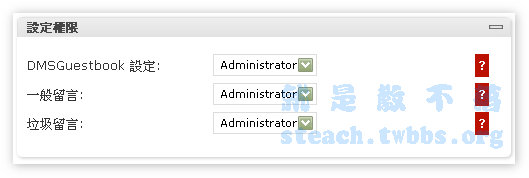
留言板後台帳號管理權限
此教學共分為2篇,請點選以下連結繼續觀看:
1、DMSGuestBook留言板安裝及基本建置
2、顯示語系設置及各設定介紹(本頁面)
