在上次文章:
會用熱鍵,才是純正 Mac 族(上)裡面介紹的熱鍵,不知道大家都上手了嗎?習慣了的話,咱們再來簡單介紹幾個進階的 Safari 熱鍵。電腦使用越久,用來處理的事情越多,就會發現操作細節佔去很多時間,倘若能熟用這幾款進階熱鍵,更能提高效率,如期把每天工作完成,或許剛開始使用會有些許不習慣,不過熟能生巧,沒事就用一下,很快就可以上手了。
1、在 Safari 工作程式下,按 ⌘ + Option + H
使用時機:只想留下 Safari 視窗。
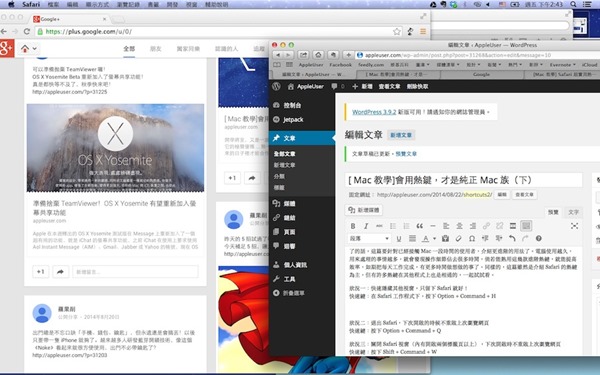
▲整個桌面開了滿滿程式,會影響工作注意力。
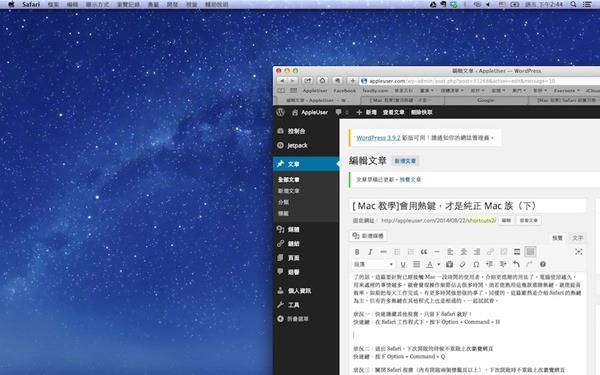
▲ 按下熱鍵,瞬間清理乾淨。
2、⌘ + Option + Q
使用時機:保留上次瀏覽網頁。
3、⌘ + Shift + B
使用時機:顯示 / 隱藏我的書籤列。
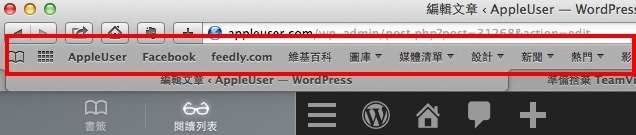
▲ 這是顯示書籤列的狀態。

▲ 不想讓別人看我收藏哪些書籤?那就用熱鍵關閉書籤列。
4、⌘ + Shift + L
使用時機:想看我閱讀列表裡存了哪些網頁?

▲ 閱讀列表從視窗左方彈出來。
5、⌘ + 數字
使用時機:快速打開特定書籤頁。例如要打開排在第一位的書籤,就按 ⌘ + 1,第二位書籤就按 ⌘ + 2,依此類推。注意:這個熱鍵僅限獨立書籤頁,放在資料夾內的書籤不適用。
6、⌘ + Shift + A
使用時機:老是在重複填寫一樣的表單內容?這組熱鍵會自動抓取你電腦裡設定的〔聯絡資訊〕,並把文字放入表單欄位中。不過〔聯絡資訊〕需要事先建立好喔!欲編輯你的聯絡資訊,請選擇 Safari → 偏好設定 → 按一下「自動填寫」標籤,就可以開始輸入。
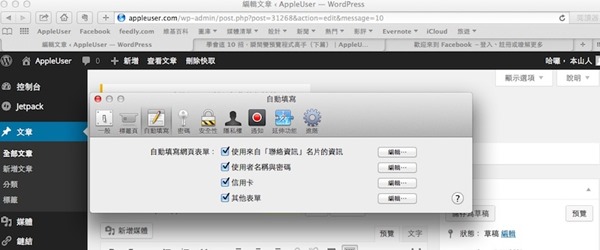
▲ Safari 偏好設定中的「自動填寫」標籤。
7、⌘ + Option + F
使用時機:這組熱鍵會全選網址,全選後看你想複製、刪除網址,或直接打關鍵字搜尋網頁都可以。
雖然說是更進階的熱鍵,不過 Mac 新手不要以為很難記就放棄了,其實如果你經常用 Sfari 上這些功能,只要試著用熱鍵取代觸控板一兩天,以後就會變成直覺動作了,一點都不難啊你說是不是。
