
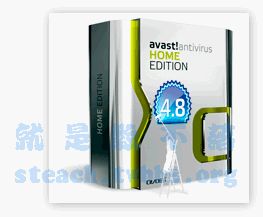
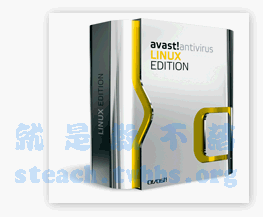
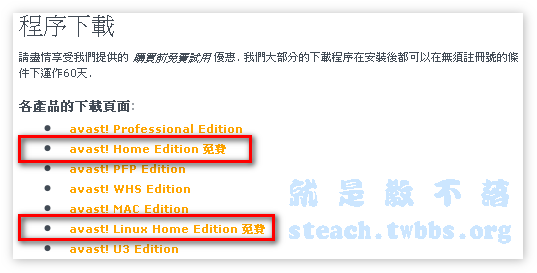
官方首頁:http://www.avast.com/index_cnt.html 下載頁面:http://www.avast.com/cnt/programs.html 軟體版本:4.8.1335(免費家用版)或 for LINUX專用版本 免費授權碼註冊:http://www.avast.com/cnt/home-registration.php一、下載軟體: 先至下載頁面,點擊〝avast!Home Edition 免費〞版本,如果為Linux用戶,請點擊〝avast! Linux Home Edition 免費〞,目前只有此二種版本為免費版本。
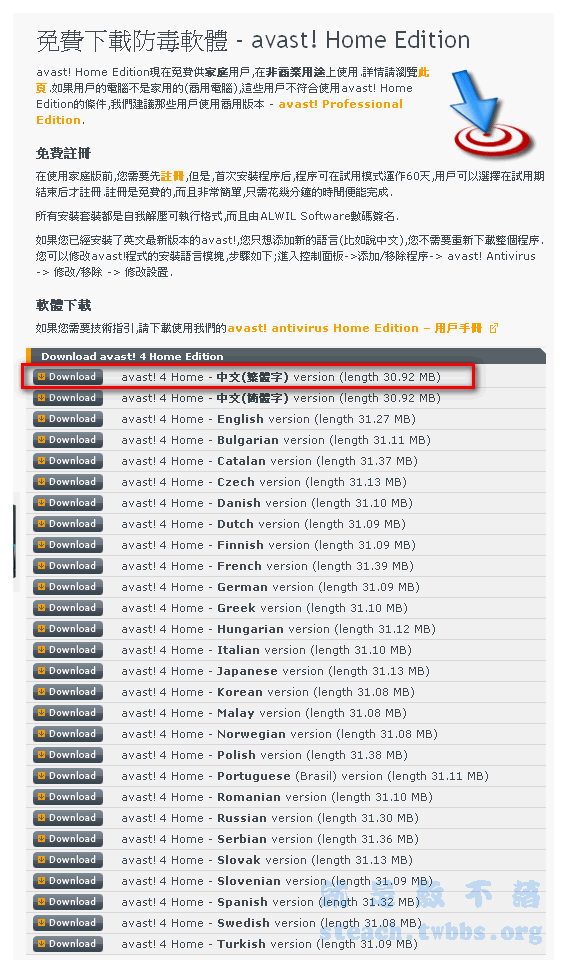
 選擇你要用的語系,點擊Download下載軟體即可(共28種語系)
 二、取得免費合法授權註冊碼:
這授權註冊碼可以用一年,那一年後怎辦?不用擔心,站長也已經用了不少年,到期再來索取就可以囉!
到註冊授權碼頁面:http://www.avast.com/cnt/home-registration.php
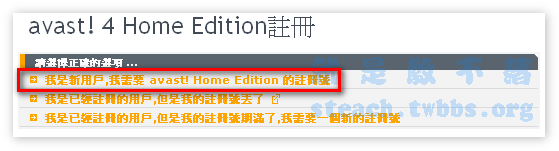
點擊〝我是新用戶,我需要avast!Home Edition的註冊號〞(其實不用點,直接往下拉就是註冊頁面囉!)
二、取得免費合法授權註冊碼:
這授權註冊碼可以用一年,那一年後怎辦?不用擔心,站長也已經用了不少年,到期再來索取就可以囉!
到註冊授權碼頁面:http://www.avast.com/cnt/home-registration.php
點擊〝我是新用戶,我需要avast!Home Edition的註冊號〞(其實不用點,直接往下拉就是註冊頁面囉!)
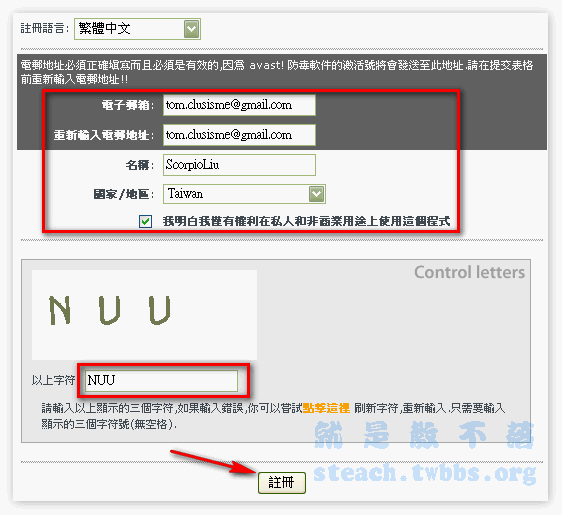
 填入要收授權碼的信箱(別亂填哦,不然可是收不到低..),再輸入圖形驗證碼,按下註冊就會把註冊碼送去你的信箱。
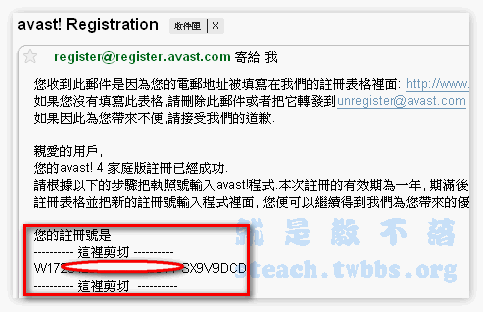
 到信箱收信看看,把註冊碼複製起來吧~接下來我們就要進行安裝囉!
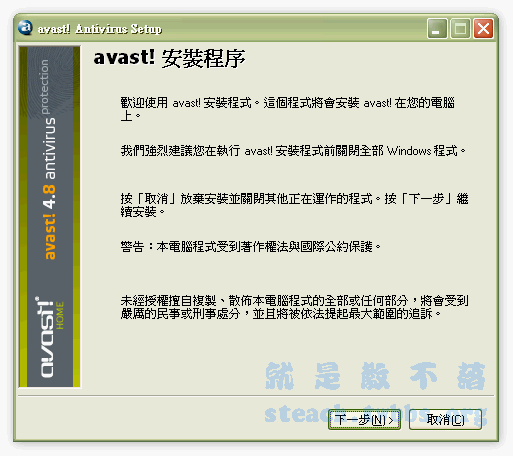
※本教學共分為5篇,請點選以下連結繼續觀看 一、下載Avast!Home Edition防毒軟體及取得免費合法授權碼(本頁面) 二、安裝avast防毒軟體及註冊授權碼 三、如何更新及掃瞄病毒 四、防護功能頁面及與專業版差別 五、何謂VRDB(病毒復原資料庫)三、安裝Avast防毒軟體: 執行剛剛下載好的程式後,開始我們的〝猛按下一步〞安裝大法
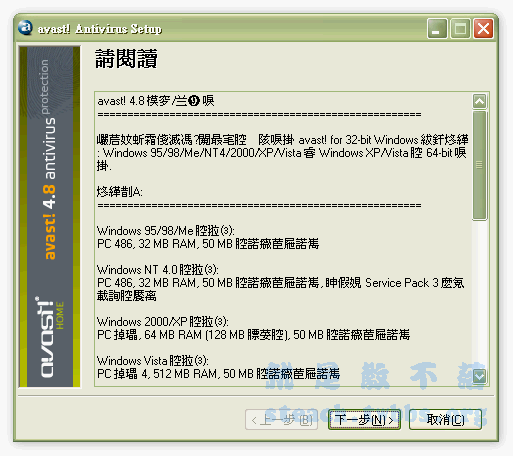
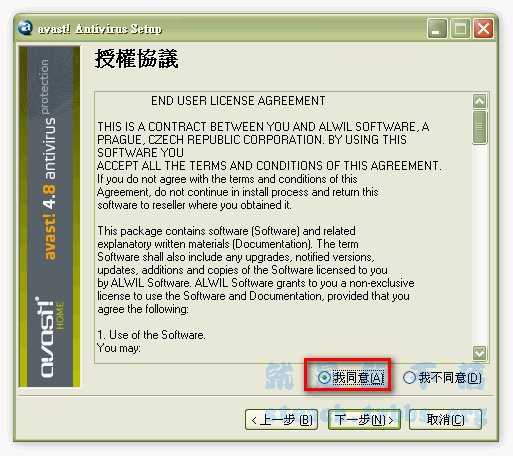
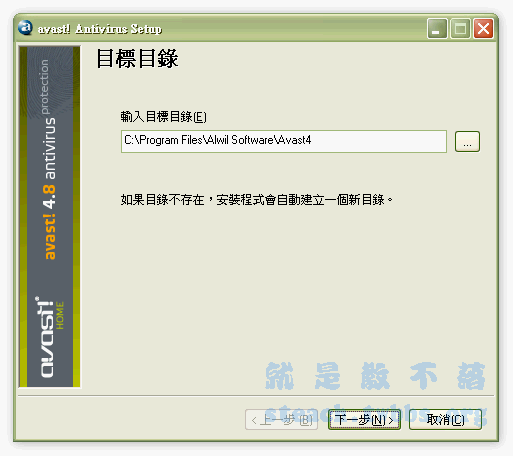
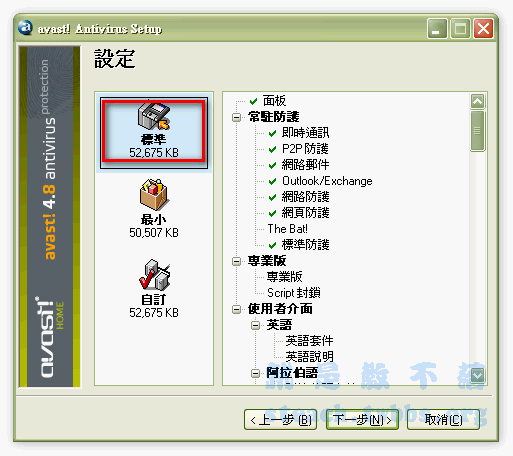
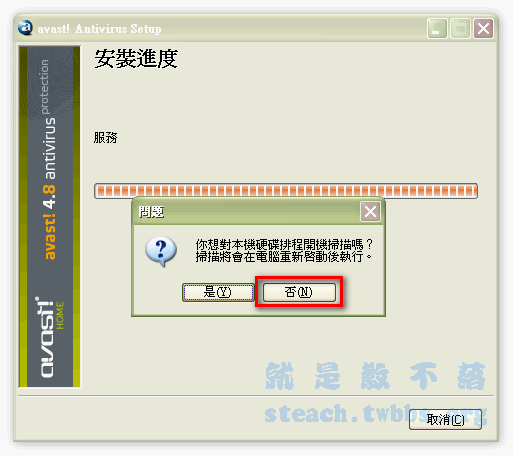
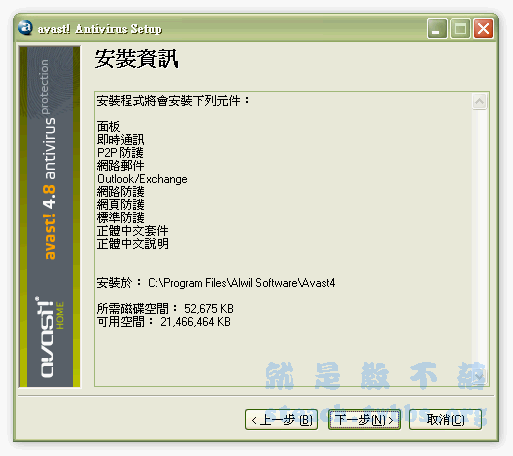 客棺們,剎個車吧,別衝太快囉,安裝到這裡的時候,會問你是否要在重新開機後自動掃瞄電腦,看個人需求,如果你想試試有沒有毒就選是,開機後讓他掃一下,站長是覺得先選否,稍後再來手動執行即可!
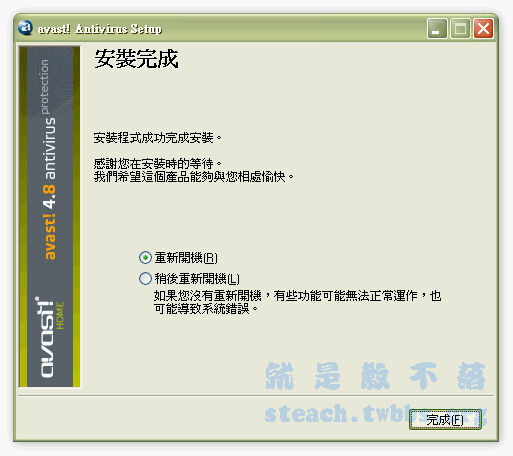
 來吧~重開機吧,十之八九的防毒軟體都是要重開…
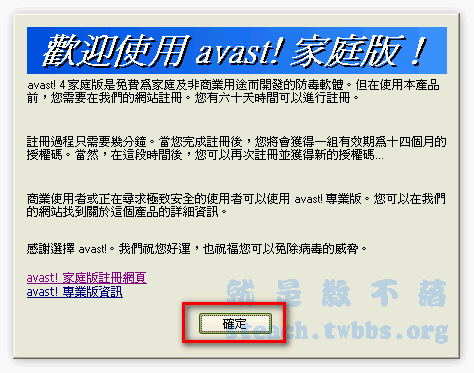
 重開機後看到這個畫面,二話不說先給他按下確定,如此一來就安裝完成囉!接來我們就來用先前取得的授權碼來註冊吧!
 四、註冊Avast防毒軟體:
在安裝完畢後你會發現系統列多了一個小圓球上面寫個小a,在這小圓球上右鍵,點擊〝關於avast!〞
四、註冊Avast防毒軟體:
在安裝完畢後你會發現系統列多了一個小圓球上面寫個小a,在這小圓球上右鍵,點擊〝關於avast!〞
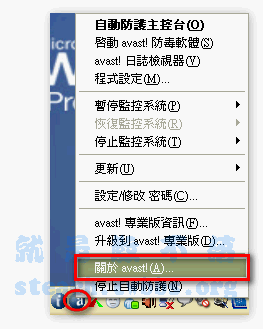 點擊〝授權碼〞
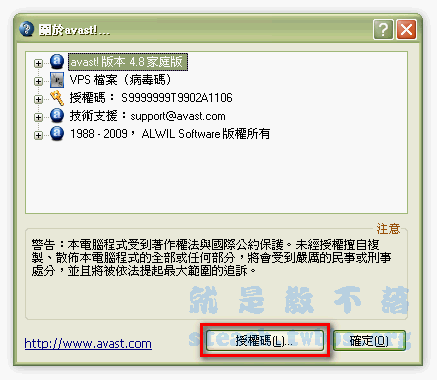 貼上先前註冊的授權碼
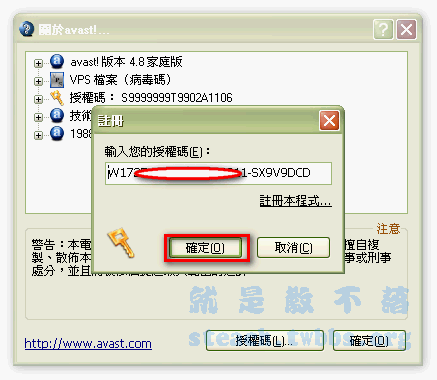 按下〝確定〞即完成註冊。
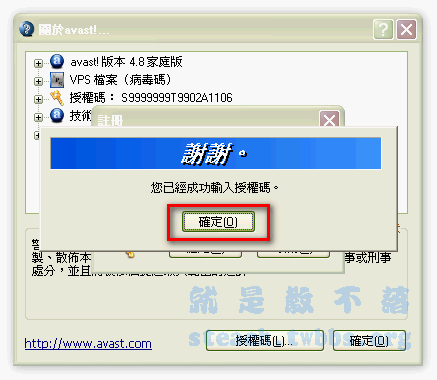 如此一來試用的60天就變成到2010年囉,也就是1年後啦!
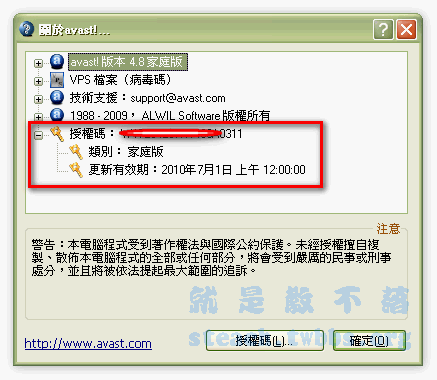
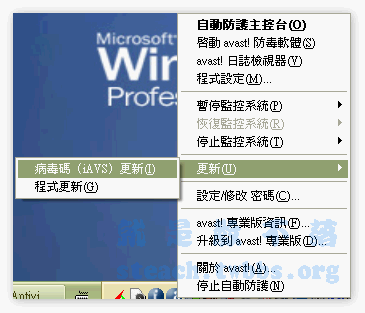
※本教學共分為5篇,請點選以下連結繼續觀看 一、下載Avast!Home Edition防毒軟體及取得免費合法授權碼 二、安裝avast防毒軟體及註冊授權碼(本頁面) 三、如何更新及掃瞄病毒 四、防護功能頁面及與專業版差別 五、何謂VRDB(病毒復原資料庫)五、如何更新病毒碼: 其實在你第一次安裝完畢後,如果你有連線的話,原則上會自動幫你更新啦,不過建議安全起見,剛安裝完成還是自己更新一次的好。一樣在小a上右鍵選擇 更新→病毒碼更新
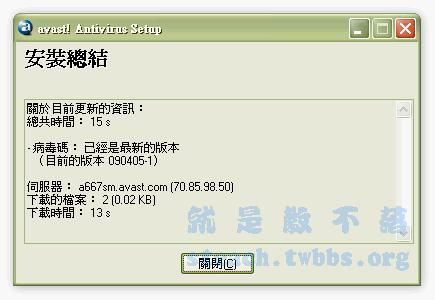
 然後就等他自動更新完就可以囉~
 六、如何掃瞄病毒:
除了常駐在系統即時的掃瞄病毒之外,當然我們偶而也要來個大掃瞄啦!以免有漏網之檔。在小a右鍵〝啟動avast!防毒軟體〞
六、如何掃瞄病毒:
除了常駐在系統即時的掃瞄病毒之外,當然我們偶而也要來個大掃瞄啦!以免有漏網之檔。在小a右鍵〝啟動avast!防毒軟體〞
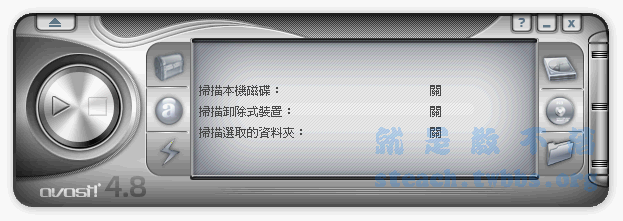
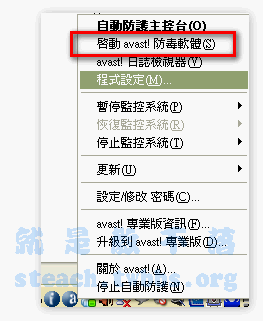 咦,有沒有看錯,我們裝了音樂播放器嗎?沒有啦,這就是Avast的預設板面,相信你跟站長一樣都看不是很順眼,先來換個面板吧,按下左上角的三角形選單
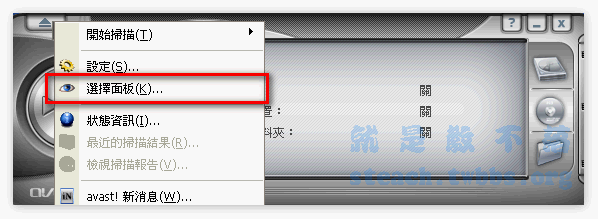
 點擊〝選擇面板〞
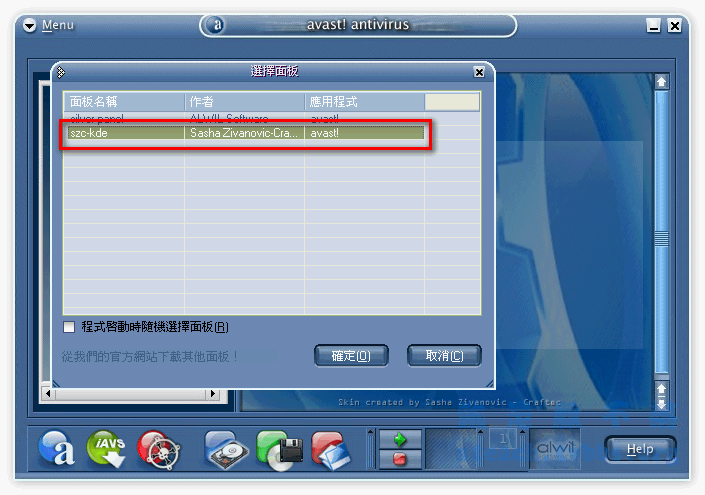
 只有二個,選另一個吧,看起來就好看了一點,不像爛爛的音樂播放器啦!
 掃瞄原則上分為2種,一種是全區掃瞄(可選擇是否包含光碟機、磁碟機)另一種則為選擇區域掃瞄(即自行選擇欲掃瞄範圍)而在下圖的硬碟圖示就是全區掃瞄,點擊後在左上角拉移動桿,選擇快速掃瞄、標準掃瞄、完整掃描,三種模式可選,選擇完畢後,再按下小綠箭頭就會開始掃瞄囉~
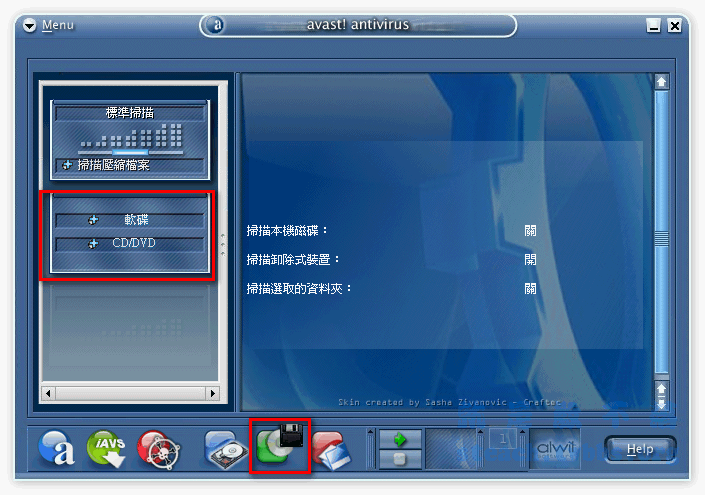
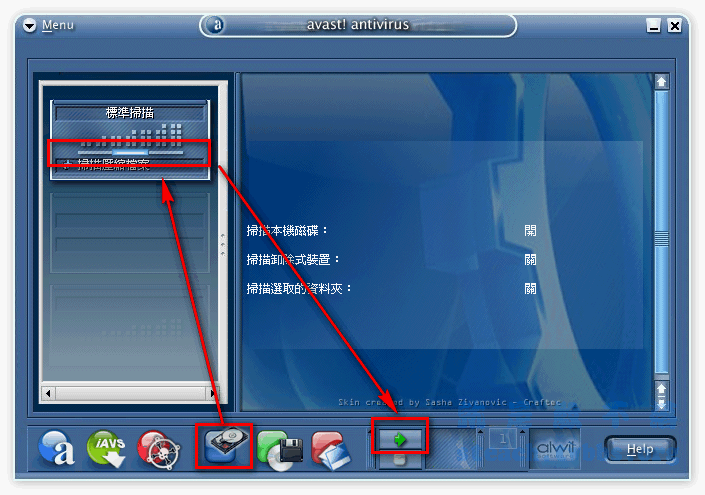 如果全區掃瞄欲包含光碟機、磁碟機,只要再點一下倒數第二個圖示,就會看到左邊多了一個軟碟及CD/DVD,一樣按下小綠箭頭就會一起掃瞄囉~
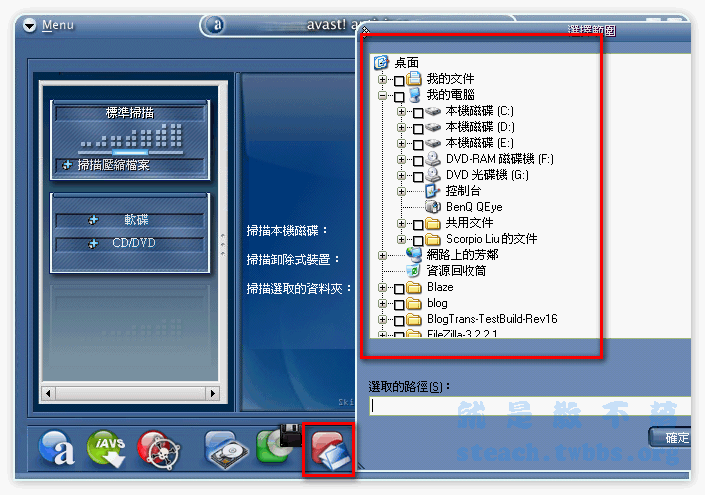
 如果不想花那麼多時間掃全部的檔案,只想掃瞄自己覺得比較有問題的區域,只要點選最後一個圖示,再將想掃瞄的範圍勾選起來,就可以囉~
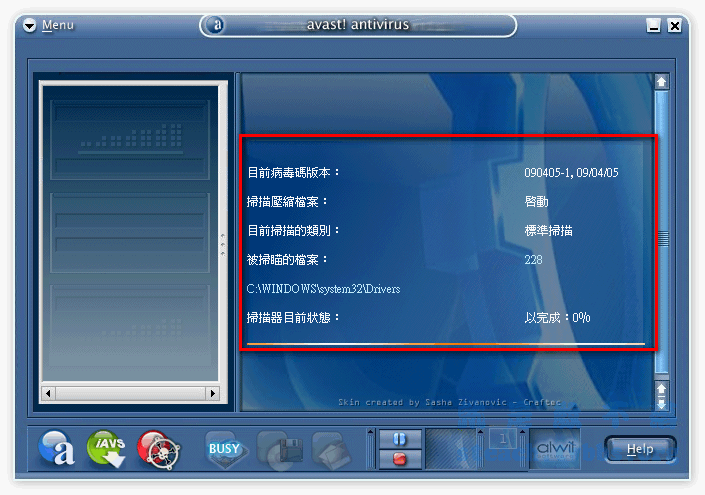
 掃瞄的畫面如下,跟一般防毒沒二樣,顯示進度及目前掃瞄位置
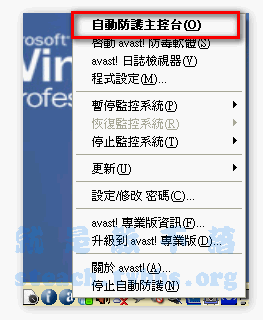
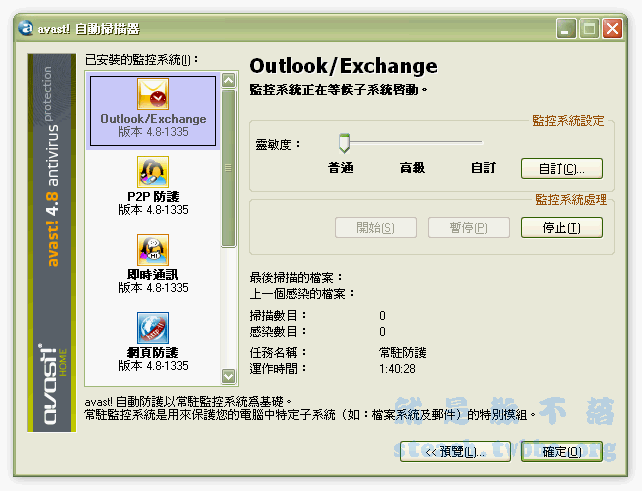
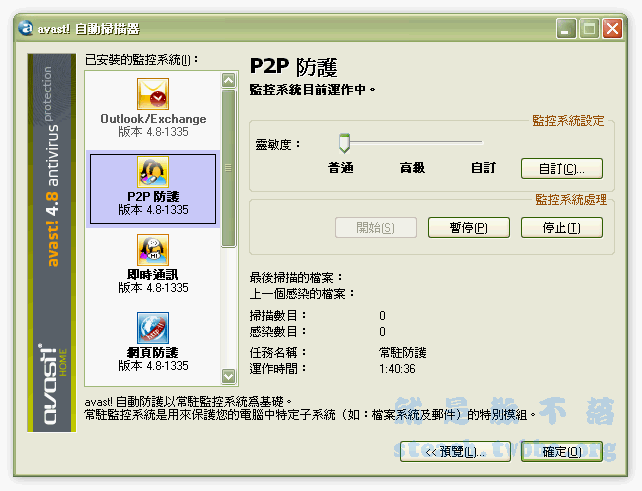
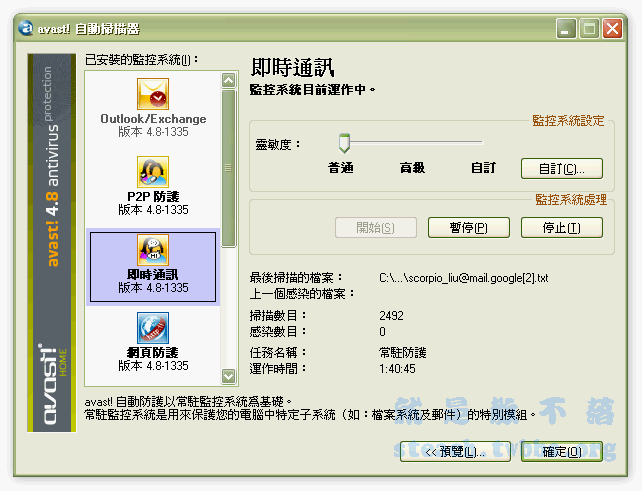
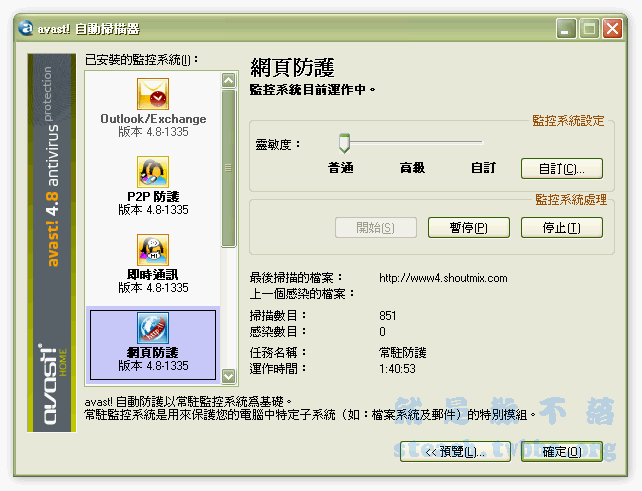
※本教學共分為5篇,請點選以下連結繼續觀看 一、下載Avast!Home Edition防毒軟體及取得免費合法授權碼 二、安裝avast防毒軟體及註冊授權碼 三、如何更新及掃瞄病毒(本頁面) 四、防護功能頁面及與專業版差別 五、何謂VRDB(病毒復原資料庫)七、有哪些防護功能: 我們就來看看這套免費的Avast總共提供了哪些功能吧!以免你擔心受怕,怕免費的功能簡單不好用,我們一樣在小a右鍵〝自動防護主控台〞
 接下來就來看看有哪些吧~請直接往下看圖吧!
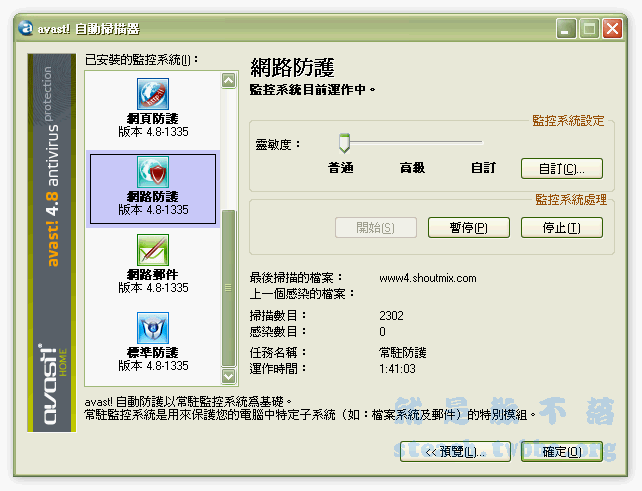
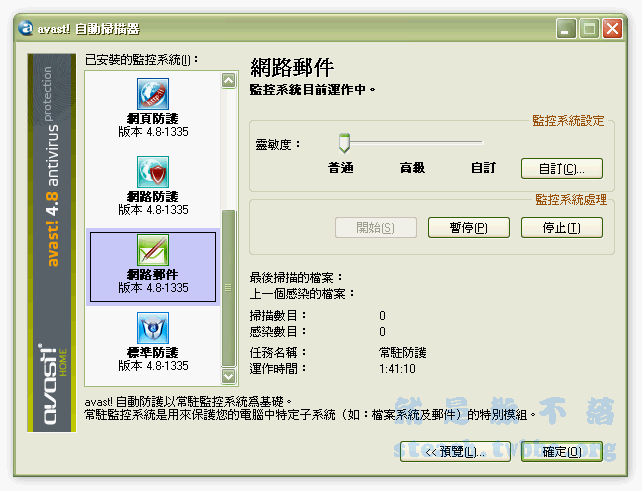
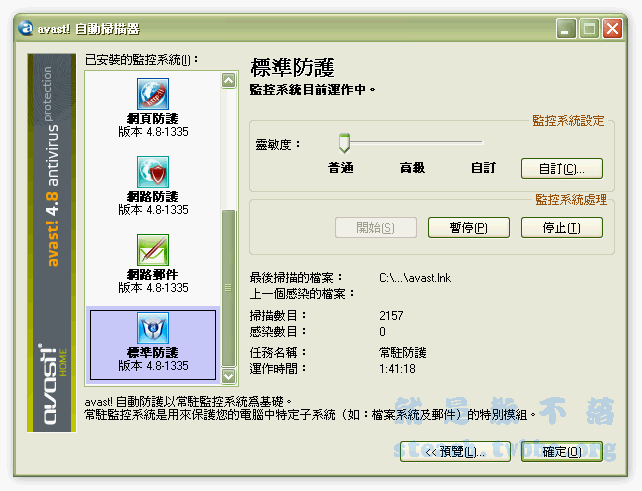 八、家用版與專業版差很多嗎?
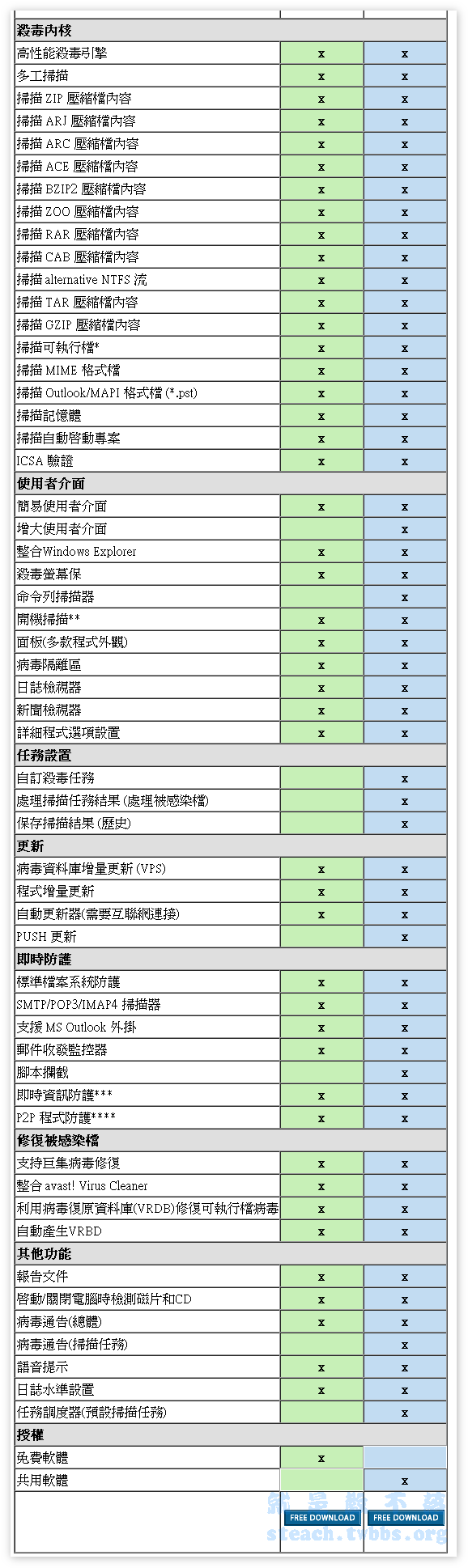
以下為家用版與專業版的比較表格,看完後你就會放心很多,原來和專業版相比只是差了幾個站長認為微不足道的功能。
八、家用版與專業版差很多嗎?
以下為家用版與專業版的比較表格,看完後你就會放心很多,原來和專業版相比只是差了幾個站長認為微不足道的功能。
※本教學共分為5篇,請點選以下連結繼續觀看 一、下載Avast!Home Edition防毒軟體及取得免費合法授權碼 二、安裝avast防毒軟體及註冊授權碼 三、如何更新及掃瞄病毒 四、防護功能頁面及與專業版差別(本頁面) 五、何謂VRDB(病毒復原資料庫)九、何謂VRDB(病毒復原資料庫)?
 VRDB:virus restore database
在看了一大串介紹後,你一定在心中還存有一個疑問,怎麼小a的旁邊還有一個〝小i〞呀,把滑鼠移過去看,咦~VRDB,病毒復原資料庫,這瞎咪碗糕!
簡單的來說,就是將系統中一些重要的檔案幫你備份起來,如果這些檔案哪天遭受感染的時候就可以利用VRDB來修復,省去了重灌的麻煩事。
不過2個圖示是不是覺得很麻煩,我們先來把他合併起來吧~只要在小i 右鍵〝與avast!主圖示合併〞就會合在一起囉
VRDB:virus restore database
在看了一大串介紹後,你一定在心中還存有一個疑問,怎麼小a的旁邊還有一個〝小i〞呀,把滑鼠移過去看,咦~VRDB,病毒復原資料庫,這瞎咪碗糕!
簡單的來說,就是將系統中一些重要的檔案幫你備份起來,如果這些檔案哪天遭受感染的時候就可以利用VRDB來修復,省去了重灌的麻煩事。
不過2個圖示是不是覺得很麻煩,我們先來把他合併起來吧~只要在小i 右鍵〝與avast!主圖示合併〞就會合在一起囉
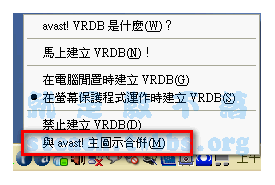 合到小a後就會選單上多一個VRDB!
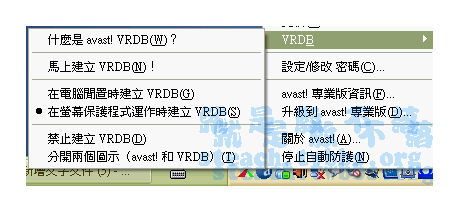 站長的建議是,點選馬上建立VRDB,讓他建立後,就將VRDB關閉起來,建立一份留著即可,比較不佔用系統資源,或者是預設值利用螢幕保護程式運作時建立也可以哦!
※本教學共分為5篇,請點選以下連結繼續觀看 一、下載Avast!Home Edition防毒軟體及取得免費合法授權碼 二、安裝avast防毒軟體及註冊授權碼 三、如何更新及掃瞄病毒 四、防護功能頁面及與專業版差別 五、何謂VRDB(病毒復原資料庫)(本頁面)