在 iOS 以往只要上架了遊戲模擬器相關的 App,通常很快就會遭遇下架,因為這比較容易跟版權有關係,不過前陣子 Apple 放鬆了這項政策,讓遊戲模擬器能夠上架,目前最熱門的一款就是今天要介紹的 Delta 遊戲模擬器,不過要先跟大家講,這只有模擬器,沒有內建任何一款遊戲的 ROM 檔,所以要自行去下載,如果裡面真的提供了 ROM 檔,肯定是會被下架的啦,往下就來跟大家分享怎麼使用。
iOS 遊戲模擬器「Delta」使用教學
目前遊戲相容的遊戲主機有六種,分別是:
不過下載遊戲後,第一次執行你大概不知道要怎麼弄,第一個畫面長這樣,沒關係,先不用管他,往下先來教大家怎麼下載 ROM 匯入。
模擬器 ROM 去哪下載:
這邊我就提供二個分類清楚也很好下載的模擬器 ROM 網站給大家。
不論選哪一個下載都可以,另外,看你想要在手機上下載或電腦上都可以,我這邊先分享從電腦上處理的方式。
電腦的話,可以開網頁直接進到 iCloude 雲碟頁面:
https://www.icloud.com/iclouddrive/
建立一個資料夾方便管理,然後將下載好的模擬器遊戲 ROM 檔上傳。
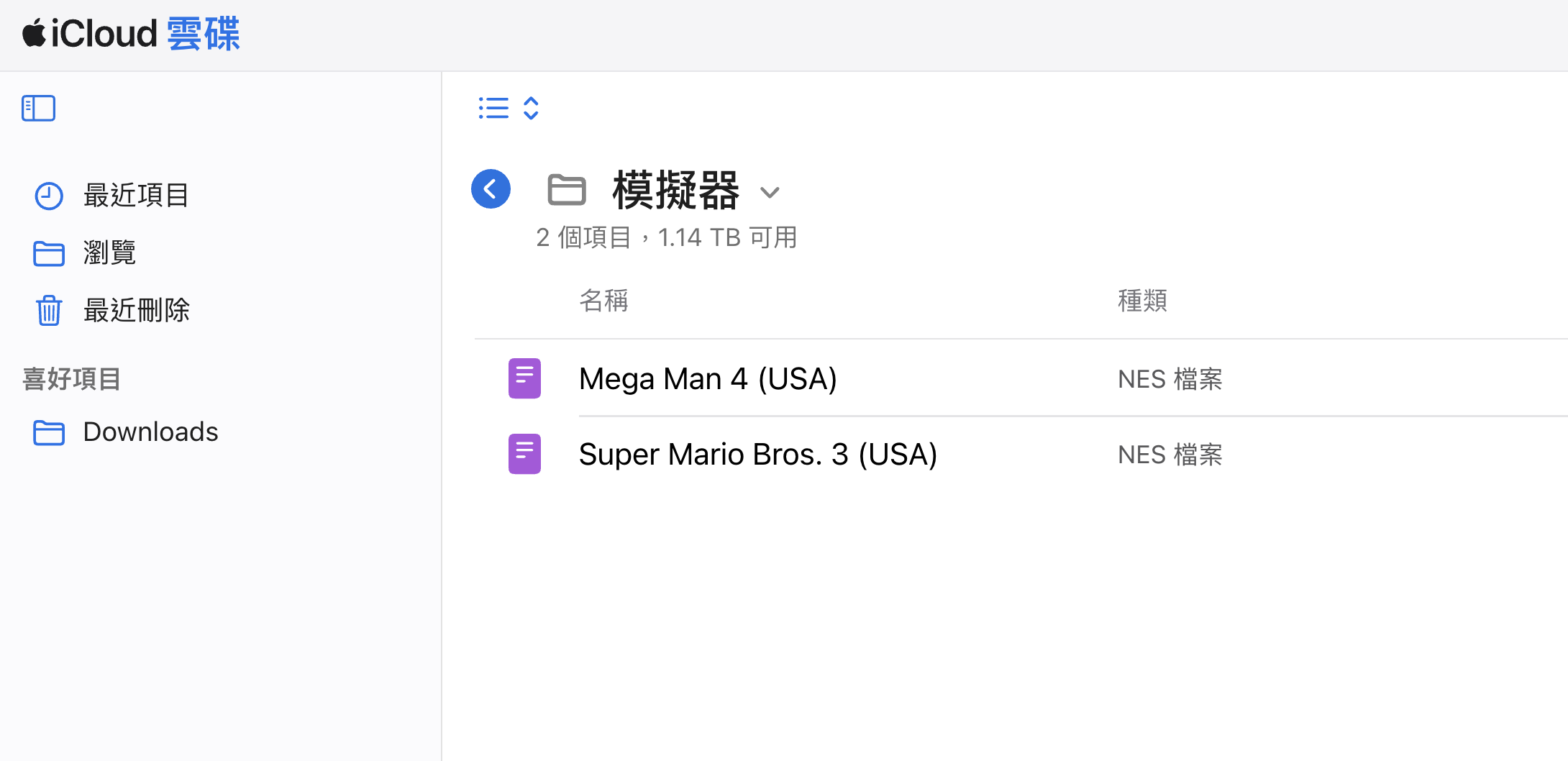
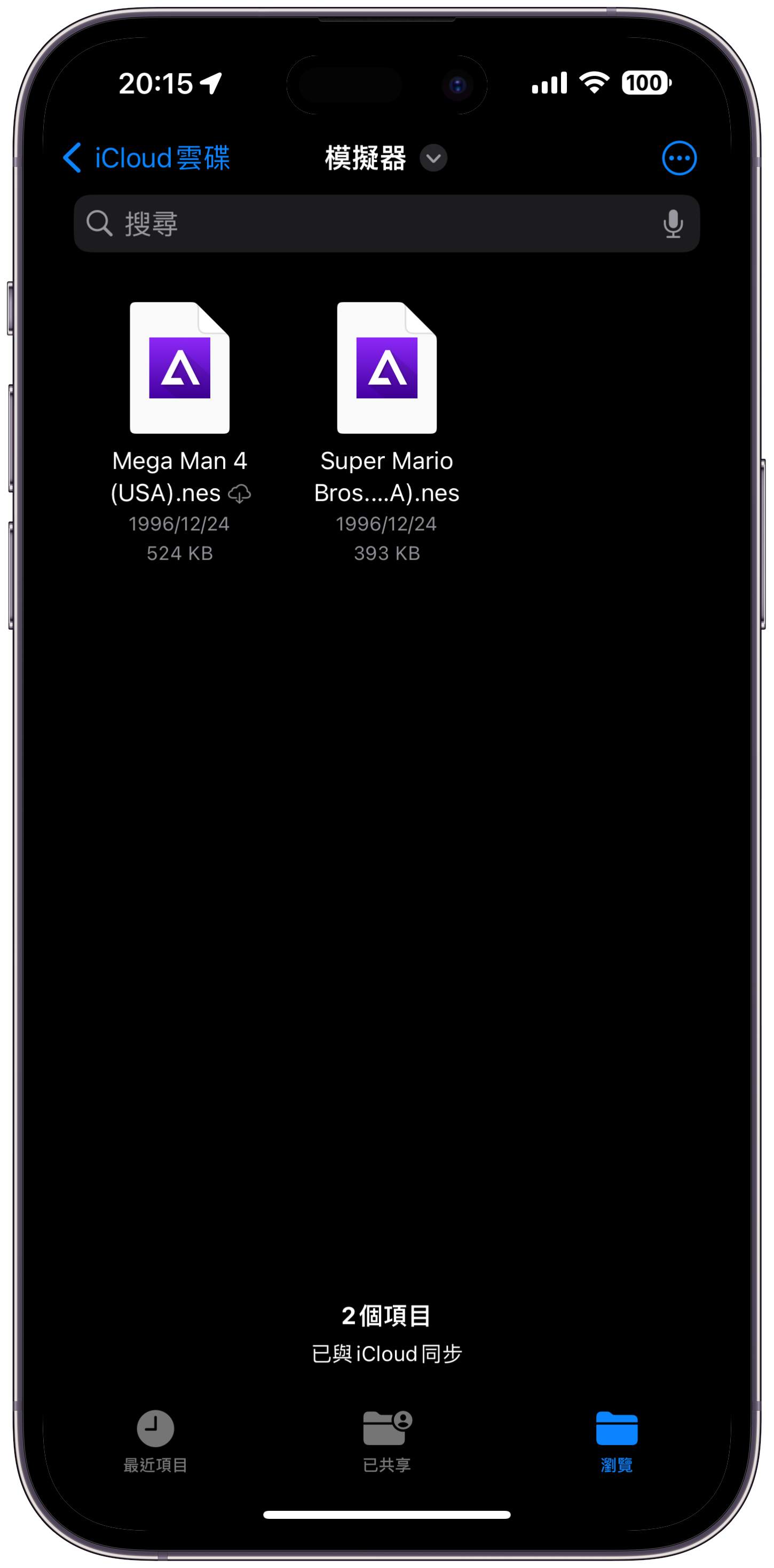
然後從 iPhone 上打開檔案,進到 iCloud 雲碟,再進入你建立的資料夾,然後直接點撃你要玩的模擬器檔案。
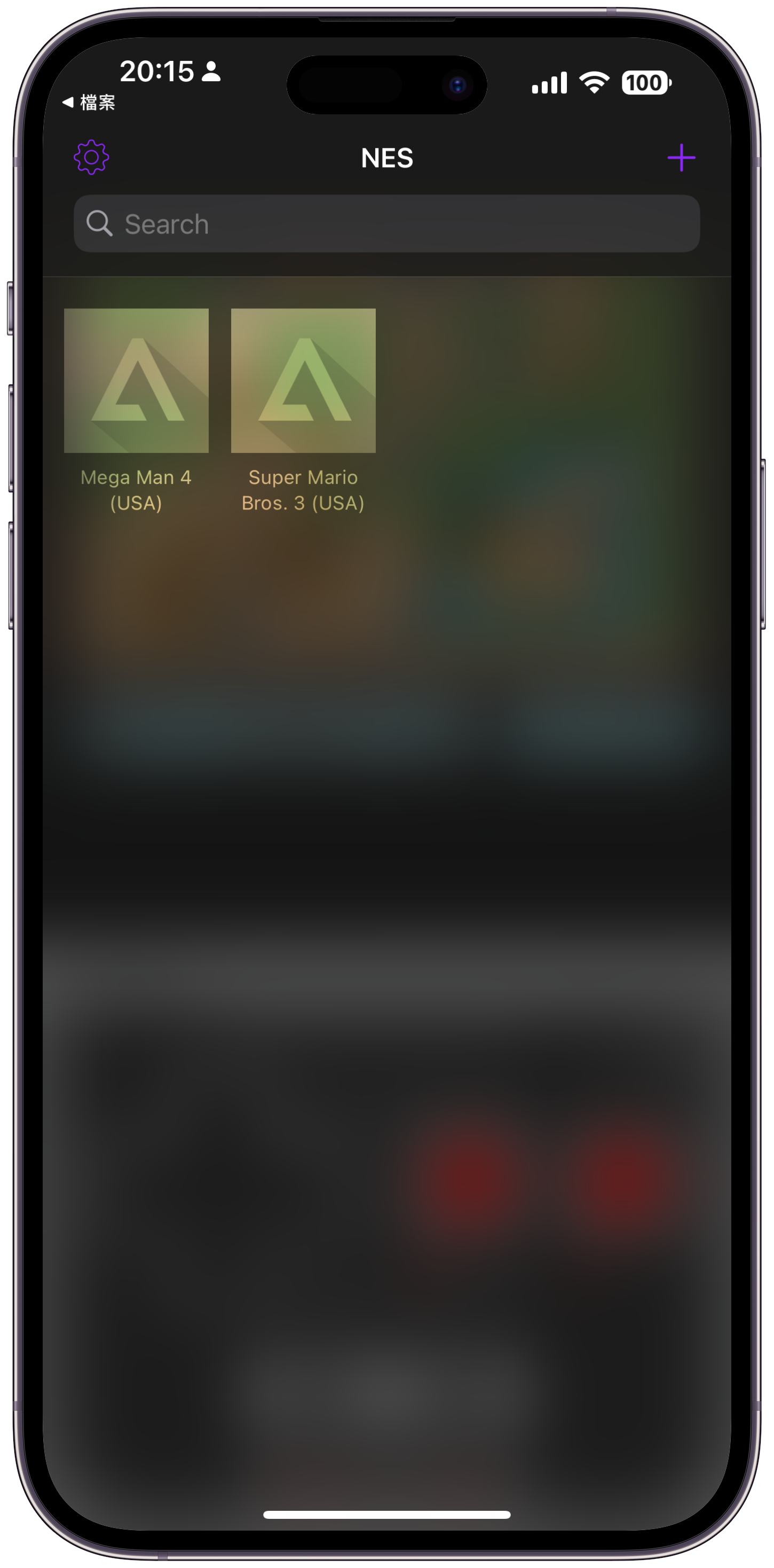
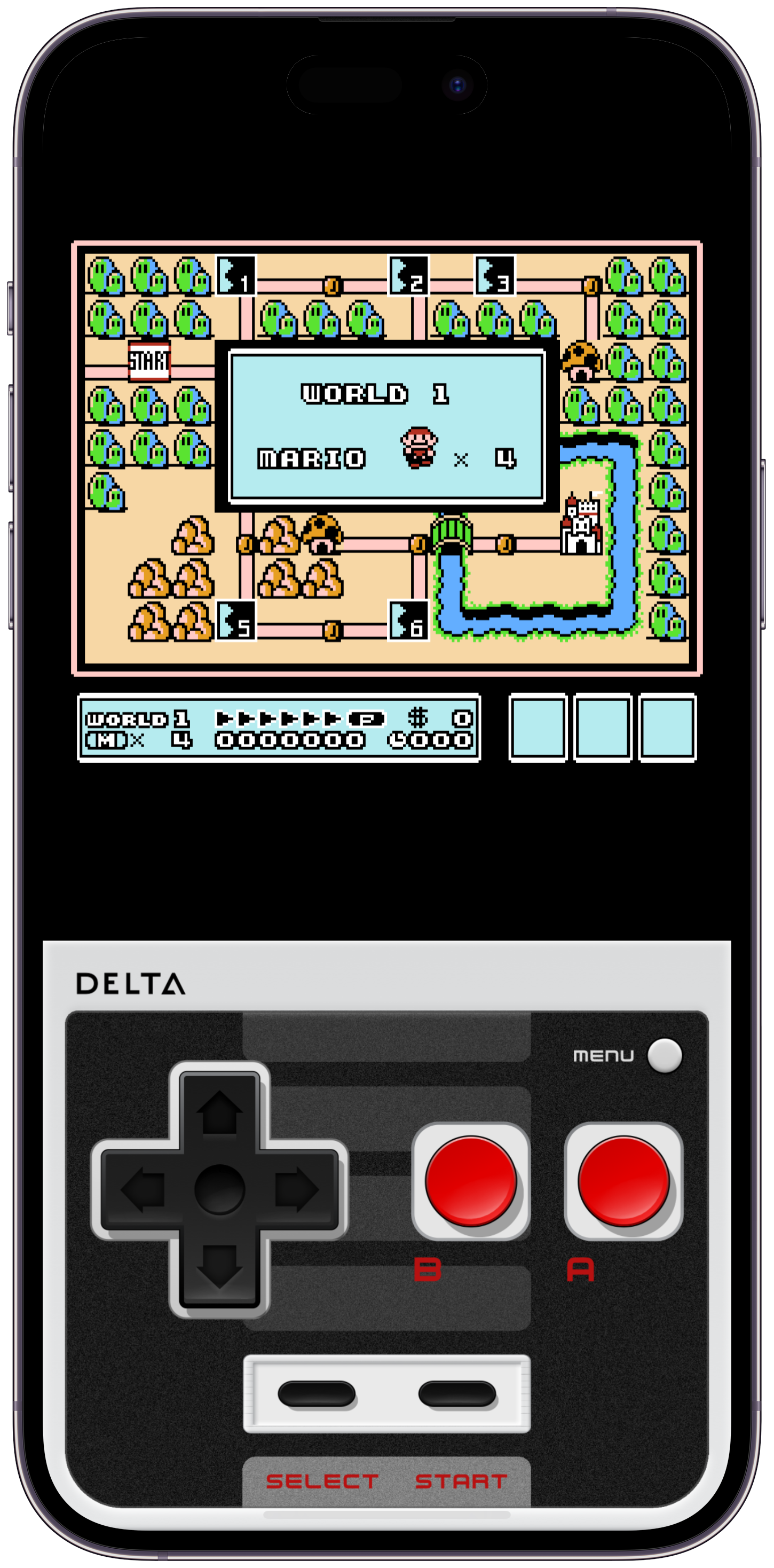
點了之後檔案會直接匯入到 Delta 這裡來,並加入到裡面,然後你只要再按一次要玩的檔案就會開始了。
用電腦下載檔案我覺得相對來說蠻簡單的,如果你真的只有手機可以用也沒關係,我們往下來看。
如何從手機直接下載匯入到 Delta
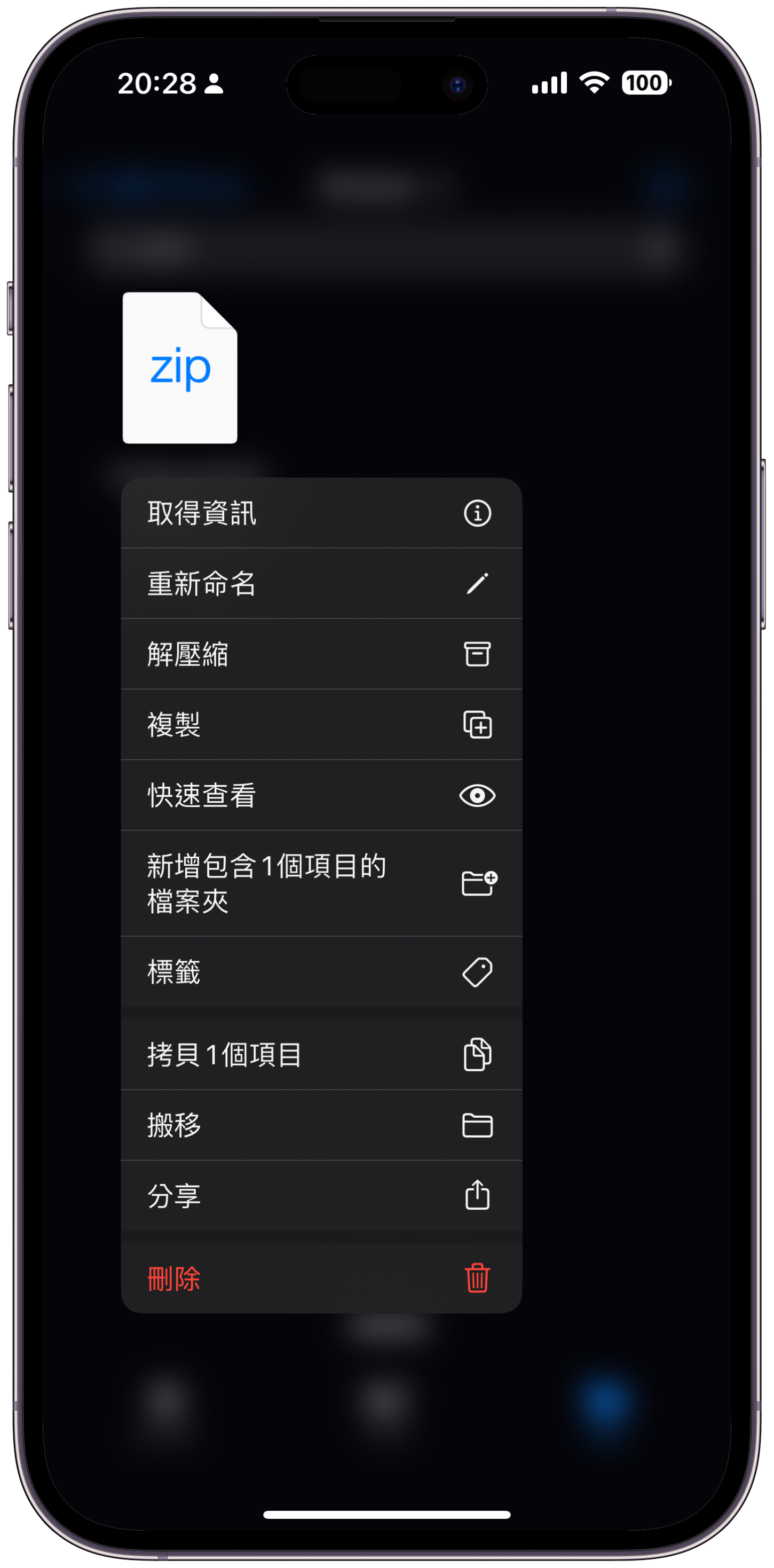
首先從手機下載後,直接開啟手機的檔案 App,然後找到我的 iPhone 裡,看你下載到哪,我是用 Chrome 下載就會在這資料夾,長按後點撃解壓縮。
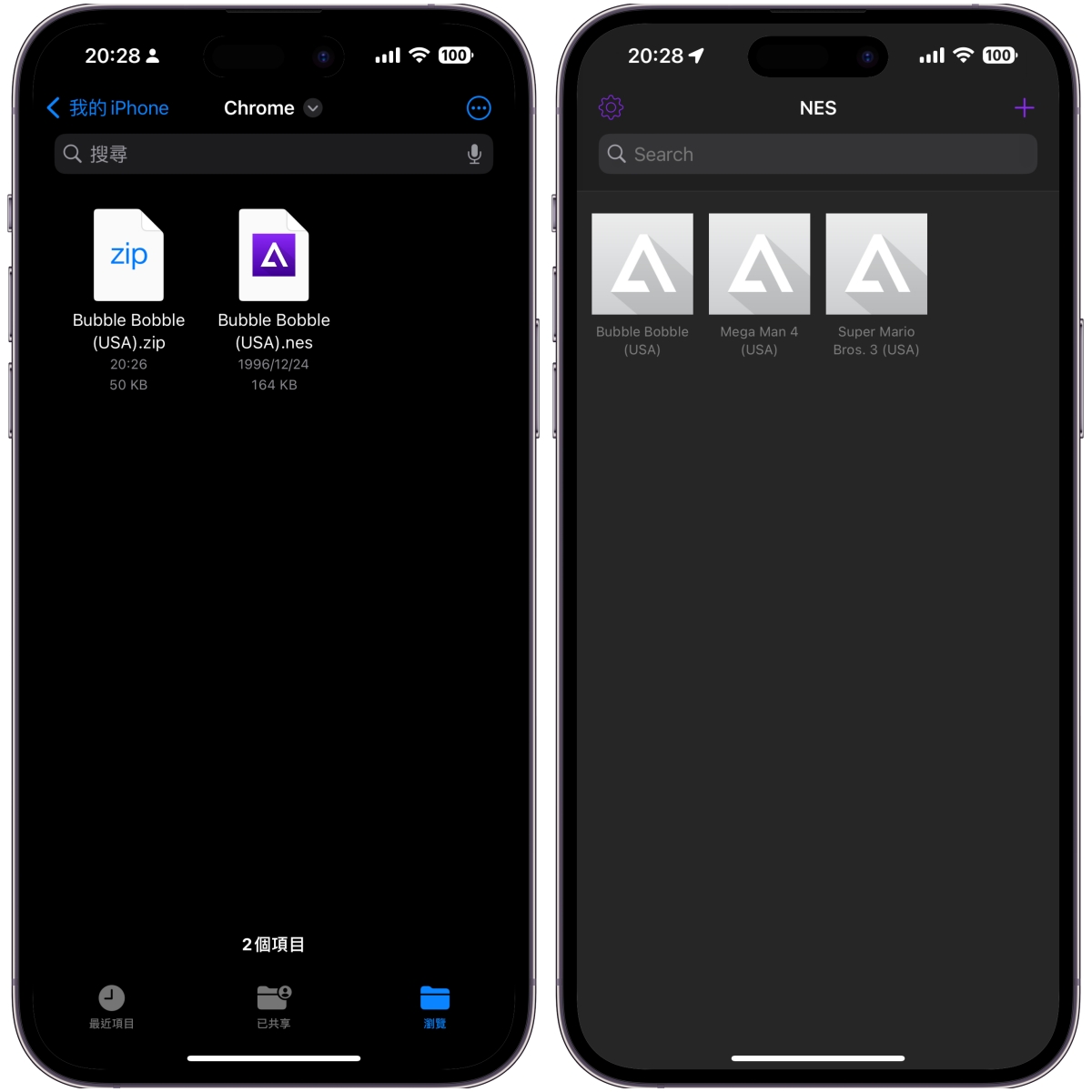
接下來一樣按一下檔案,就會匯入到 Delta 了,一樣很簡單。
最後,如果你家有相關的藍牙手把,是可以拿來搭配使用的哦。
- Nintendo Switch Pro 控制器、Joy-Con
- Nintendo Switch Online 控制器(NES、SNES、N64)
- PS4、PS5遊戲手把
- Xbox One S、Xbox Series X遊戲手把
- MFi 遊戲手把
- 藍牙和有線鍵盤
