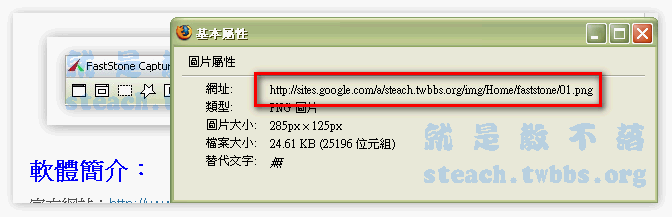
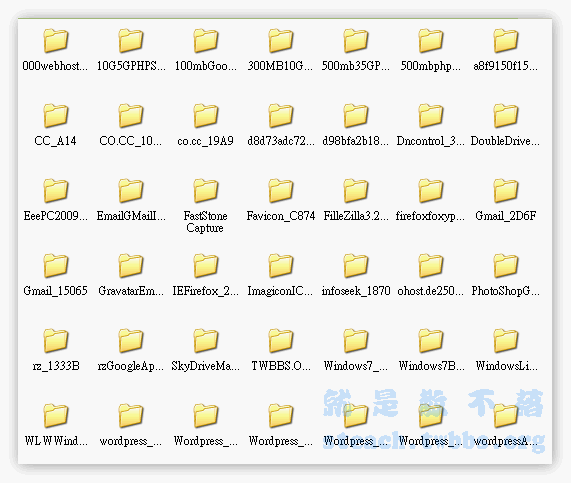
1、將原本的圖片全數備份下載回來 2、再將全部的圖片上傳至Google Apps協作平台 3、將文章所有圖片連結路徑修改感覺很像很麻煩,不過站長900張圖只花了大約2~3個小時就搬家完成囉!其實並不會很難,善用工具及方法就很快囉!如果你也想搬家去Google可以參考站長的方法哦!! 一、備份下載原空間所有圖片: 因為站長原先是使用中華電信的空間,因此備份很簡單,只要利用FTP軟體就可以一次備份下來,而且很快!
 二、上傳至Google Apps 協作平台:
如果你還不知道Google Apps 10G空間的協作平台的話,可以先至以下文章參考
二、上傳至Google Apps 協作平台:
如果你還不知道Google Apps 10G空間的協作平台的話,可以先至以下文章參考
100mb的Google協作平台不夠用?那10G的協作平台夠用嗎?
這空間目前應該是很穩定,因為沒有被濫用,應該是不會像微軟的SkyDriver一樣問題多多,可是圖片有好幾百張,該如何上傳,一張一張傳嗎?站長前面說了,要善用工具,所以可以利用冏rz上傳器來達成輕鬆上傳的效果,不知道?參考以下文章輕輕鬆鬆使用《冏rz上傳器》上傳Google Apps 10G 協作平台
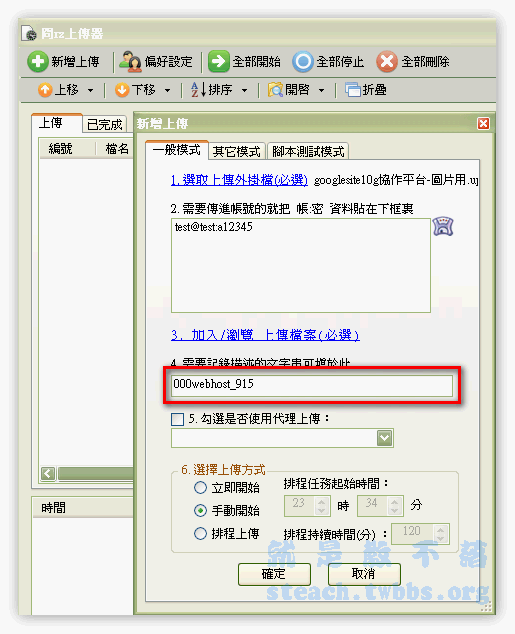
接下來就是要考慮要如何上傳,才能方便再之後修改路徑的問題原先站長的圖片路徑如下: http://tomclusisme.myweb.hinet.net/steach/圖片資料夾/圖檔.jpg 而Google協作上傳後的路徑前面也是固定的 https://test.steachs.com/images/uploads/圖片資料夾/圖檔.jpg因此在上傳Google協作平台時,創建檔案庫的名稱就要跟原圖片資料夾名稱一樣,如下圖,描述文字欄位就是指定檔案庫創建的名稱,利用冏rz一一加入上傳,如果檔案庫命名和原資料夾不一樣的話,之後修改文章的圖片路徑就會很麻煩。 ※如果看不清楚可點擊圖片觀看原圖大小哦!
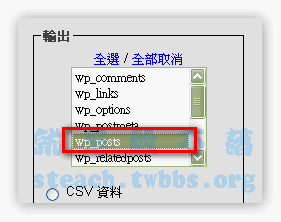
 只選擇wp_posts(有些人有改了資料表的前綴名稱,總之就是posts這個資料表)這個資料表裡是放置了全部的文章內容,因此只要從這資料表下手就可以了
 將下載勾選起來,點擊執行,把posts這個資料表下載回來修改
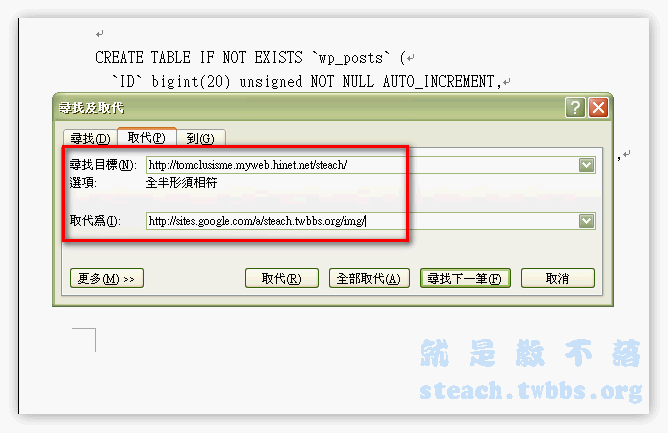
 下載回來後先複製備份一份起來,以免失敗還可以復原,打開資料表後,將原先的圖片網址http://tomclusisme.myweb.hinet.net/steach/前段取代為Google協作的https://test.steachs.com/images/uploads/
如此一來就一次取代了全部文章的圖片路徑囉!
這就是為什麼要保持原資料夾名稱及檔名上傳到另一空間,否則要取代文章的圖片連結要一篇一篇修改,可是會累死人哦!
下載回來後先複製備份一份起來,以免失敗還可以復原,打開資料表後,將原先的圖片網址http://tomclusisme.myweb.hinet.net/steach/前段取代為Google協作的https://test.steachs.com/images/uploads/
如此一來就一次取代了全部文章的圖片路徑囉!
這就是為什麼要保持原資料夾名稱及檔名上傳到另一空間,否則要取代文章的圖片連結要一篇一篇修改,可是會累死人哦!
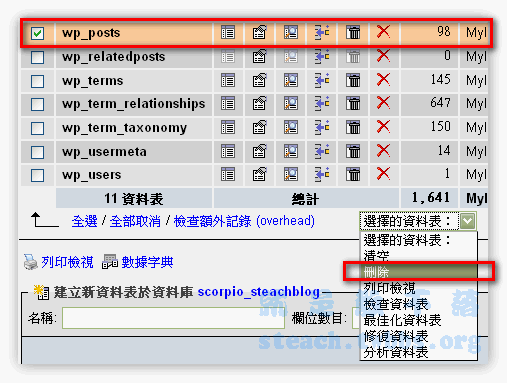
 接下來將原本的posts資料表勾選,刪除,準備匯入修改後的資料表
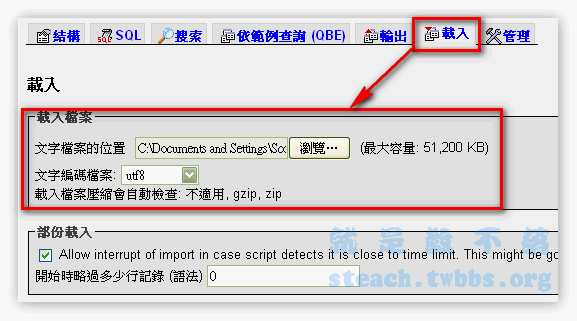
 點擊載入,選擇修改後的資料表,按下執行,等待SQL語法執行完畢後,會出現共幾句SQL語法執行成功的字樣,接下來就趕緊回部落格去看看是否正常,以及圖片路徑是否以全數更改為Google協作平台的路徑。
 到部落格檢查路徑,果然都變囉!真是開心!
輕輕鬆鬆的就將900張圖片和一些檔案都搬家了!有了10G的穩定空間就不必擔心圖片突然不見囉,不過為了以防萬一,還是記得要在每次發文的時候,圖檔也是要留下來,如果真的有了什麼萬一,也好可以補救回來啦!備份真的是很重要低!!
圖片空間要搬家方法也要因空間而異,如果你跟站長很類似,就可以參考站長的步驟來做看看。
到部落格檢查路徑,果然都變囉!真是開心!
輕輕鬆鬆的就將900張圖片和一些檔案都搬家了!有了10G的穩定空間就不必擔心圖片突然不見囉,不過為了以防萬一,還是記得要在每次發文的時候,圖檔也是要留下來,如果真的有了什麼萬一,也好可以補救回來啦!備份真的是很重要低!!
圖片空間要搬家方法也要因空間而異,如果你跟站長很類似,就可以參考站長的步驟來做看看。