常常看到別人在站台留言時都會顯示
大頭貼,咦?為什麼我沒有,是要註冊這個站台
才有嗎?但是又沒有註冊的選項!不對啦,其實那是Gravatar網站的服務,在支援Gravatar的站台裡只要輸入email留言就會自動帶出對應出設定好的大頭貼囉,如何知道站台有沒有支援?又如何申請呢?趕緊來去申請一個,讓你再也不是無〝圖〞遊民哦!
如何確認該站台是否支援Gravatar服務?
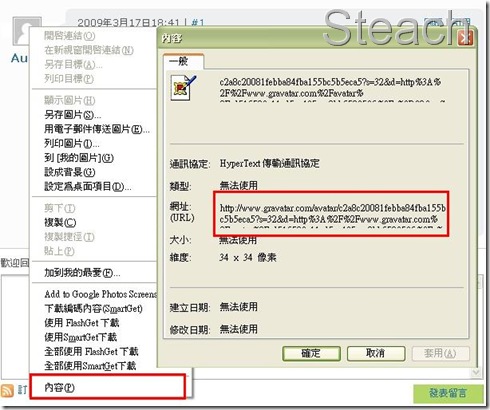
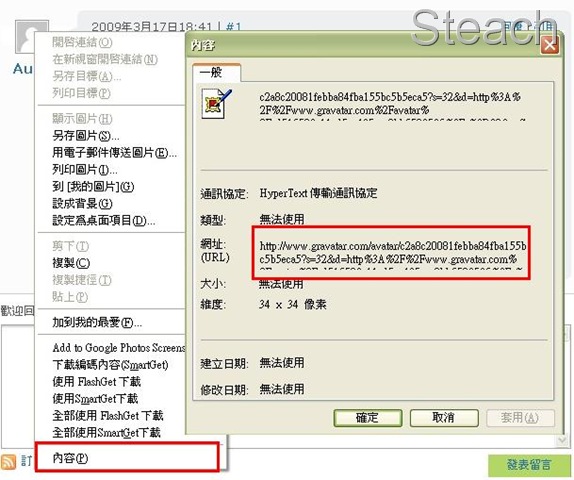
進入你想確認的站後後,找一篇已有人回覆的留言,在頭像上
右鍵→內容,看一下網址開頭是否為Gravatar的網址,如果是的話表示該站台就是支援囉!
 申請Gravatar服務:
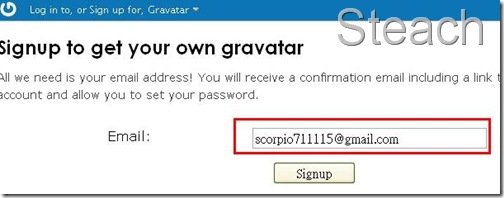
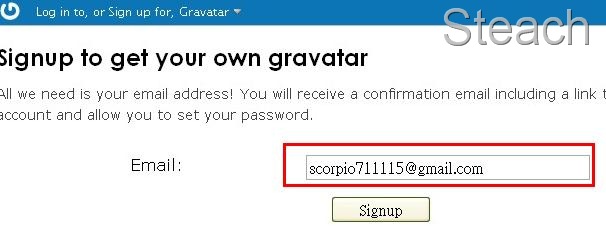
首先當然先要先註冊Gravatar的帳號,註冊
〝請點此〞輸入你要用來顯示大頭貼對應的Email按下Signup
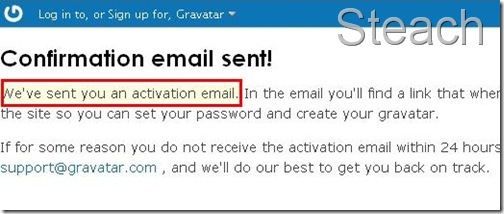
去信箱
收驗證信吧,這好像現在必備註冊步驟。
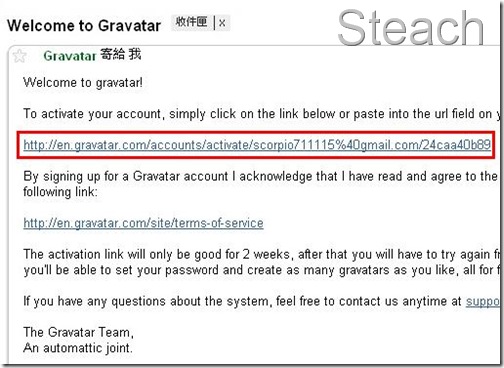
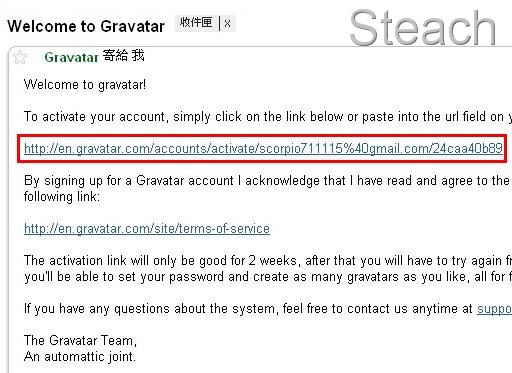
點擊
驗證網址繼續註冊
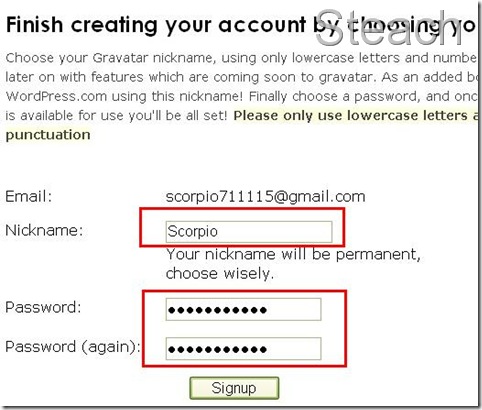
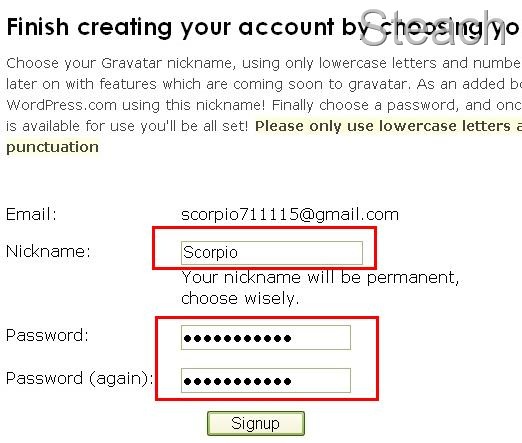
設定要登入的
帳號、密碼按下Signup,如此一來就申請完畢囉。
接下來就是要設定對應的圖像,趕緊往下吧!
 如何設定對應的大頭貼?
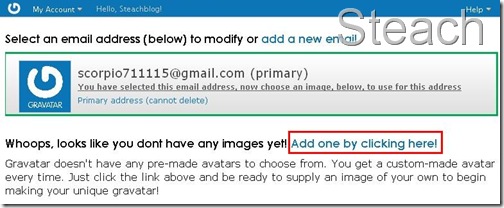
登入網站後,在你的Email下方點擊
Add one by clicking here!來新增大頭貼圖片
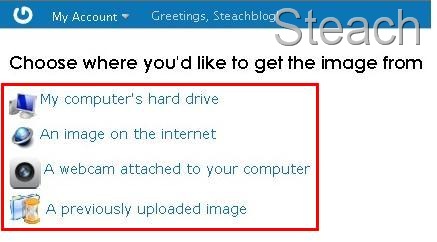
這網站共有
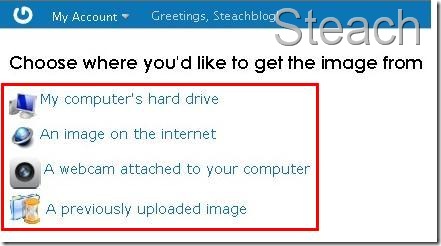
四種取圖片方式,依序如下:
1、從電腦中上傳檔案
2、利用網路的圖片,直接輸入網址
3、如果你有webcam也可以現場即拍立得哦
4、使用已上傳至Gravatar的圖片(因為一個帳號可以多重設定Email)
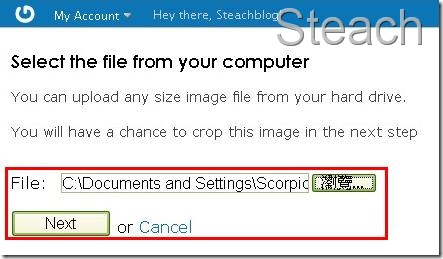
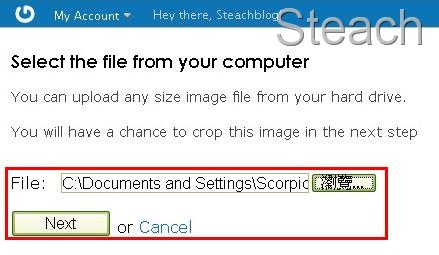
站長在此利用第一種方法來上傳圖檔,選擇檔案後按下
Next
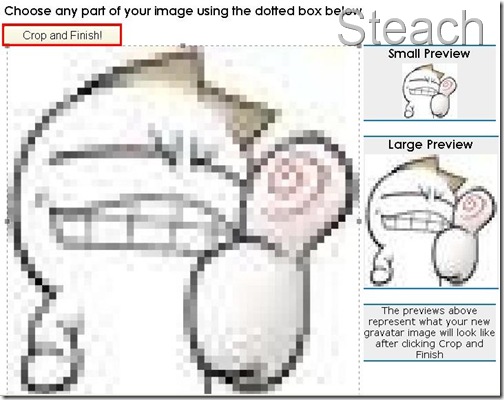
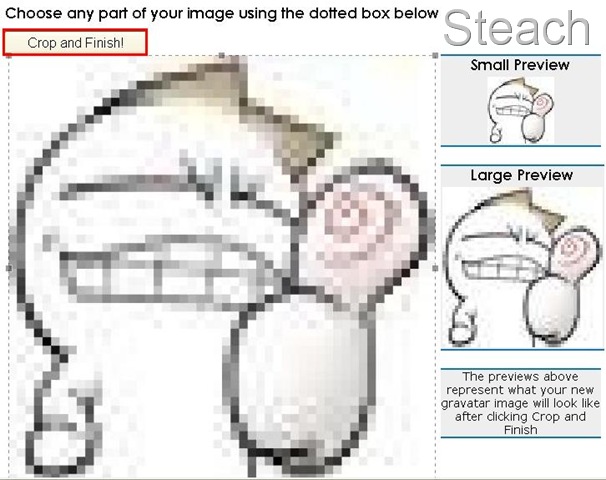
接下來會出現左欄的
調整框和右邊的
預覽圖,可在調整框內剪輯大頭貼範圍
調整後按下Crop and Finishi即可
接下來就是選擇你的
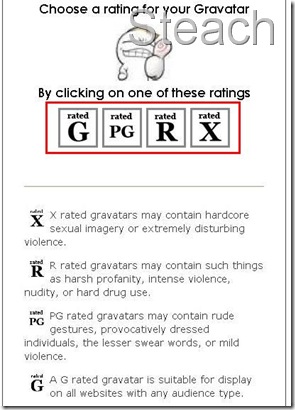
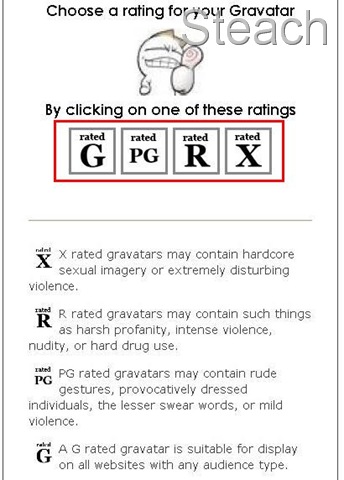
圖片分級,這就像電影一樣分級,類似普通級,保護級之類的,
正常來說都是選G啦!
G:普通級-一般圖片,適用全部站台。
PG:輔導級-簡單的說就是要露不露的那種圖,或是有一不雅的內容
R:限制級-內容含有色情、暴力之類
X:限制級-內容含有非常A、非常暴力,也就是R的加強版….
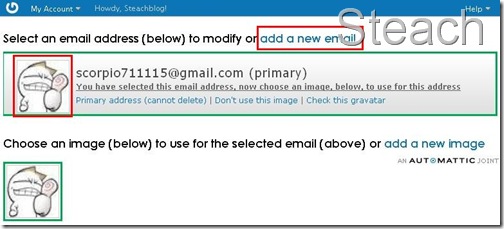
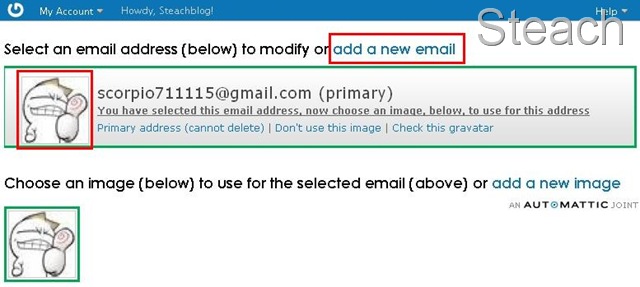
如此一來就看到你的Email旁就出現剛設定的大頭貼囉,如果想要設定其它Email來對
應圖片,只要點擊add a new mail再重覆以上步驟設定就可以囉!
通常設定完要等一會兒才會有效果,之後只要在支援Gravatar功能的站台留言時
填入設定的Email就會像下圖一樣自動帶出囉!


 申請Gravatar服務:
首先當然先要先註冊Gravatar的帳號,註冊〝請點此〞輸入你要用來顯示大頭貼對應的Email按下Signup
申請Gravatar服務:
首先當然先要先註冊Gravatar的帳號,註冊〝請點此〞輸入你要用來顯示大頭貼對應的Email按下Signup
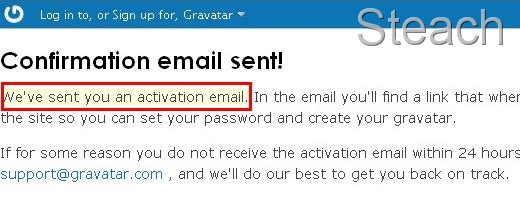 點擊驗證網址繼續註冊
 設定要登入的帳號、密碼按下Signup,如此一來就申請完畢囉。接下來就是要設定對應的圖像,趕緊往下吧!
 如何設定對應的大頭貼?
登入網站後,在你的Email下方點擊Add one by clicking here!來新增大頭貼圖片
如何設定對應的大頭貼?
登入網站後,在你的Email下方點擊Add one by clicking here!來新增大頭貼圖片
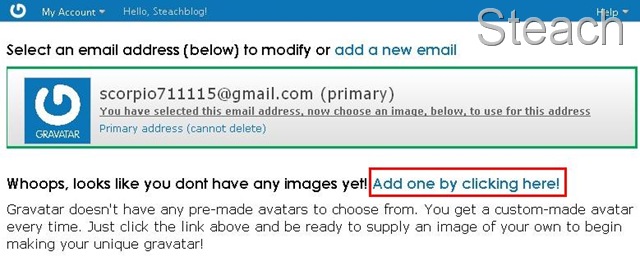 這網站共有四種取圖片方式,依序如下:
 站長在此利用第一種方法來上傳圖檔,選擇檔案後按下Next
 接下來會出現左欄的調整框和右邊的預覽圖,可在調整框內剪輯大頭貼範圍調整後按下Crop and Finishi即可
 接下來就是選擇你的圖片分級,這就像電影一樣分級,類似普通級,保護級之類的,正常來說都是選G啦!
 如此一來就看到你的Email旁就出現剛設定的大頭貼囉,如果想要設定其它Email來對應圖片,只要點擊add a new mail再重覆以上步驟設定就可以囉!
 通常設定完要等一會兒才會有效果,之後只要在支援Gravatar功能的站台留言時填入設定的Email就會像下圖一樣自動帶出囉!
