
申請免費域名『CO.CC』及綁定
免費二級網域 TWBBS.ORG 教學
申請Google Apps 應用服務:
有了自己的域名後,就來切入主題吧!首先我們先來介紹一下這個Apps
站台名稱:Google Apps應用服務
服務介紹:用自己的網域來綁定Google網路應用服務,像是Gmail、Google文件、Google日曆、Google Talk、Google Sites協作平台等。
像是email的名稱:sumi@sumi.twbbs.org(帳號@域名)
協作平台:http://sites.google.com/a/sumi.twbbs.org(google+域名)
看起來是不是有屬於自己的感覺呢?
申請網址:共分為三種《標準版(免費) | 專業版(付費) | 教育版(免費)》在這邊當然是申請免費的標準版啦!
進入申請頁面:http://www.google.com/a/cpanel/domain/new?hl=zh_TW
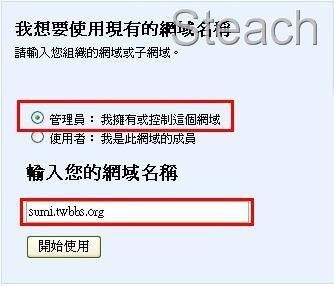
選擇管理員,輸入你申請的域名,按下開始使用
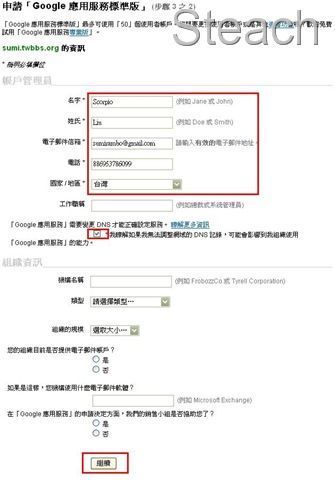
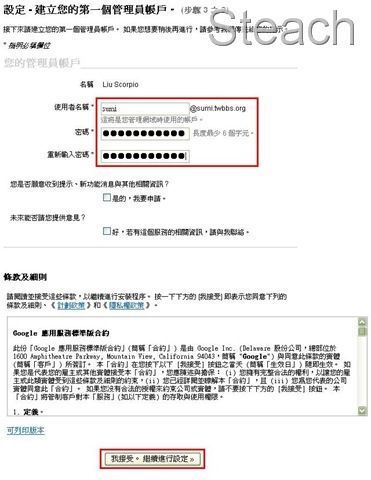
填寫要申請的帳號及密碼,按下我接受
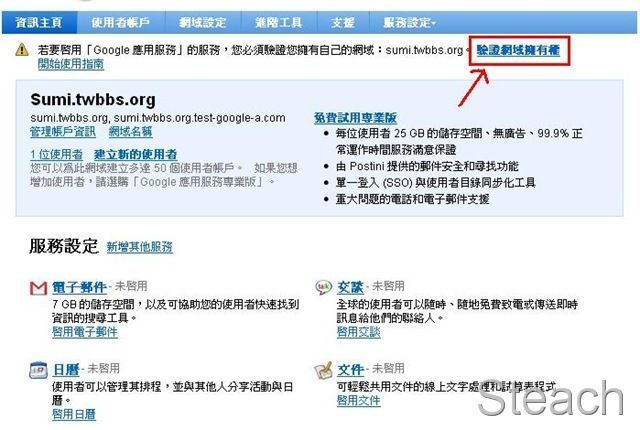
你會發現進入到設定時,所有的服務旁邊都會寫著未啟用,是因為還沒有驗證域名,所以還無法開通服務啦!
接下來是最重要的一環,點擊驗證網域擁有權
驗證方法請選擇〝變更你的CNAME記錄〞下方會出現一串文字google1c9d……是用來讓你綁在網域上以確認域名是否你所有可先按下驗證,也可先不按,下面站長提供了Co.cc及twbbs.org二種網域分別綁上驗證字串的方法!
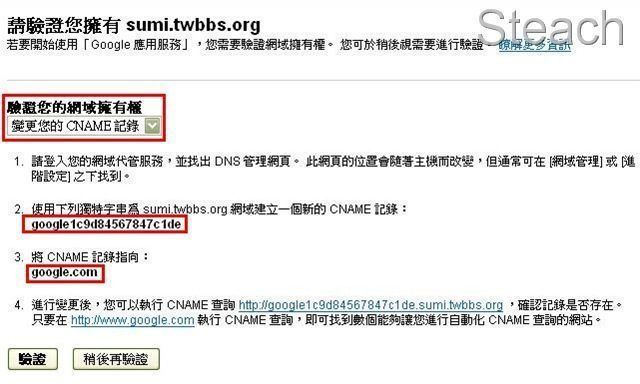
Twbbs.org的設定方法:
FQDN中輸入〝驗證字串.域名〞如:google1calkjfaefa.sumi.twbbs.org
型態選擇CNAME、位址輸入google.com,按下新增一筆資料即可
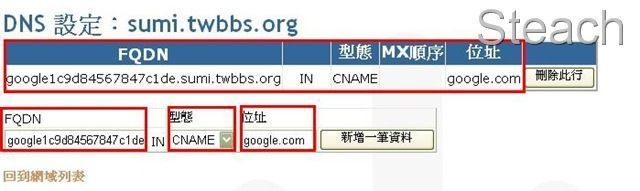
CO.CC的設定方法:
host中輸入〝驗證字串.域名〞如:google1calkjfaefa.steach.co.cc
Type選擇CNAME,Value輸入google.com,按下Set up即可
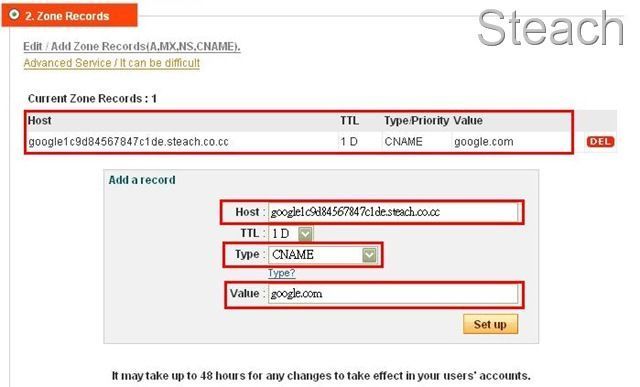
按下驗證進行驗證吧,如果你在前面已經先按了也沒關係
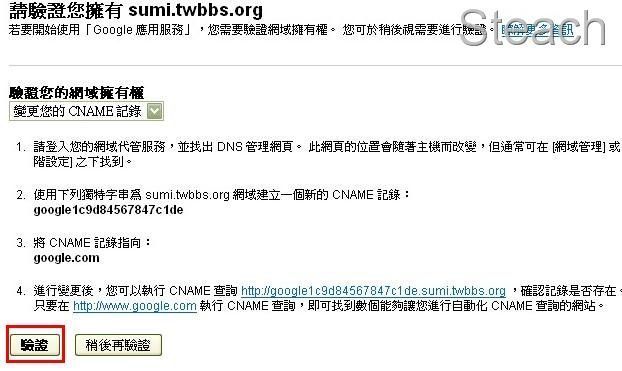
此時就會看到上方出現
〝我們正在檢查網域擁有權,可能需要48個小時才能完成〞
其實雖然說48小時,但常綁域名的人應該都會發現,最快幾分鐘就對應上了,最慢也頂多2、3小時,很少會需要超過24小時,此時就去看個電視,吃個飯,洗個澡再回來繼續吧!

 如何建立協作平台?
在一切準備就緒下,進入最後非常簡單的建立協作平台的步驟啦!有沒有鬆了一口氣了呢,站長也是,深怕一個步驟漏掉,害大家申請失敗!
協作平台的登入位址其實在應用服務的後台中協作平台的下方就有顯示出來囉,可以看一下上一張圖上就會注意到囉!
登入頁面:http://sites.google.com/a/你的域名
例如:http://sites.google.com/a/sumi.twbbs.org
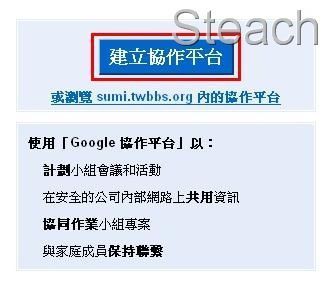
進入你的協作平台頁面後,點擊建立協作平台
如何建立協作平台?
在一切準備就緒下,進入最後非常簡單的建立協作平台的步驟啦!有沒有鬆了一口氣了呢,站長也是,深怕一個步驟漏掉,害大家申請失敗!
協作平台的登入位址其實在應用服務的後台中協作平台的下方就有顯示出來囉,可以看一下上一張圖上就會注意到囉!
登入頁面:http://sites.google.com/a/你的域名
例如:http://sites.google.com/a/sumi.twbbs.org
進入你的協作平台頁面後,點擊建立協作平台
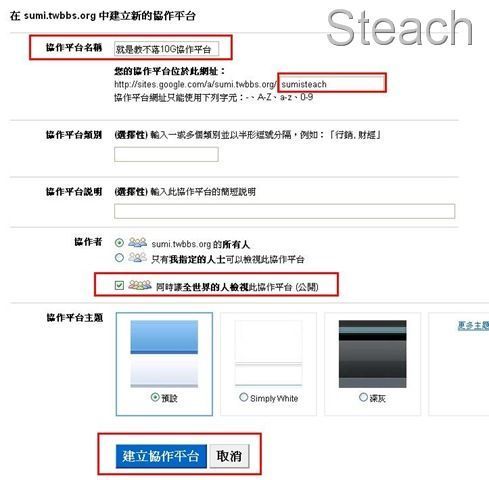
 輸入協作平台的名稱,以及此平台網址連結,選擇同時讓全世界的人檢視
佈景有三種可選,或點選更多主題,按下建立協作平台吧!
輸入協作平台的名稱,以及此平台網址連結,選擇同時讓全世界的人檢視
佈景有三種可選,或點選更多主題,按下建立協作平台吧!
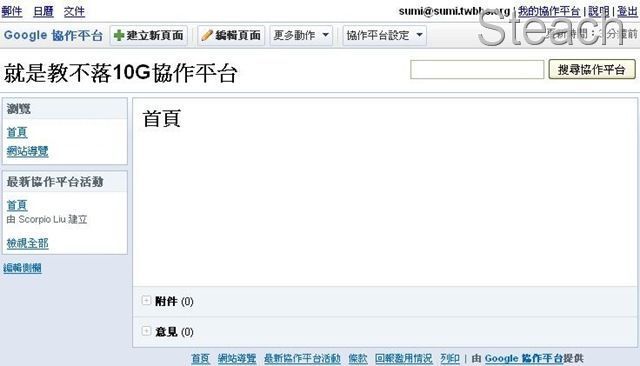
 如此一來就建立完成啦!
※本教學共分為2頁,請點選以下連結繼續觀看 1、申請Google Apps 應用服務(本頁面) 2、檔案上傳檔案及取得真實載點如何上傳檔案? 點擊建立新頁面
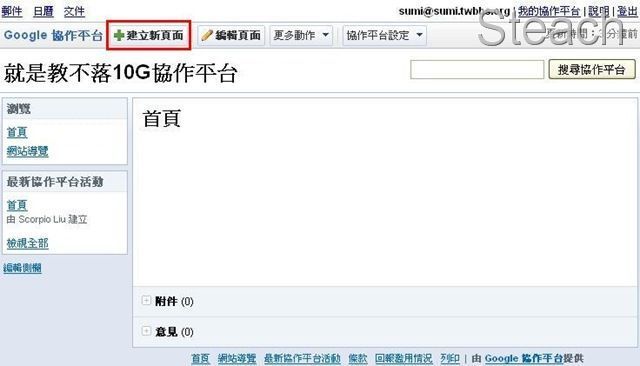 如要上傳檔案、圖片類,請選擇檔案櫃,輸入分頁名稱,如網頁名稱輸入中文,右邊的網址會直接以拼音翻譯,可按下變更修改要顯示的分頁網址選擇,將頁面放在首頁之下,方便管理
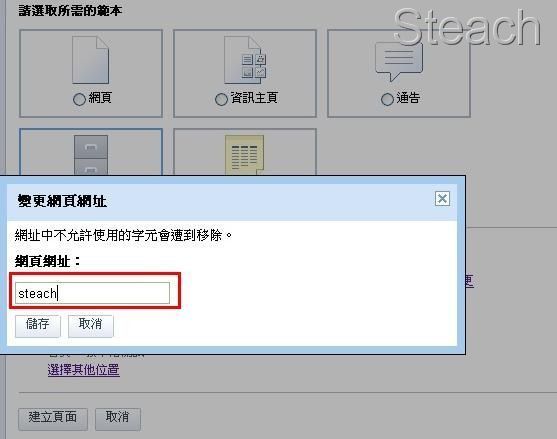
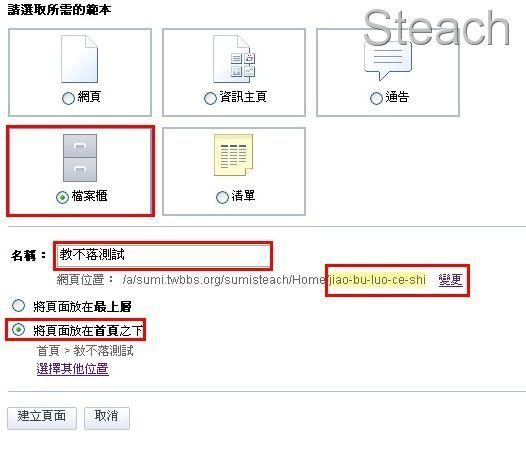 按下變更,可將原先預設出來的網址修改為自己喜好或好記的名稱
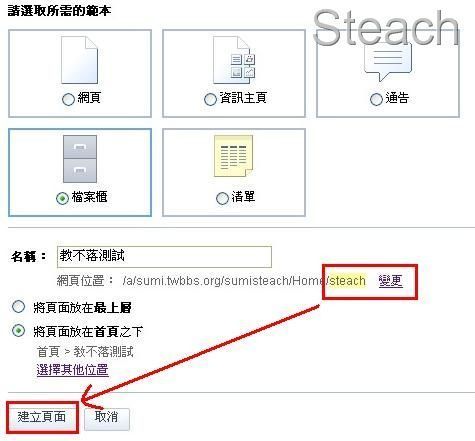
 如此一來,網址名稱就不是剛剛又臭又長的拼音文啦,按下建立頁面,即完成建立檔案櫃分頁
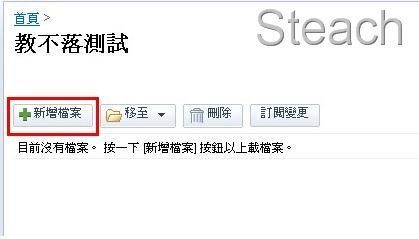
 點擊新增檔案
 選擇欲上傳的檔案或圖片,按下上載
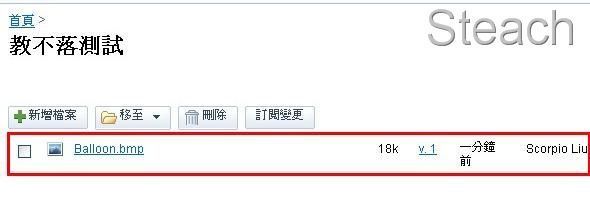
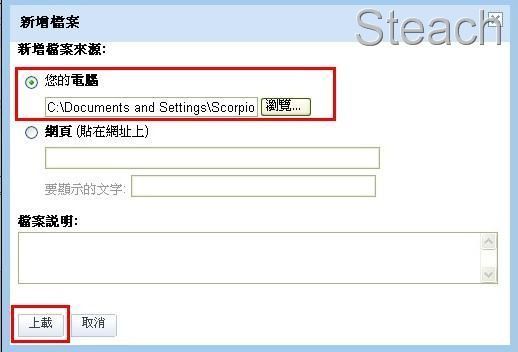 如此一來就上傳完畢囉,很簡單吧,那要如何取得真實的位址來做使用呢?
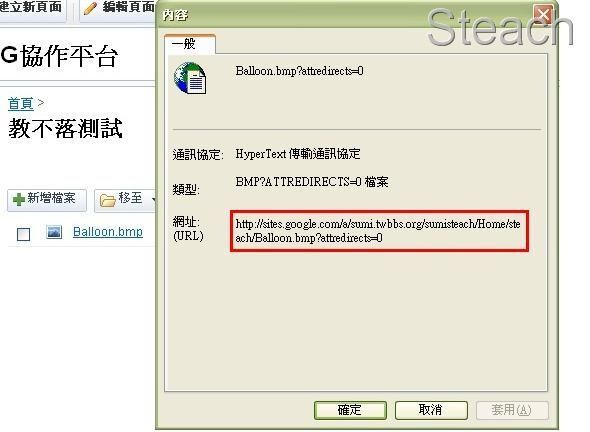
 在檔案或圖片右鍵按下內容(firefox是按屬性)會看到這個檔案的連結
http://sites.google.com/a/sumi.twbbs.org/sumisteach/Home/steach/Balloon.bmp?attredirects=0
去掉連結最後面的 ?attredirects=0 就是真實的位址囉!如下:
http://sites.google.com/a/sumi.twbbs.org/sumisteach/Home/steach/Balloon.bmp
在檔案或圖片右鍵按下內容(firefox是按屬性)會看到這個檔案的連結
http://sites.google.com/a/sumi.twbbs.org/sumisteach/Home/steach/Balloon.bmp?attredirects=0
去掉連結最後面的 ?attredirects=0 就是真實的位址囉!如下:
http://sites.google.com/a/sumi.twbbs.org/sumisteach/Home/steach/Balloon.bmp


 其它說明:
1、檔案櫃基本上,除了html格式無法上傳外,其餘原則上都可以。
2、單檔限制為10mb(測試後,其實是11mb)。
3、目前Google官方未說明有關流量部份,因此在使用上還是不要太操過啦,只用在小檔案或圖片應該就不會有什麼大問題才是。
4、在上傳檔案時,建議可分類別來建立,以便日後管理方便。
其它說明:
1、檔案櫃基本上,除了html格式無法上傳外,其餘原則上都可以。
2、單檔限制為10mb(測試後,其實是11mb)。
3、目前Google官方未說明有關流量部份,因此在使用上還是不要太操過啦,只用在小檔案或圖片應該就不會有什麼大問題才是。
4、在上傳檔案時,建議可分類別來建立,以便日後管理方便。
※本教學共分為2頁,請點選以下連結觀看 1、申請Google Apps 應用服務 2、檔案上傳檔案及取得真實載點(本頁面)