

iPhone 當機了嗎?
iPhone 當機的機率其實不算高,但是一旦當機會覺得很煩,像阿湯之前 iPhone X 就曾經發生過無預警的無限重開機,也有遇過 iPhone黑屏的問題,不論是進 DFU 模式還是強制重開都無法解決 iPhone 死當問題(對,就是有當到這麼誇張過),後來在準備重刷機之前,就是用了 Tenorshare ReiBoot 解決的,而且超級簡單,往下就來跟大家分享我是怎麼解決的。如何解決 iPhone 當機的問題?
一般來說,強制重開 iPhone 可以搞定,當然也可能強制重開機後還是一樣的狀況,阿湯今天就來分享怎麼用「Tenorshare ReiBoot」這個軟體來搞定 iPhone 死當或是 iPhone黑屏的問題。- Tenorshare 官方網站:https://www.tenorshare.tw/
- Tenorshare ReiBoot 下載:https://www.tenorshare.tw/products/reiboot.html
- 有需要的朋友也可以使用「A3KER6」這個優惠碼購買,可以享七折的優惠

- 標準修復:修復問題但不會讓手機原本的資料遺失。
- 深度修復:直接完整的重置手機,不會保留任何資料。
 再來會依據你 iPhone 的版本下載對應的 Firmware。
 按下開始標準修復後,就只要等待即可,約莫 5-10 分鐘內就搞定了。
 嗯~就這麼簡單的修復了,iPhone 當機的問題應該就排除了,如果你透過標準修復或深度修復都無法解決問題,那麼應該就是手機真的壞了需要送修囉。
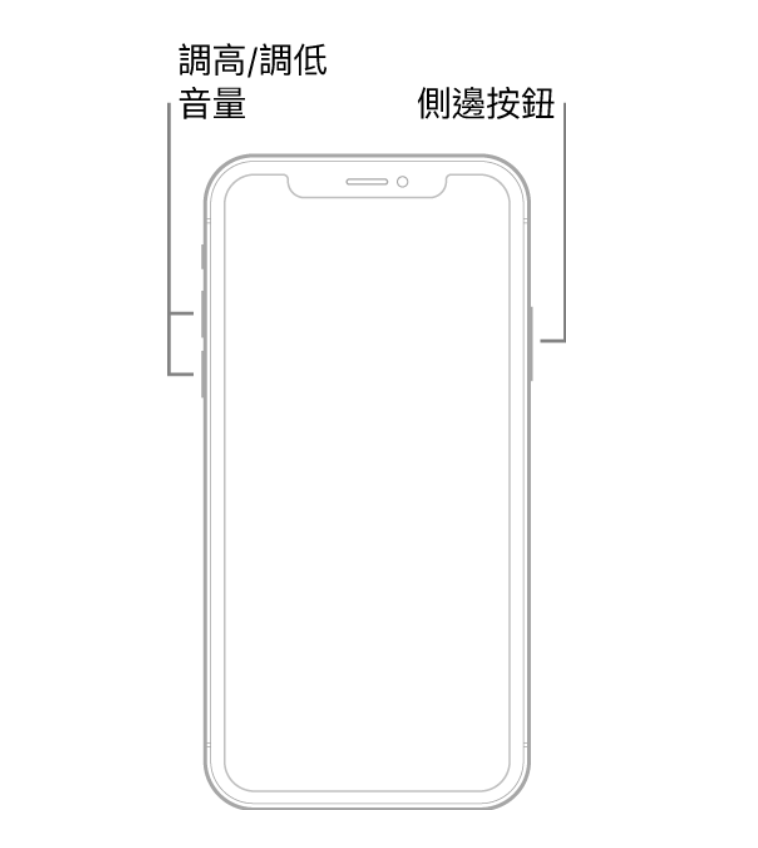
 如果你只是一般的當機,也可以先嘗試強制重新開機就好,APPLE 也有提供各型號的強制重開機的方法,以 iPhone X 往後的型號為例,方式如下:
按下並快速放開調高音量按鈕,再按下並快速放開調低音量按鈕,然後按住側邊按鈕。當 Apple 標誌顯示時,放開按鈕。
更多型號請參考:這裡
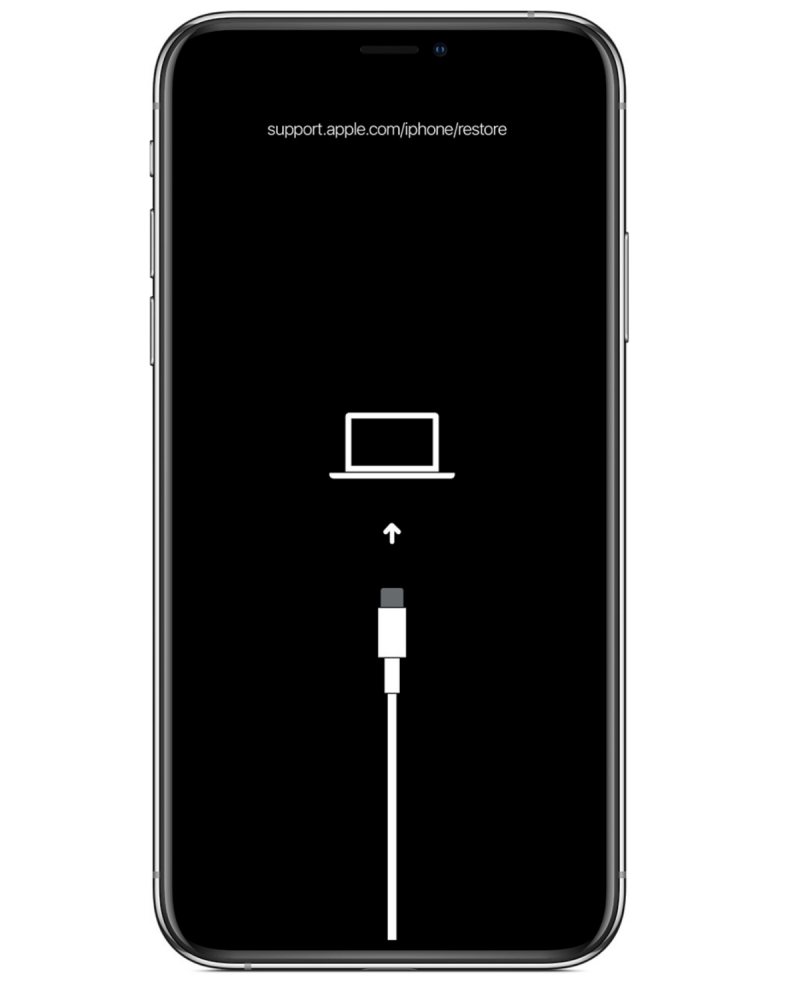
另一個方法就是透過 DFU 進入恢復模式將手機回復原廠,當然這方法是最不建議的,因為手機資料全部都會被清楚啦,所以還是先用 Tenorshare ReiBoot 試看看吧。
先將 iPhone 透過傳輸線與電腦連接。
然後將手機進入 DFU 模式, 不同型號進入的方式不同,參考如下:
- iPhone 8及更新的機型:先按住「電源」鍵 3 秒,「電源」鍵不放開,再按住「音量-」鍵,同時按住約 10 秒後只放開「電源」鍵(音量- 鍵維持按住),直到螢幕變黑就可以放開,就會看到 DFU 恢復模式了。
- iPhone 7 和 7 Plus:同時按住「電源」鍵和「音量-」鍵 10 秒後放開「電源」鍵(音量- 鍵維持按住),約 5 秒後進入 DFU 恢復模式。
- iPhone 6S 及更早機型:同時按住「電源」鍵和「Home」鍵 10 秒左右直到螢幕變黑,等待 5 秒後放開「電源」鍵,維持按住「Home」鍵約 15 秒就會進入 DFU 恢復模式。
使用心得:
iPhone 當機後的狀況很不一定,大多時候應該都是強制重開可以解決,但要是 iPhone 死機到一個極致的話,那麼就真的是要倚靠軟體來幫忙,不論你 iPhone 死當、黑屏或是白蘋果等狀況,都只要透過 Tenorshare ReiBoot 基本上九成都可以解決,如果真的卡死在那,那阿湯就只能建議你直接送修了,下次遇到問題可以先用 Tenorshare ReiBoot 試看看哦。 Tenorshare 也提供了相關 iPhone、iPad 當機及相關問題解決方法的文章給大家參考:iPhone 5/6/7/8/X/XR/XS/XR黑屏(iPhone所有型號), 6個iPhone死機自救法