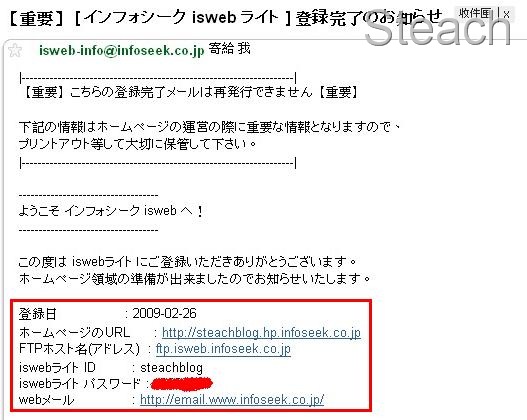
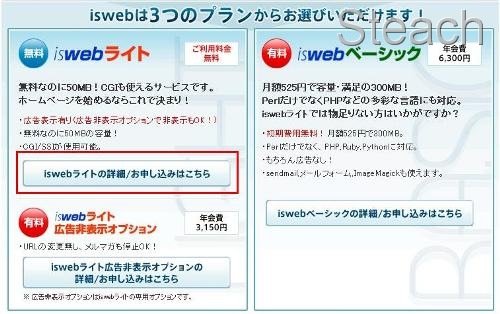
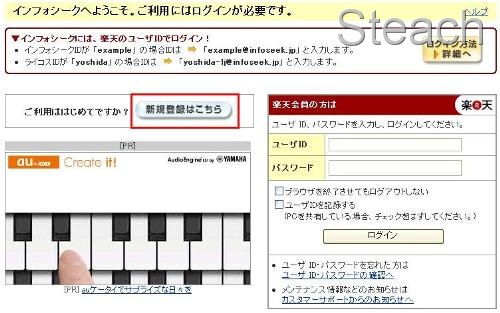
 非常明顯的大紅框,用力的給他點下去

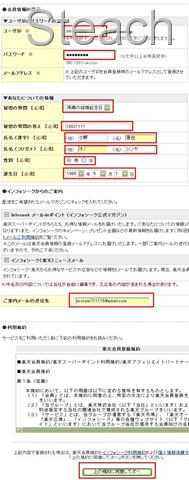
 依序填寫資料,紅框順序填寫如下:
infoseek.jp信箱的帳號
infoseek.jp信箱的密碼
選擇密碼提問的問題
填寫密碼提問的答案
姓名:漢字
姓名:片假名日文
依序填寫資料,紅框順序填寫如下:
infoseek.jp信箱的帳號
infoseek.jp信箱的密碼
選擇密碼提問的問題
填寫密碼提問的答案
姓名:漢字
姓名:片假名日文
※日本姓名漢字及片假名對照點選以下連結: https://steachs.com/japan.htm生日 填寫信箱 然後拉到最下面按下同意條約
 點選樂天會員登錄
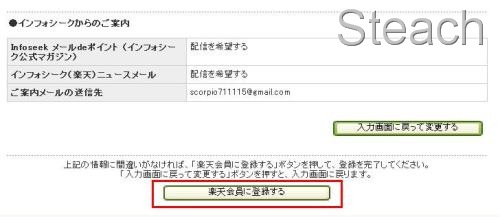 到這邊看到會員登錄完畢,即申請完infoseek的信箱,接下來就是開通infoseek空間的步驟,也是很多人卡關的地方啦!點選下面的紅框繼續申請吧!
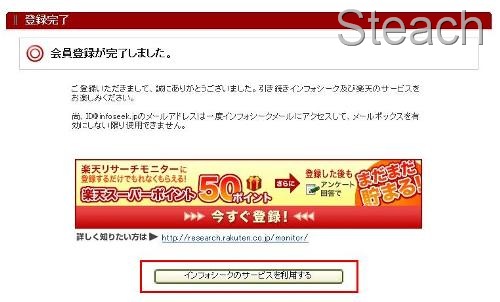 會看到一大堆使用條款,我想你也看不懂,所以就是給他打勾起來,按下申請吧……..
 到這個步驟的時候,就要掛日本的代理再繼續按下去哦! 因為要收認證信,他只認定日本的IP,其它全部都是封鎖的。有麻煩到!
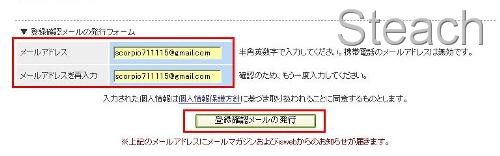
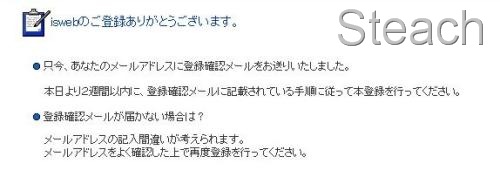
設定代理伺服器方法請參照以下連結: 《IE及Firefox如何掛上代理伺服器?》 ※IP請篩選國家『Japan』填入要收認證信的信箱,再按下登錄確認,很多人說要用日本的信箱通過機率高,其實不見得,用Gmail申請也一樣哦! 如果看到這個畫面,表示掛的代理有問題,重新再換一個吧,也有可能是沒掛成功,建議使用Firefox瀏覽器掛代理。
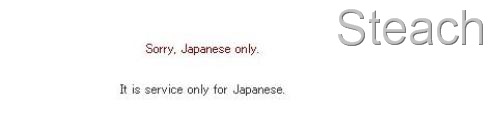 看到這個畫面表示通過,就去收信吧!
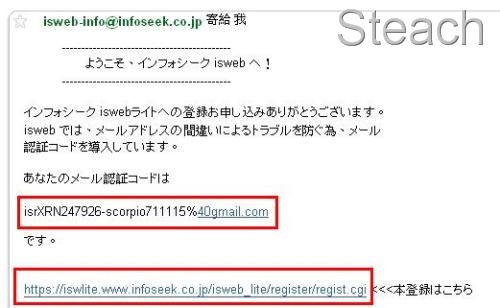
 下圖中第一個紅框是認證碼把他複製起來,再點擊下面網址進行最後的註冊填寫
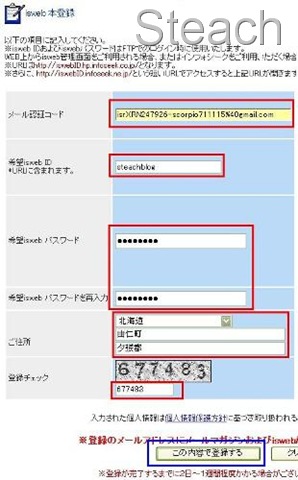
 下圖中的紅框依序填寫如下:
第1橍:貼上剛剛Email中的認證碼
第2欄:空間的帳號
第3欄:空間的密碼
第4欄:日本地址
下圖中的紅框依序填寫如下:
第1橍:貼上剛剛Email中的認證碼
第2欄:空間的帳號
第3欄:空間的密碼
第4欄:日本地址
※日本地址請參照以下連結複製來用即可: https://steachs.com/japan.htm第5欄:輸入圖片中的驗證碼 最後再按下登錄即完成註冊
 最後會看到登錄受付完了,表示註冊成功,不過也別太開心,這空間是採用人工審核,站長以前申請是十之八九都有過關,只要該填的資料好好填就好囉,看到下面的畫面,正常來說如果過關,3天內應該就會收到空間的FTP連結資料信,基本上超過3天大概就是無望了!那就再加油吧!!!祝你成功!
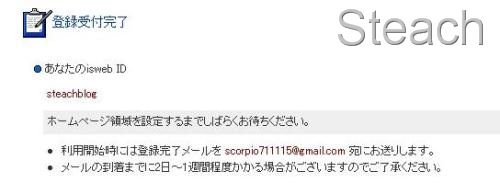 站長這次邊做教學邊申請,大約不到20個小時就收到開通信了真是快,所以資料好好填應該都不會有什麼問題的。