阿湯最近都在打造「智慧家庭」,但目標是用「語音」就能達成各種需求,有興趣可以參考上一篇介紹的
佈署篇,如果不想那麼麻煩就是產品全買有支援 Homekit 或是 Google 語音助理的,前幾天已經將家中的一些家電結合了 Siri 語音,這次的目標就是家中的電燈,研究了一下先買了一組開關來玩看看,阿湯買的是 Sonoff Wi-Fi 開關,再搭配前面阿湯自己弄好的 Homebridge 就可以透過 Siri 來控制,因為重點就是讓老婆懷孕最後的時間裡能更方便一些,當然平常你也可以單純手機控制也行啦。
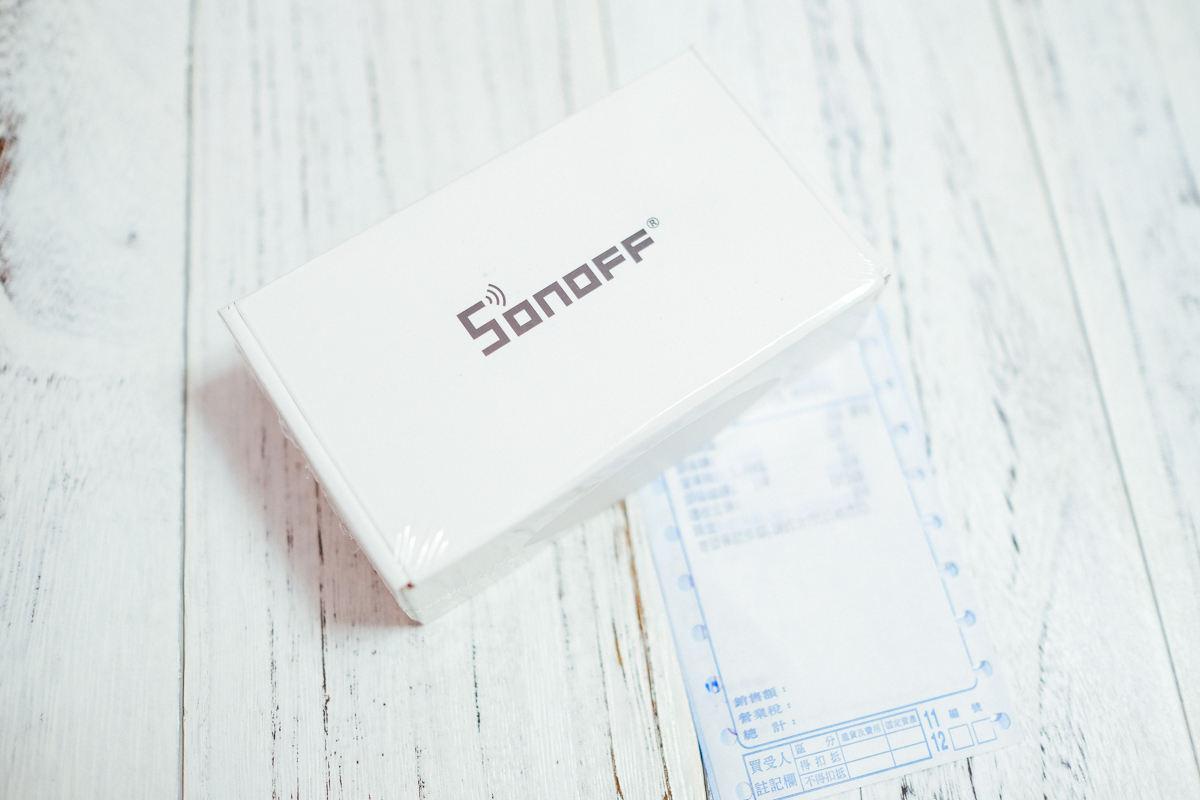
Sonoff Wi-Fi 開關介紹:
目前 Wi-Fi 開關其實有不少品牌,如果是買直接支援 APPLE 家庭 APP 的很貴,之所以阿湯會買這款 Sonoff,理由很簡單,外觀算設計的不錯之外,已經有強大的網友寫好 Homebridge 的連動外掛,讓阿湯可以便利的結合 Siri 語音來使用。
對了,台灣有賣的很少,只有松果購物跟蝦皮找的到,有興趣直接去搜看看,阿湯就不提供購買連結了。
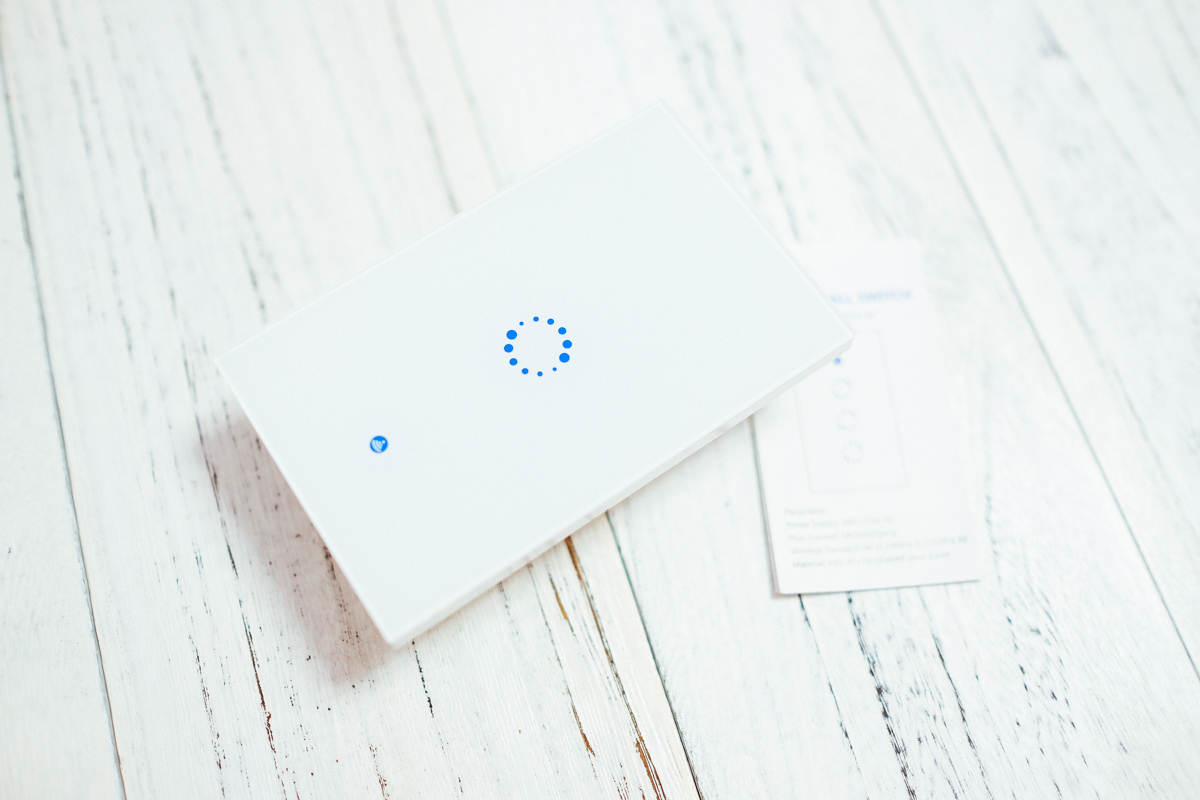
開關長這樣,是觸控式的,表面有一片玻璃,所以質感還蠻好的,很簡潔。
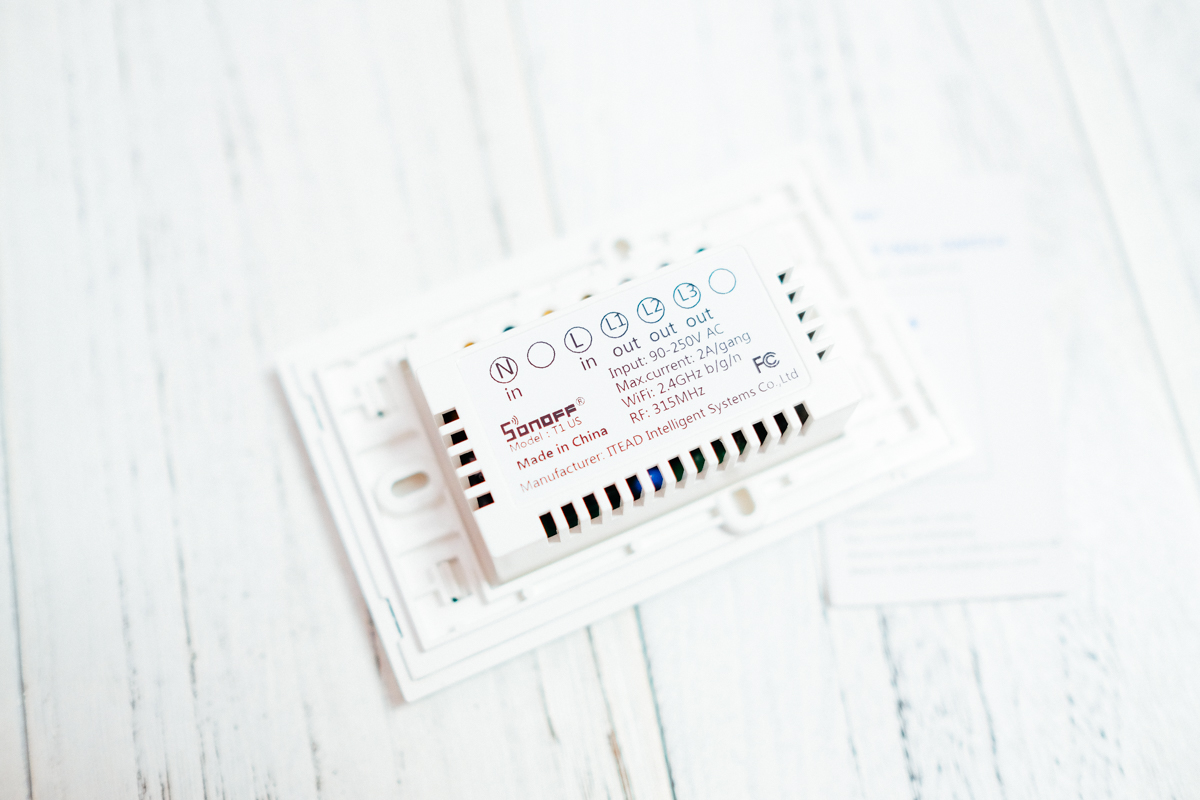
背面的樣子,基本上這是符合台灣的開關樣式的,不用擔心你原本的開關無法替換。
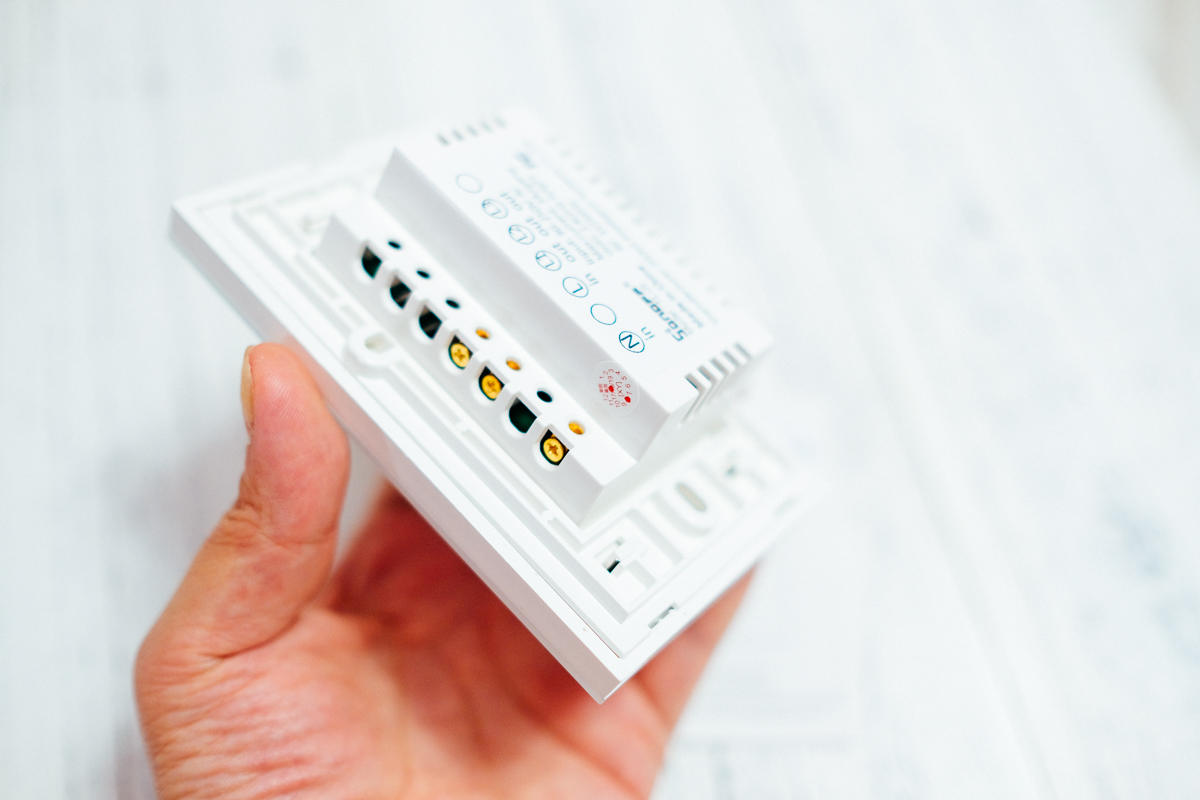
接頭主要有三個,火線、中性線(水線)跟控制線。
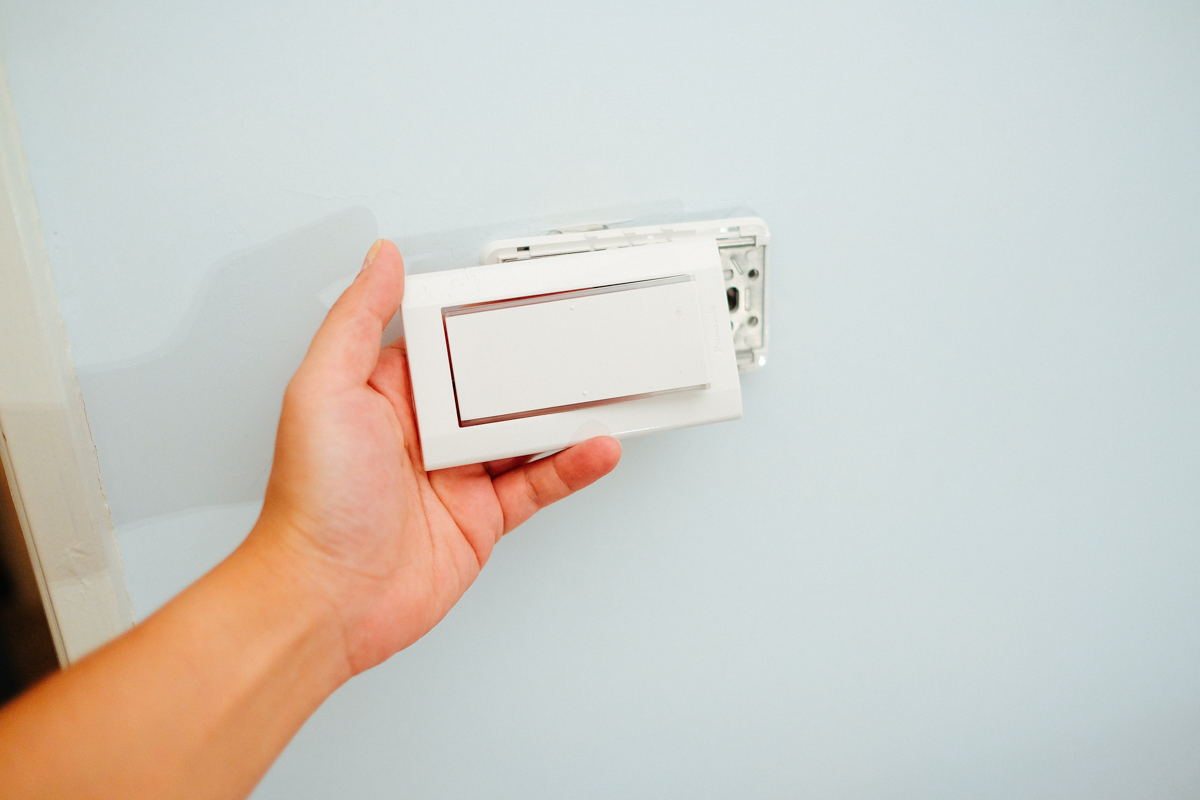
這是阿湯原本的開關,準備來施工了。
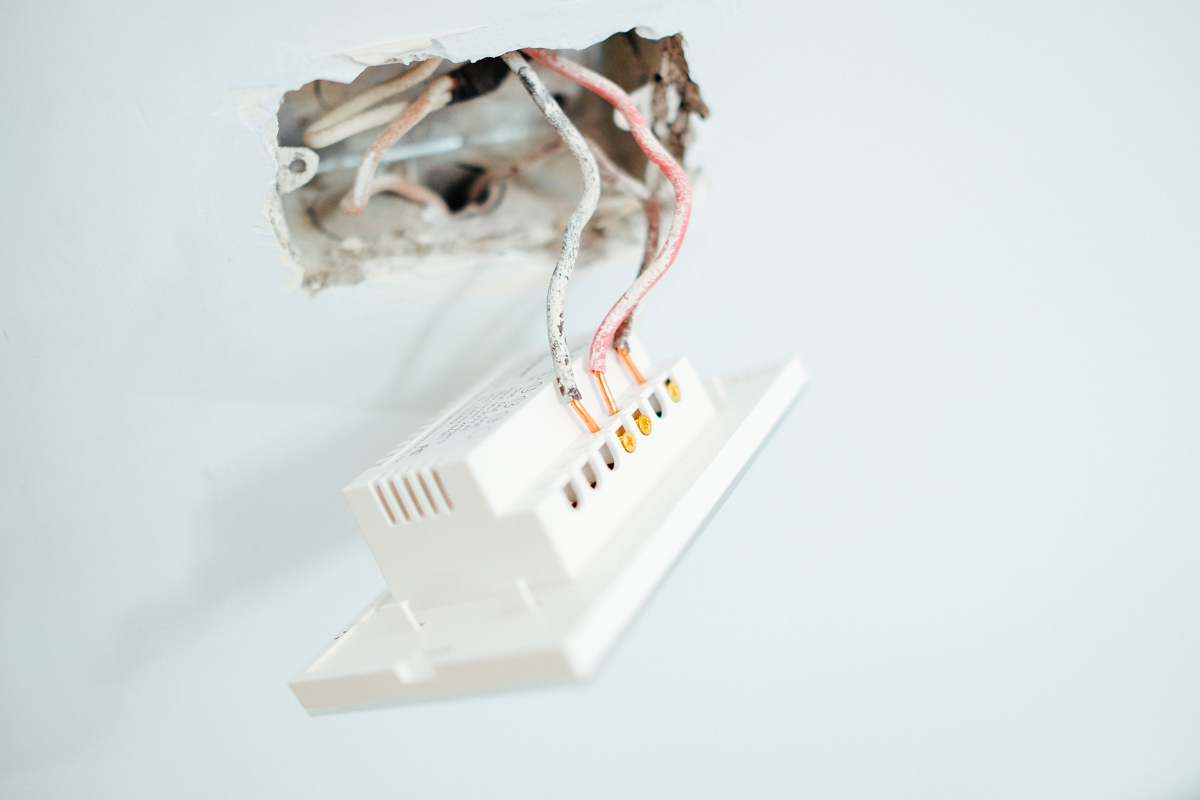
研究了一下,開關上一共要接的點分別有 L N 跟 L1,L 要接的就是紅色的火線(一般都是這顏色),然後 N 是接中性性(俗稱水線),L1 則是黑色的控制線(燈具的),說明一下,火線通常不會有問題,控制線不一定會是黑色,然後水線並不是每家都會有,因為老舊的大樓、公寓、透天等,一般是沒有中性線的,這時你要去找單火的開關,至於有哪些,阿湯就沒研究了。
買之前請先拆開家中想替換的開關,然後看一下,如果只有二條線就不適用,三條線請確認水線是否單獨沒有再接往其他插座使用,最後,真的都不懂,請直接找水電協助。
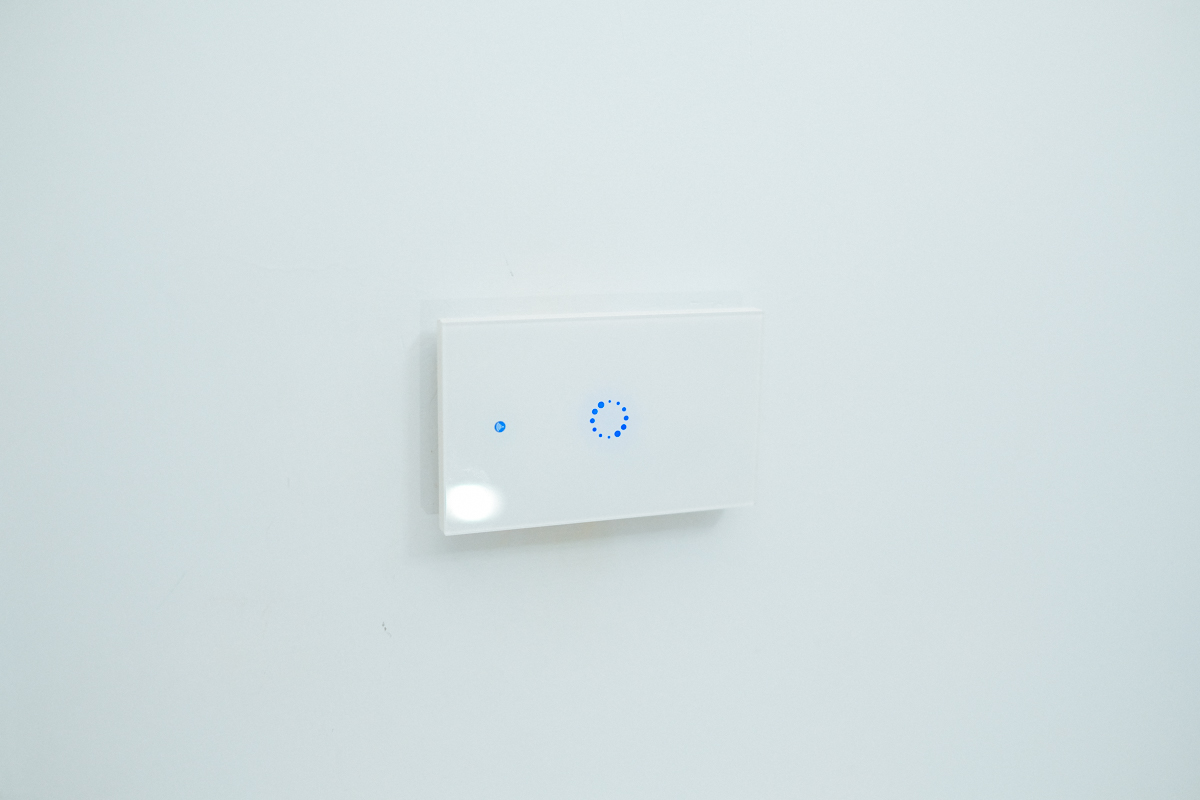
完成後就像這樣,還不錯,除了比較突出來一點,但基本上還是很美觀。
APP 的部份是使用 eWeiLink 這個 APP,支援 iOS 及 Android,不過很有趣的是,透過 iPhone 開啟 APP 註冊帳號一直收不到驗證碼,但換了 Android 手機就搞定了。
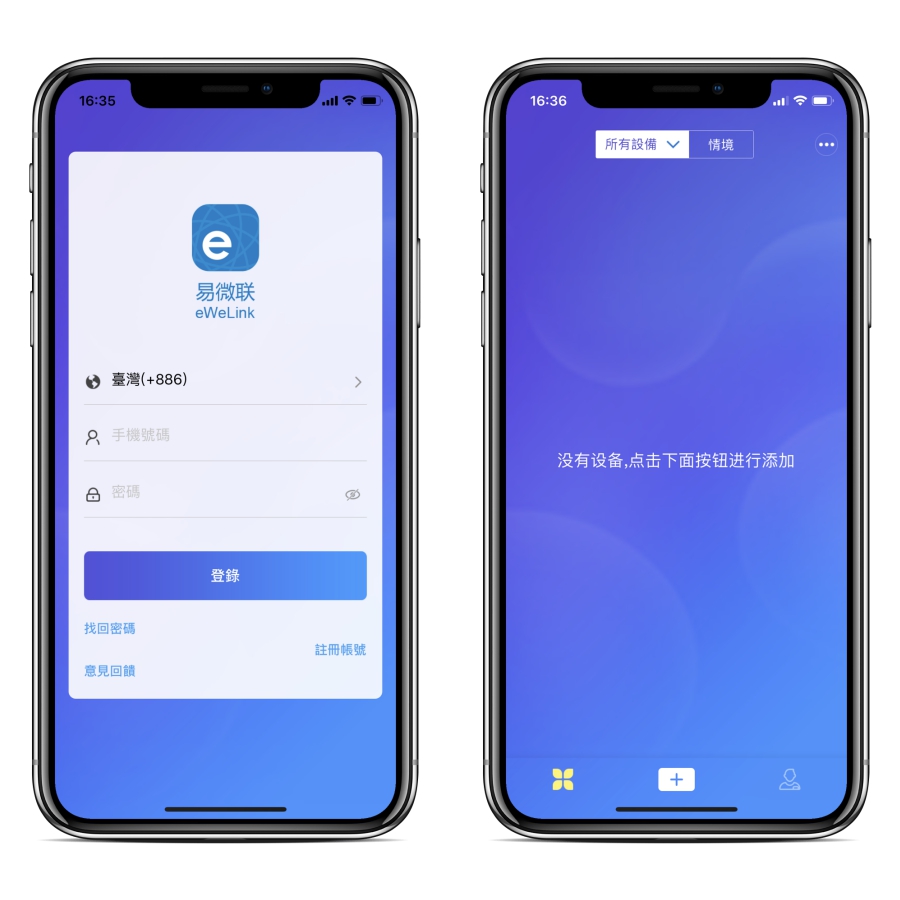
原生 APP 配對還方便的,長按開關五秒左右,Wi-Fi 就會閃爍,接下就可以在 APP 裡完成配對。
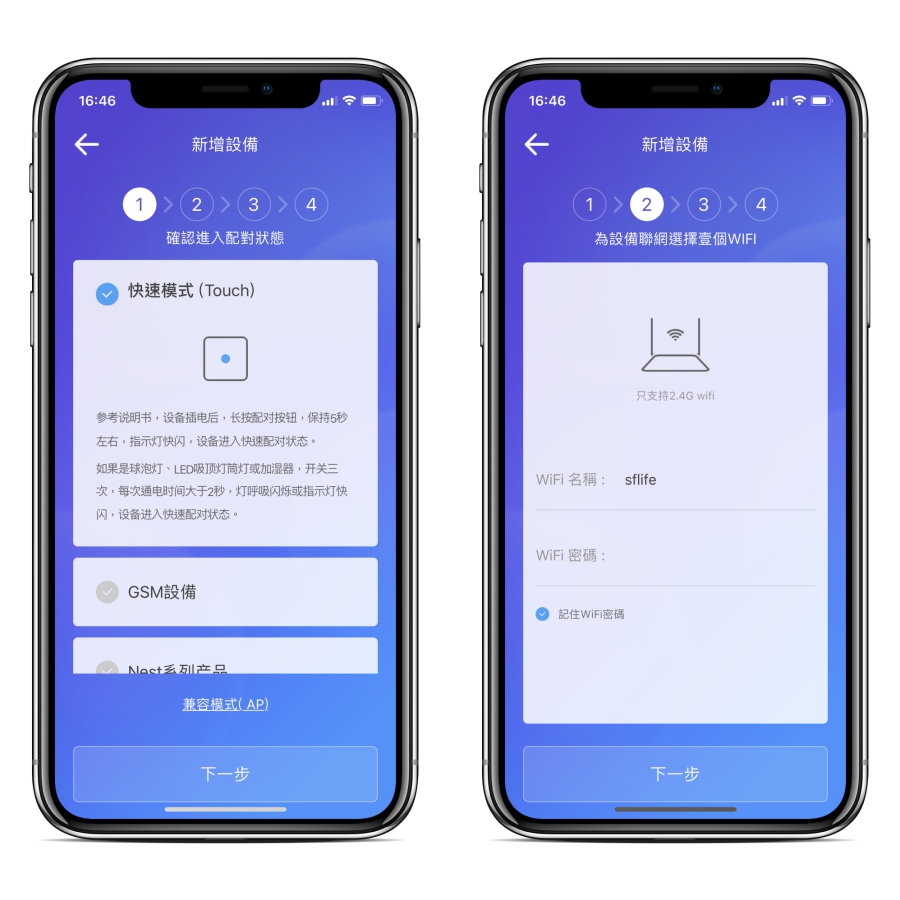
配對成功後可以自己修改命名,這樣就可以在手機上控制電燈囉。
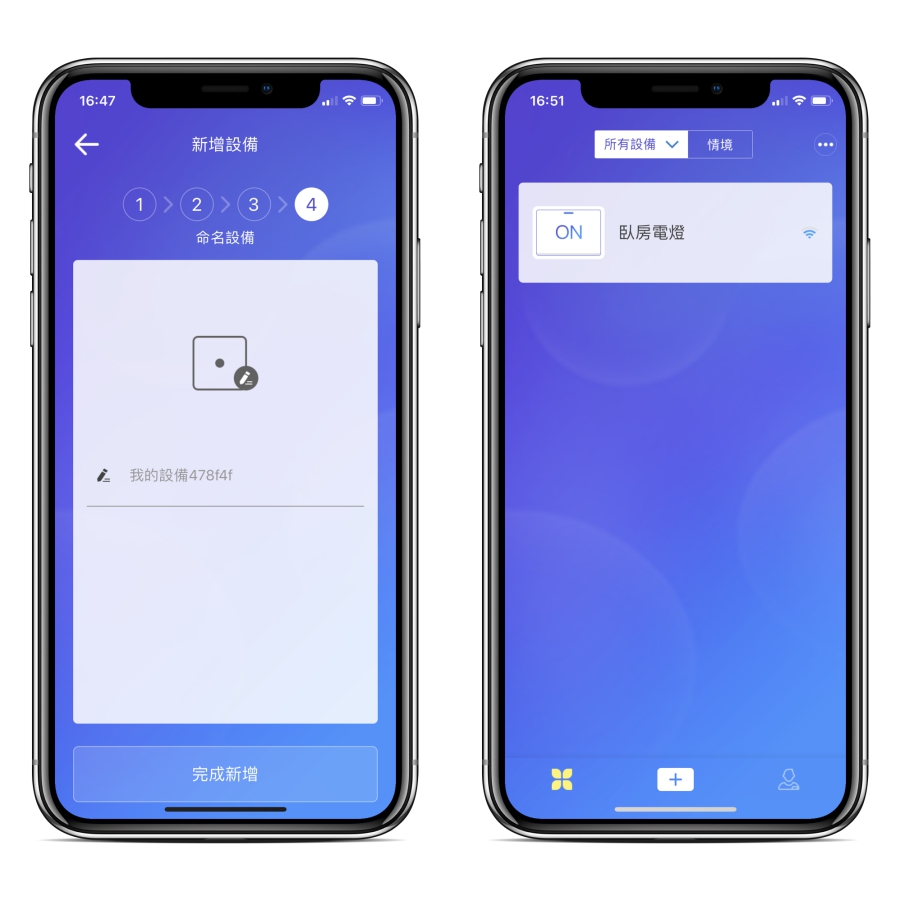
阿湯也實際試了一下,反應速度很快,幾乎沒什麼秒差,0.x 秒吧。
好啦,基本設定跟產品就簡單講到這裡,這並不是阿湯最終的目標,下面來分享比較技術的部份,如果你也想結合到 Siri 語音控制使用,可以往下參考。
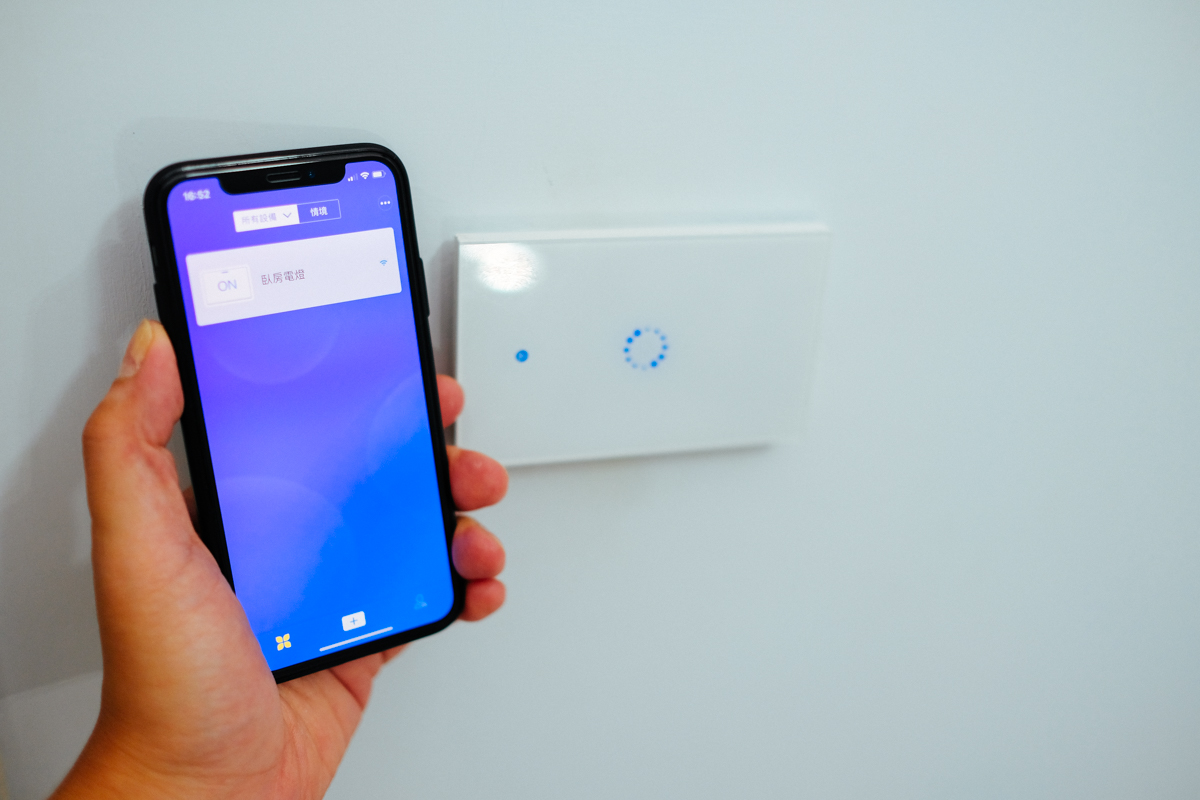
阿湯使用的是 APPLE 的家庭 APP,因為透過 Mac 電腦、iPhone、iPad 或是 APPLE Watch 都可以喚醒 Siri 直接控制,還能設定各種情境或自動化操作,但很多家電並不支援 Homekit 技術,所以必須透過橋接器或者網路上也有人的做法是透過樹莓派(自行 Google),因為阿湯自己本來就有 Synology,所以是用 NAS 來搭配 Homebridge,已經筆記在
這一篇,請自行參考。
Sonoff 的詳細步驟阿湯就不一一的解說,大略的跟大家分享要怎麼設定到 Homebridge 裡,因為這稍稍的有技術門檻。
- 搭建 Homebridge 教學:請點我
- Sonoff 的 Homebridge 外掛:請點我
Sonoff 的外掛有好幾個,普遍都是用 IP 的方式來控制,但阿湯都試不出來,後來試出來的這一款,是透過取得 Sonoff 的 token,直接可以取得 Sonoff 你已經加入的所有開關設定,等於你之後只要透過 Sonoff APP 加入的開關都會自動新增到 iPhone 的家庭 APP 裡,不需要再設定一次,方便很多。
但這外掛的設定有些地方要注意,比如配置程式碼是:
"platforms": [
        {
        "platform" : "eWeLink",
        "name" : "eWeLink",
        "authenticationToken" : "obtain-with-Charles",
        "apiHost" : "us-api.coolkit.cc:8080",
        "webSocketApi" : "us-long.coolkit.cc"
        }
    ]
先講其中的 apiHost 及 wwebSocketApi,要將開頭的 us 改成 cn 才有用,會變成
"platforms": [
        {
        "platform" : "eWeLink",
        "name" : "eWeLink",
        "authenticationToken" : "obtain-with-Charles",
        "apiHost" : "cn-api.coolkit.cc:8080",
        "webSocketApi" : "cn-long.coolkit.cc"
        }
    ]
因為我們在台灣連接的伺服器是大陸的,再來是 authenticationToken 這個值,請參考這支影片取得。
唯一要注意的一樣是網址的部份,影片中設定的 「us-ota.coolkit.cc」,一樣要改成「cn-ota.coolkit.cc」,這樣才能取的到值。
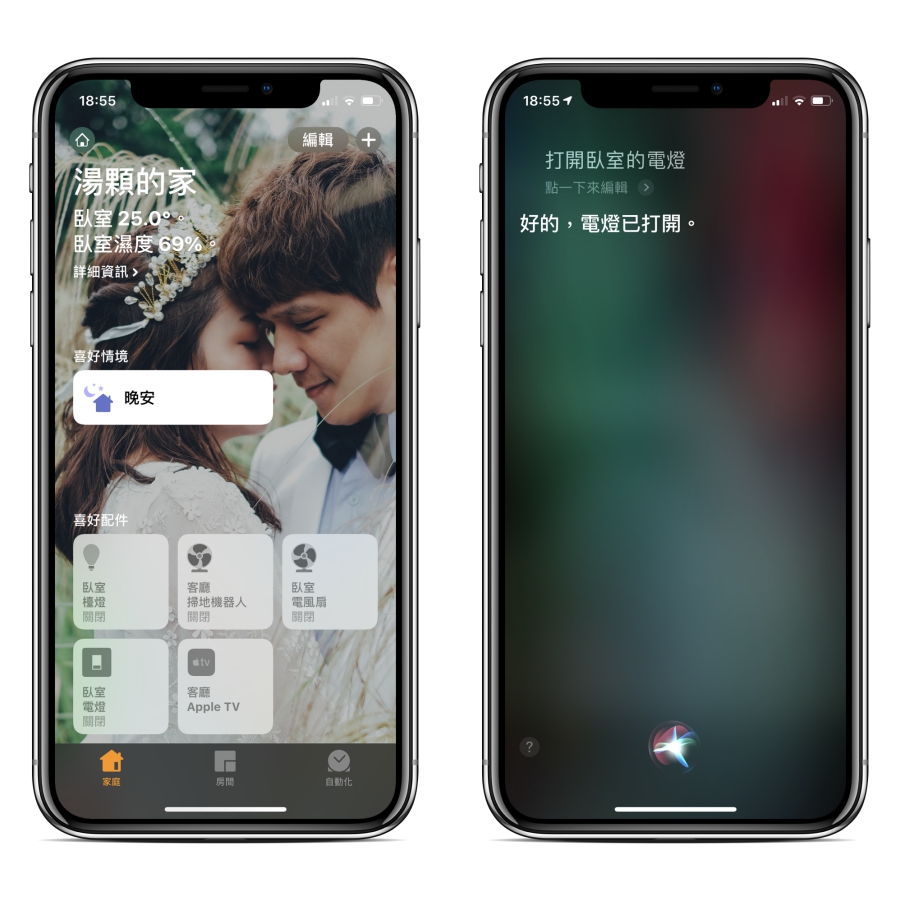
阿湯目前已經搞定了臥室的電燈,只要說晚安就會將燈關閉,成功了一個後就有信心了,立刻加買了開關,準備將家中大部份的開關都替換掉,以後就可以用語音快速控制燈具跟家電,超方便!
如果你也想設定這些,但完全看不懂的,可以找找直接有支援 Homekit 的開關會簡單很多,看的懂但設定有問題的也可以從粉絲團私訊我詢問哦。
