沒在備份電腦的人應該是少數吧,千萬不要不信邪,雖然電腦壞了通常送修還是可以保存資料,但也可以發生問題大到工程師無法處理的狀況,阿湯也介紹過不少好用的相關軟體,像是
SyncBackFree、
AOMEI Backupper,或是使用
Windows 10 內建功能,這篇分享的「Macrium Reflect」,可以對硬碟分割區或整顆硬碟進行備份,並一鍵快速還原,個人及商用皆可,一起來看看。
Macrium Reflect 使用介紹:
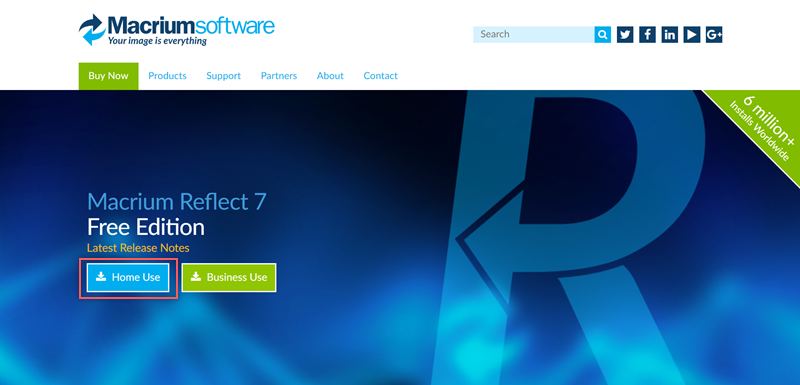
這次要介紹的是官網提供的最新版本 Macrium Reflect 7,有免費版的家用及商業適用,阿湯是下載家用。
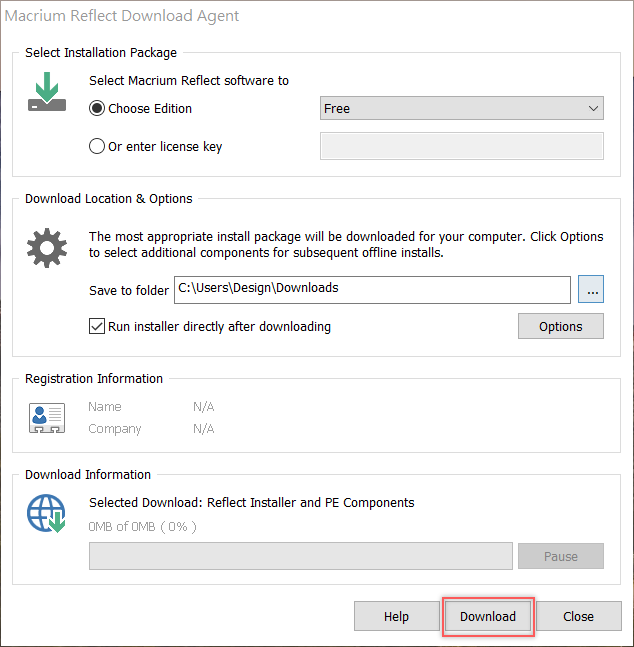
安裝過程中會請你選擇路徑,如果是付費版可以在上面切換並輸入註冊碼,確定就點 Download。
進到主畫面,雖然是英文介面但使用起來不難,基本項目應該摸一摸就熟了,我們直接來試用最主要的功能,勾選要備份的硬碟後,點左邊紅框處。

選擇儲存到資料夾或燒成 CD/DVD,按下一步。
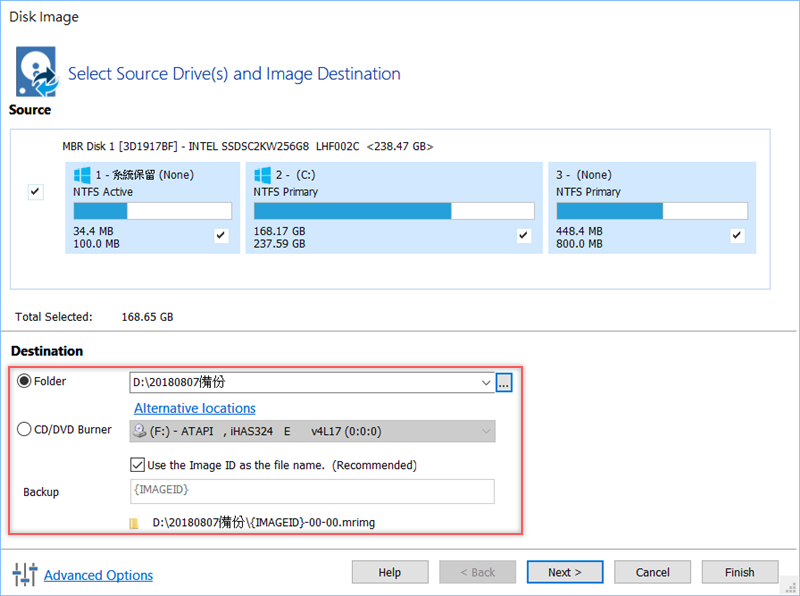
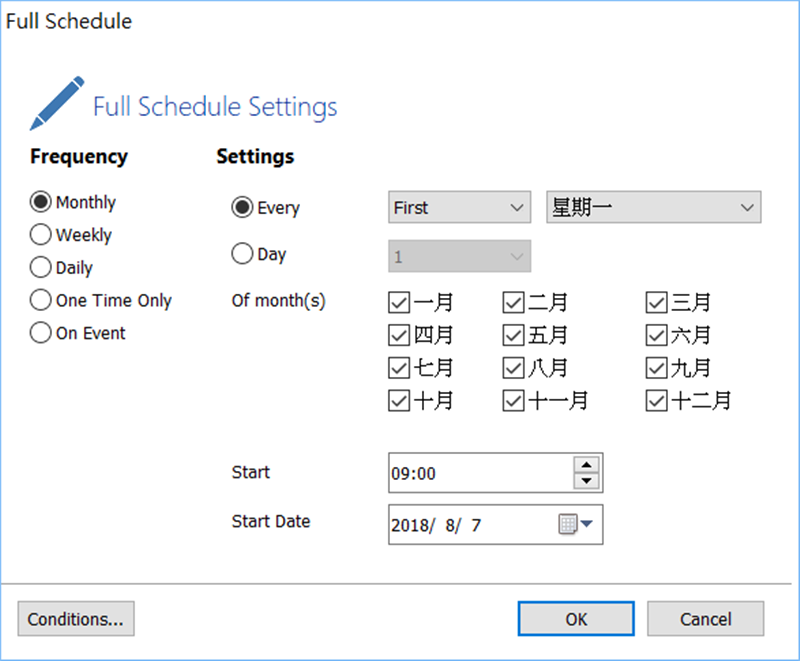
可以順便將方案加入排程,並設定規則,調整差異性、內容大小等。

除了單次,也能依需求設定每天、每週、每月,或固定哪一週的禮拜幾、幾點開始進行。
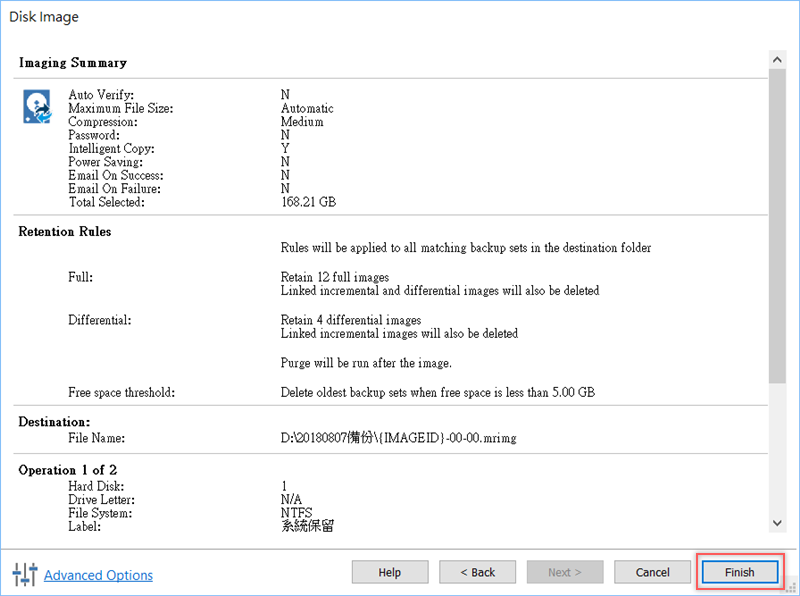
再瀏覽一次這些即將備份的系統細部資訊,確認後按 Finish。
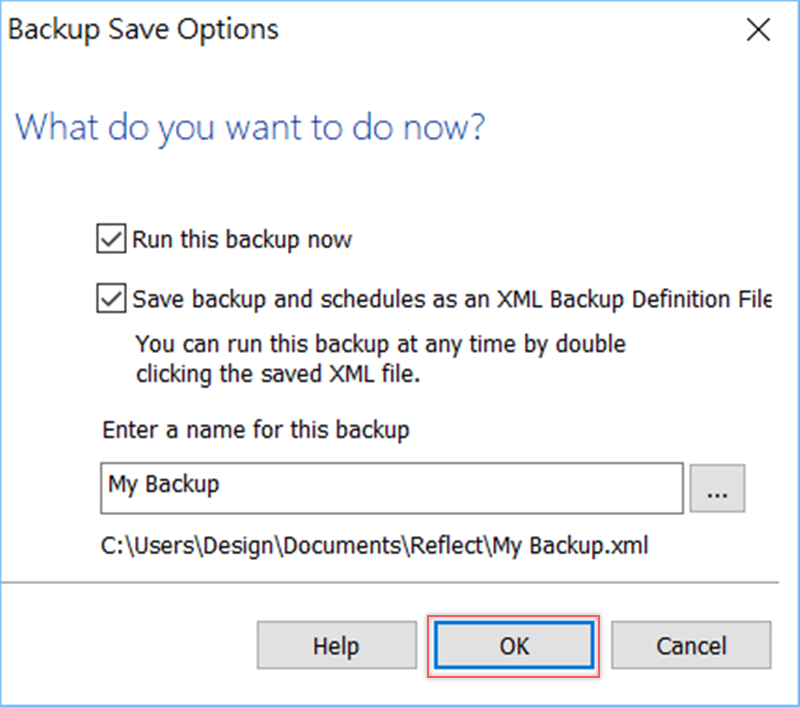
可以選擇直接啟動並加入排程,輸入名稱後就按 OK 。
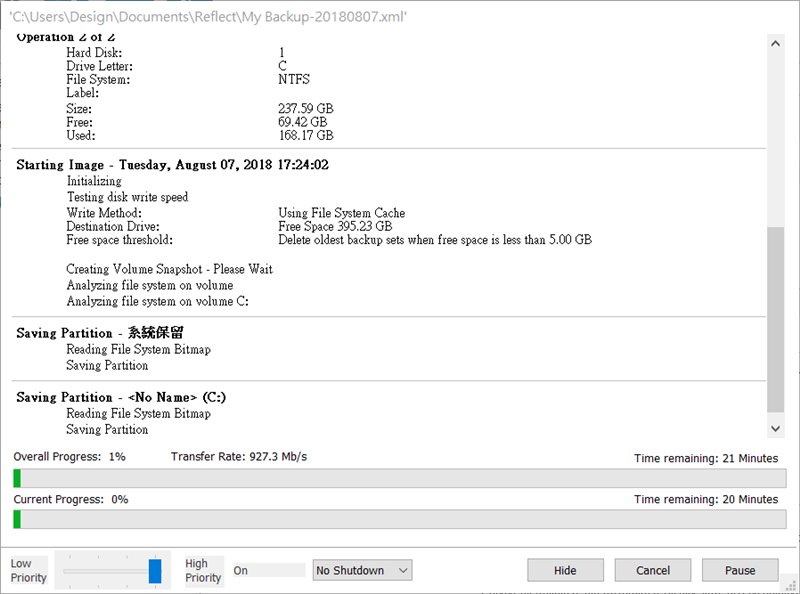
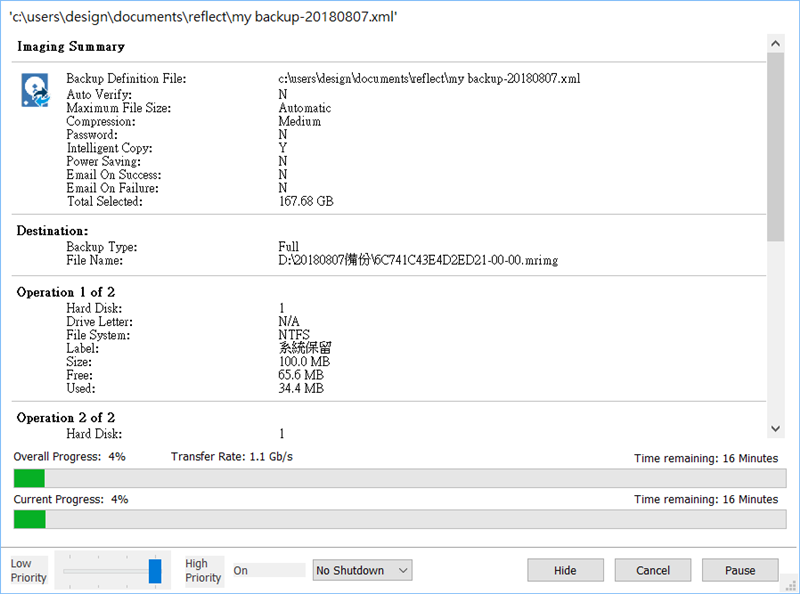
接著就讓它跑吧,像這個例子預計時間 21 分鐘,事實上阿湯大概花 15 分就完成,底部也能調整資料品質。
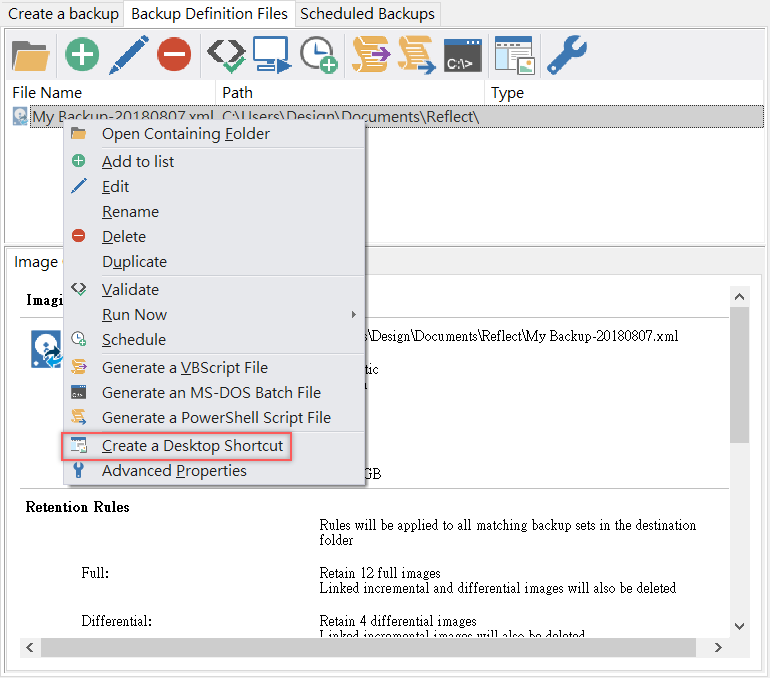
完成後會自動儲存方案,要怎麼還原呢?在選項上按右鍵點「Create a Desktop Shortcut」。
確認路徑與形式。
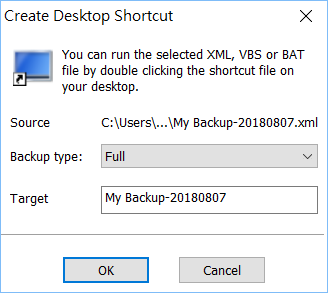
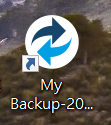
最後你的桌面會出現這個方案的捷徑,點擊進入。
然後系統就會自動還原你已備份的所有資料了,大家試試看。
Macrium Reflect 相關資訊:
