不知道大家有沒有看過,在一張投影片上依序出現不同照片,例如大頭照或風景照,製造出拼貼式的動畫效果,以往類似效果在一些電視節目開頭很常見,但最近阿湯在一個公司介紹的簡報裡看到,也就是說,使用一張張公司人員的照片,讓它們陸續出現最後填滿整張投影片,以動畫的效果產生團隊的概念,蠻厲害的,而且看過的人一定覺得印象深刻,研究過後也不是很難,來看阿湯的示範。
如何製作 PowerPoint 拼貼式動畫效果?
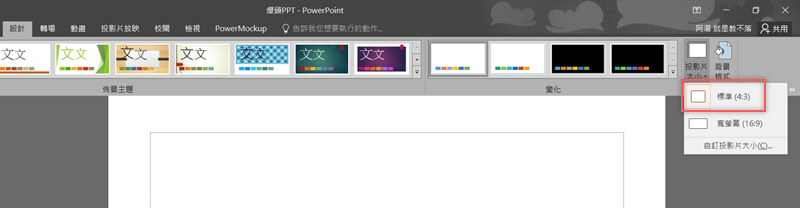
開啟 PPT 後,首先將投影片大小調成標準(4:3)。
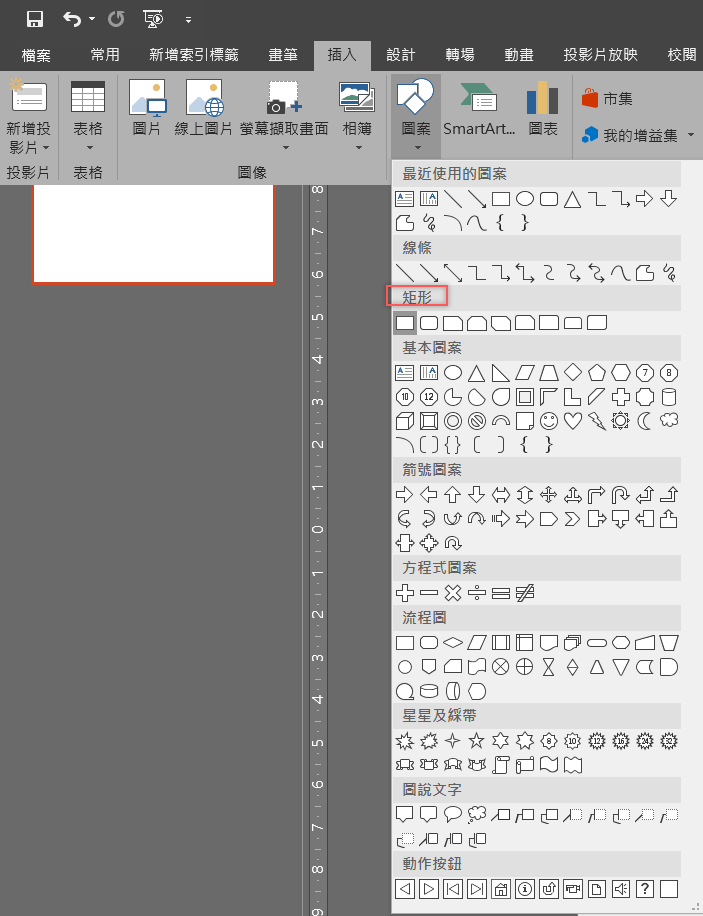
接著在空白投影片上插入圖案,我們要插入 12 個矩形。
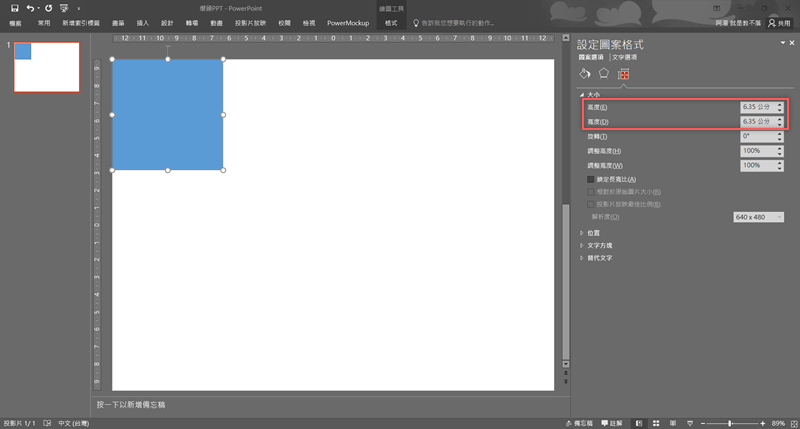
先插入一份,顏色不拘,尺寸大概在 6.35cm*6.35cm 會剛好填滿,阿湯先用最標準的示範,其實不同形狀或樣式也可以做出不同效果。
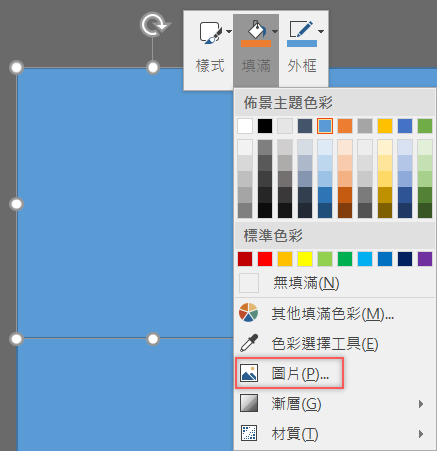
就這樣貼上 12 個矩形填滿整張投影片,任意選取一個矩形並選擇填滿。
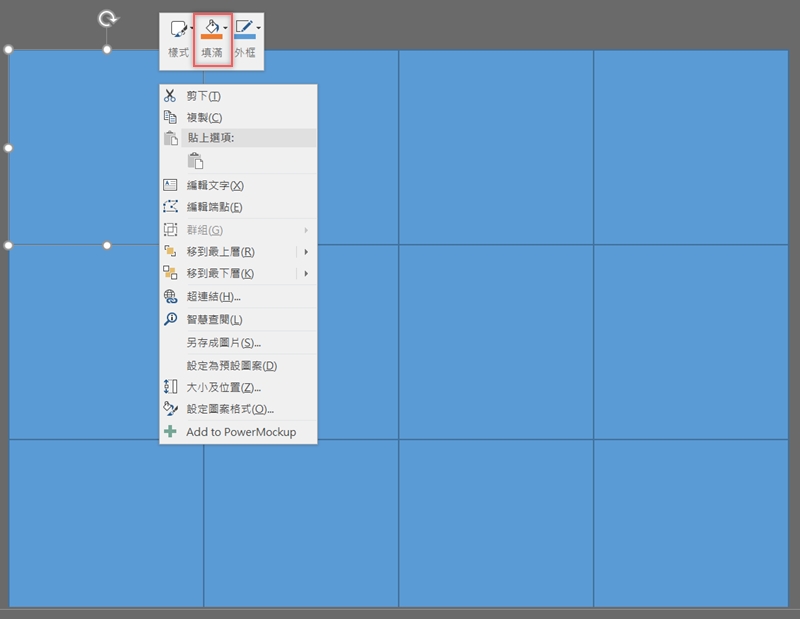
選擇以圖片填滿。
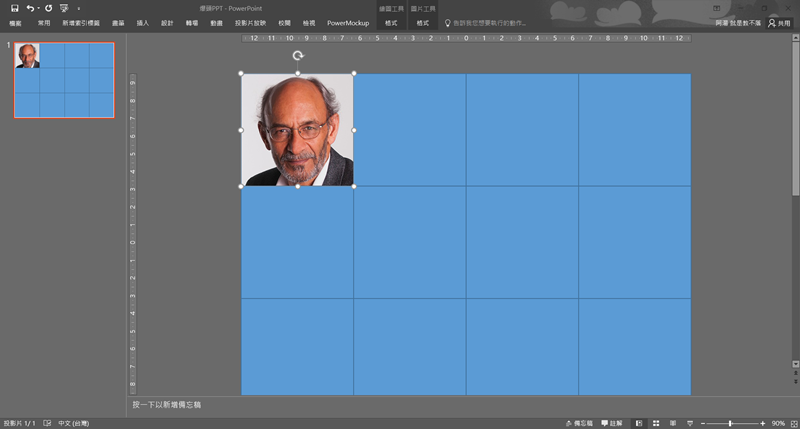
置入照片,阿湯準備了 12 張尺寸相同的大頭照。
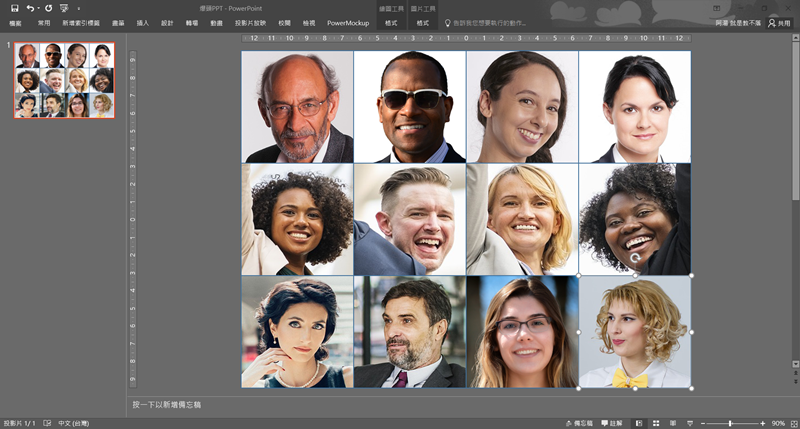
依序填滿完成,接下來是我們的重點。
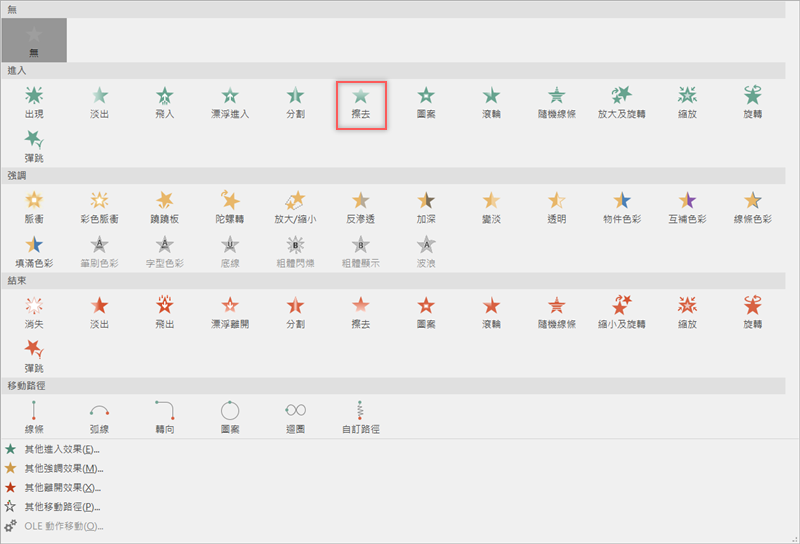
也就是動畫效果,選進入類型中的「擦去」。
從第一張開始套用「擦去」動畫,並任意選擇方向,重複同樣的動作到所有照片,選取照片套用「擦去」,再任選方向。
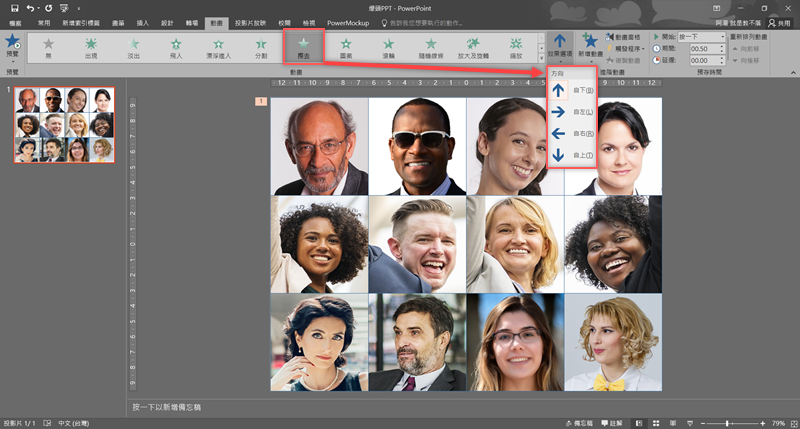
完成 12 張照片的設定後,會看到每張照片的左上角都會有一個小小的方格,上面顯示的數字就是動畫出現的順序,預覽看看吧。
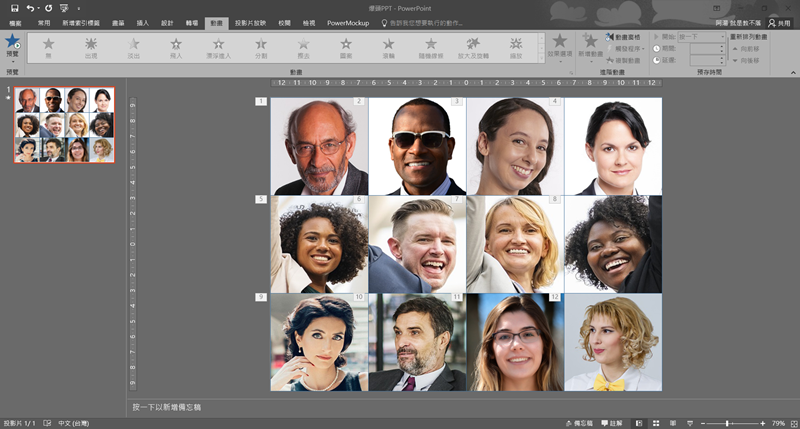
可以再進行其他調整,例如將底色改成黑色。
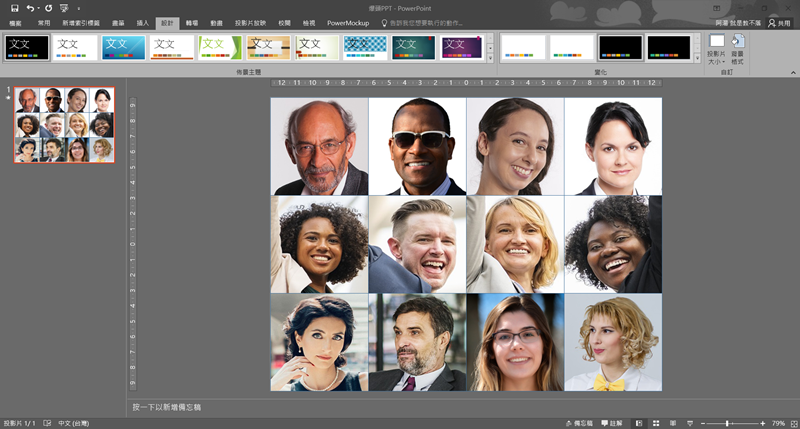
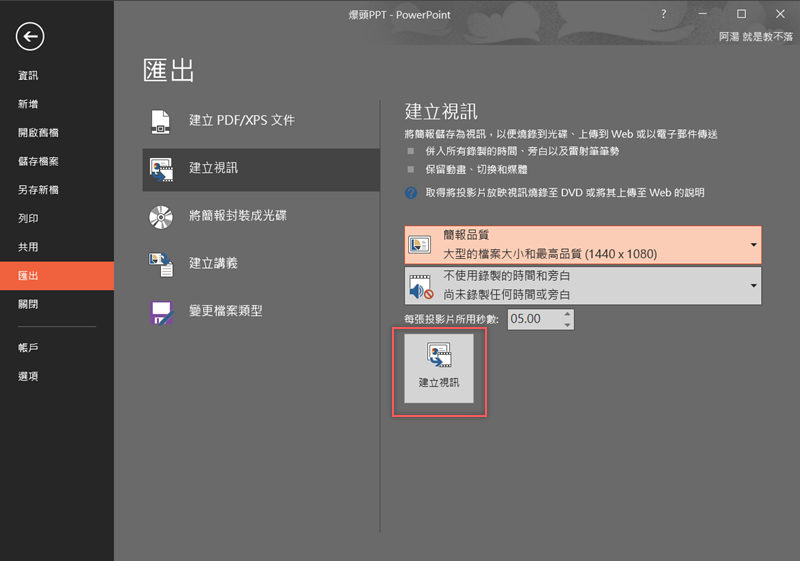
確認沒問題就匯出吧,可以使用
這篇教的方式,阿湯打算做成影片所以選擇建立視訊。
轉換完成後就會是以下的效果。
[video width="1440" height="1080" mp4="https://test.steachs.com/images/uploads/2018/05/爆頭PPT.mp4"][/video]
更多 Office 相關教學:請點我
