自從 iOS 7 發佈之後已經很久沒有 JB 工具的消息,其實對阿湯來說 JB 早已經沒有特別的意義,因為系統其實已經愈來愈好用,但仍然很多人為了盜版軟體 JB,不論你是為了什麼目的,iOS 7.0.x 的 JB 工具《
evasi0n 太極 7》終究還是釋出了,果然是道高一尺、魔高一丈,終究還是被找出漏洞破解,需要 JB 的朋友們,就繼續勇敢的用下去吧,下面我們就來看看這一次的 JB 工具要如何使用吧。
evasi0n 太極 7,iOS 7.0~7.0.4 JB 工具使用介紹:
evasi0n 網站:http://evasi0n.com
支援設備:iPad、iPhone、iPod Touch 和 iPad mini
支援系統:iOS 7.0 ~ 7.0.4
註一:JB 有白蘋果風險,JB 前請謹慎考量,阿湯僅提供工具使用戶式,所有後果請自行負責,JB 前也建議使用 iTools 先行備份,以免白蘋果無法救回資料,通常我也會建議 JB 前備份→回復原廠→進行 JB,通常這樣就不會有白蘋果。
註二:有網友反應 JB 工具如果是簡體中文版可能有一些使用疑慮,阿湯在 JB 過程中並沒有被安裝太極助手,這部份就請大家自行決定囉。
註三:目前從官方下載統一是國際英文版了,版本也有更新,應該更穩定了。
進入 evasi0n 網站請自行依系統選擇下載,有 Mac OS X 及 Windows 系統可用,如果這二個下載點無法使用,在頁面往下一點的地方還有備用載點。

下載後解壓縮直接執行「evasi0n7」,這時會顯示「檢測到 XXXX,該系統支持完美越獄」代表你現在的設備及系統版是支援用這個工具進行 JB,這時就可以按下「Jailbreak」。
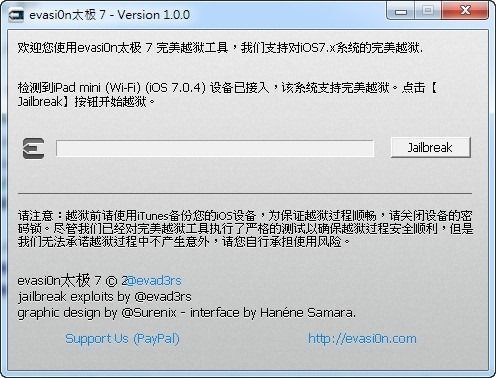
然後會開始進行 JB,會先上傳資料到你的設備上,應該會出現一個 evasi0n7 的圖示。
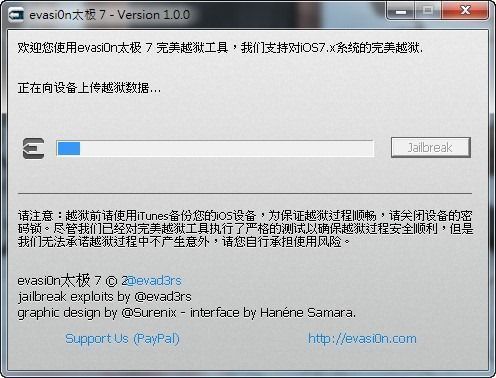
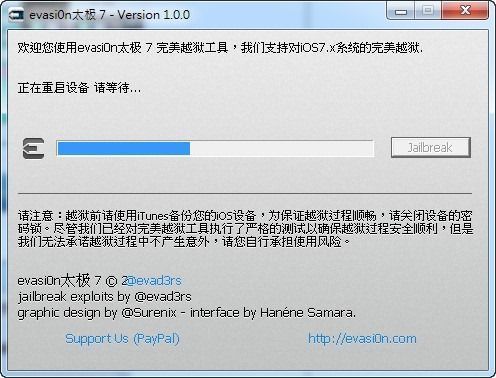
接下來會重開機。
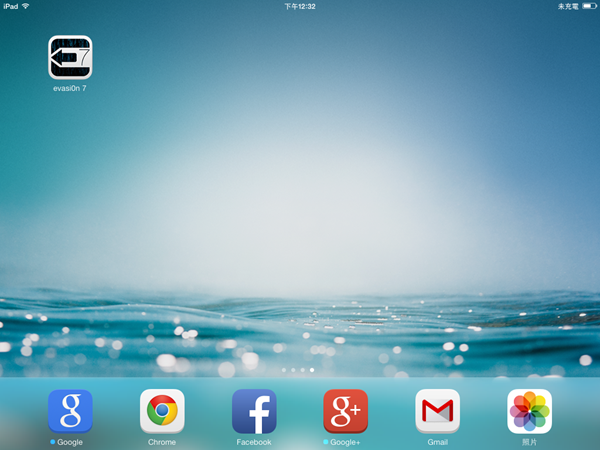
然後就可以進入你的設備點擊桌面上出現的 evasi0n7 的圖示,繼續進行 JB。
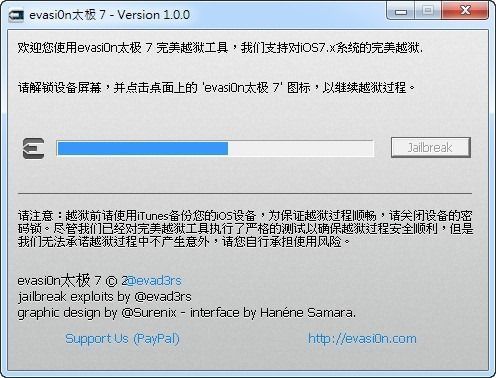
嗯,就長這樣,按下去就對了。
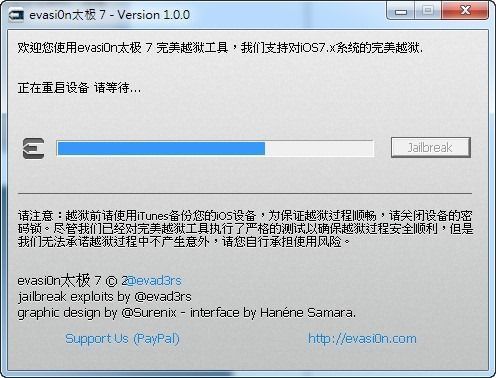
然後就會立即又重開機。
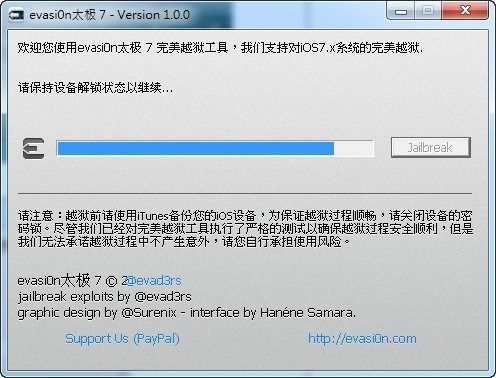
記得重開機後請解鎖畫面,就會往下完成 JB 囉。
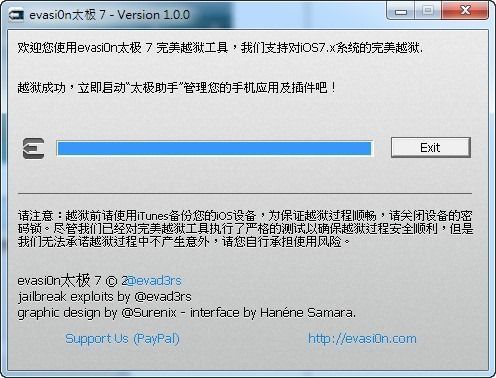
看到這畫面表示 JB 成功,這時設備會再重開機一次,等待重開機完畢就可以囉。
如果你的設備在重開機時有看到這畫面,八九不離十就是成功了,如果停在白蘋果超過一分鐘,就可以往下看白蘋果處理方法囉。

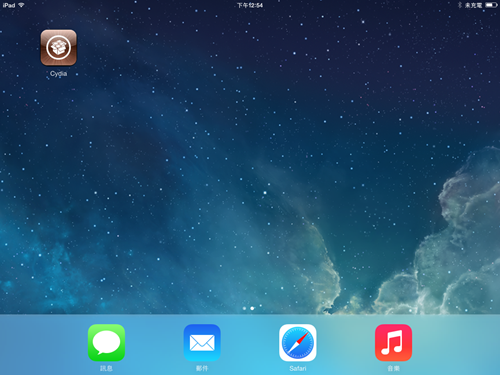
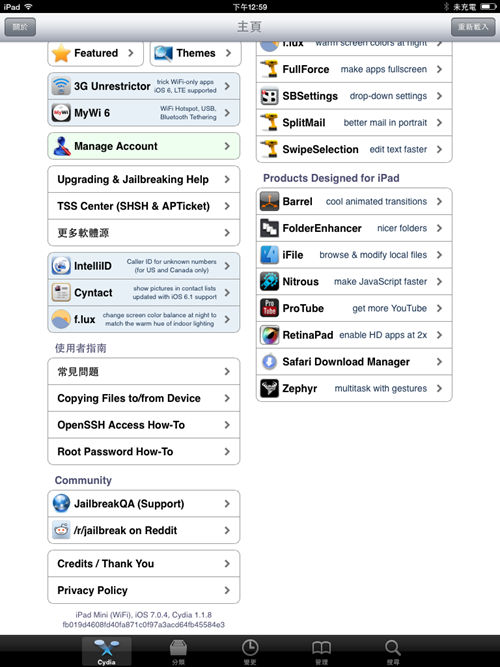
進入到桌面就可以看到多了一個 Cydia 圖示囉,第一次進入進行更新有可能會再重開機一次,不用擔心是當掉,當重開後再進入就可以正常使用 Cydia 囉。
白蘋果怎麼辦?
如果你真的很不幸的變成一顆白蘋果怎麼辦,答案是只能回復成出廠預設值,也就是跟買來時一樣,什麼都沒有,所以前面有提到建議先用 iTools 備份為佳,如果要回復原廠靭體請按照以下步驟。
一、將設備接上電腦,開啟「iTunes」
二、進入 DFU 模式,方法如下:
1.按住電源鍵 2~3 秒,畫面會從白蘋果變成黑畫面。
2.電源鍵不放開再加上按住 Home 鍵(同時按住電源及 Home 鍵的意思)10 秒左右。
3.放開電源鍵,保持按住Home鍵15秒,直到 iTunes 出現回復的畫面為止。
三、再依 iTunes 回復的指示進行就可以囉。
如果你還有勇氣的話,就再衝一次 JB 工具吧。
