
如何更改文件中「螢光筆」的顏色?
打開 Word 檔,假設這些重點文字已經都畫好黃色了,但是不喜歡想換個顏色,先點開醒目提示旁的清單,選擇要換的顏色,假設是灰色。 選好之後到右上角「尋找」點開,出現「尋找及取代」的視窗,點下方「更多」。

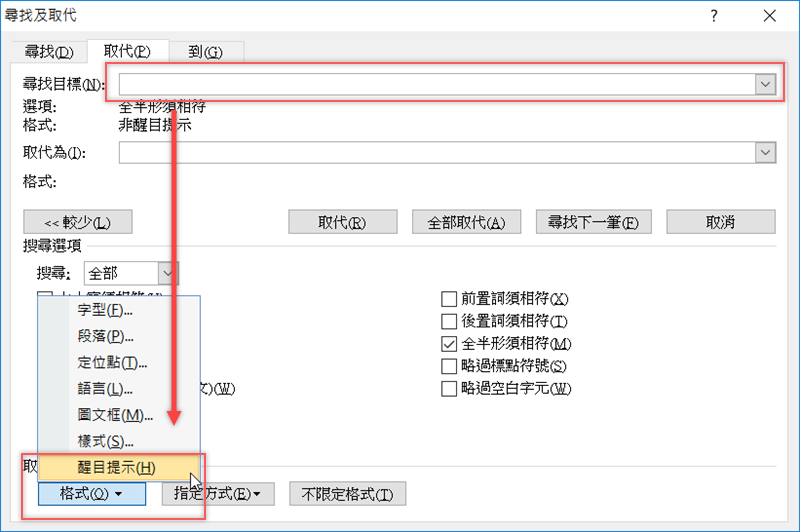 用同樣的方式,在「取代為」的空白行點一下,一樣到左下角選「醒目提示」,確認好紅框內容都已更改,就點「全部取代」。
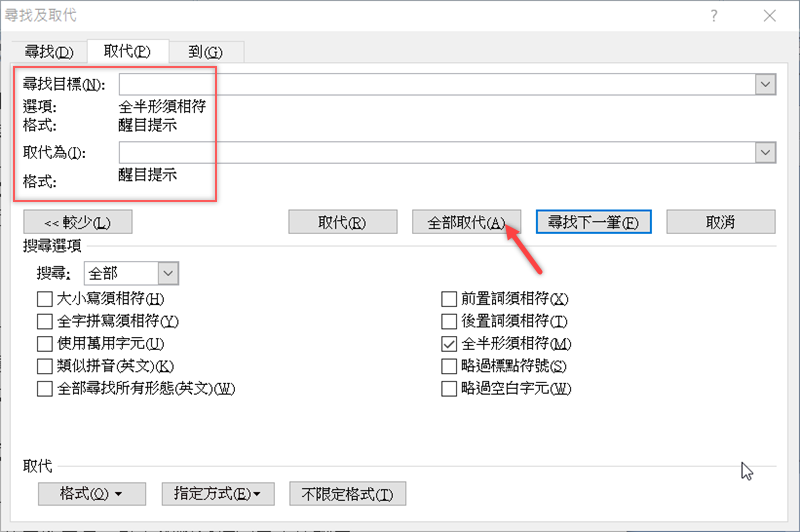 因為畫螢光筆的內容不多只有 10 個地方,所以很快就完成取代的動作,從左邊就可以看到文件中原本黃色的部分都改成灰色了,很簡單吧。

更多 Office 相關教學:請點我