站長最近翻老空間,又翻到了一個,這個大概是2年前的空間,天殺的是空間容量比他流量大,有點諷刺….不過看他首頁的介紹,已經有超過20000個用戶囉!相信正常使用下,應該是很穩定啦!
空間介紹:
申請頁面:
http://www.hostrator.com/index.jsp
大小:10G
流量:5G/月
支援:PHP、SQL、FTP
後台:簡易的Cpanel(LP)
綁米:可(但只能綁好米,次級的不能)
廣告:無
※其它說明:
站長重新詳細看了這空間說明,唯一讓我覺得很缺點的,不是綁米的問題,而是FTP同時間最多只能50人登入,不過平時要同時50人登入也不容易啦!所以FTP只能單線上傳,這最讓站長覺得比較遺憾的地方!
申請流程:
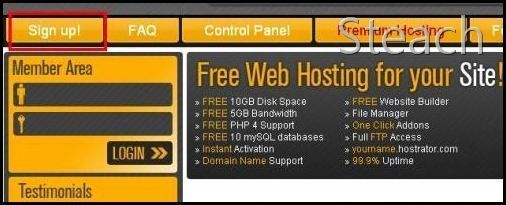
進入首頁,點擊
Sign up,(相信聰明的你都知道這個申請流程了吧!)
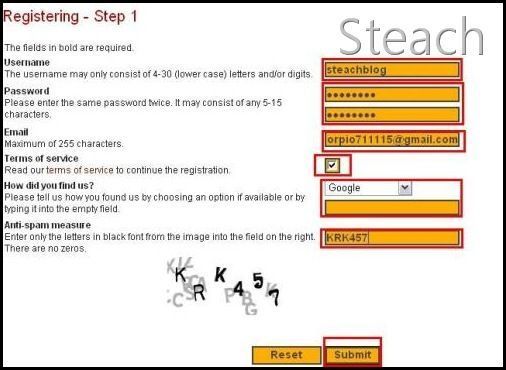
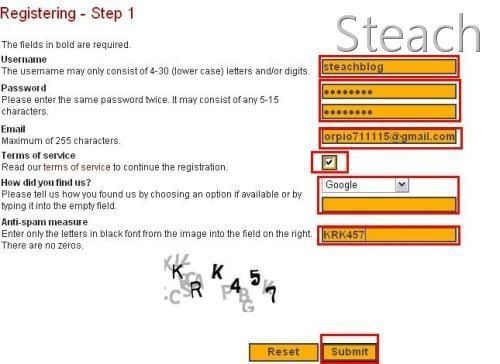
 填寫申請資料,依序為帳號,密碼,email,勾選同意條款,何處得知(若不選則在空白欄位填入)然後輸入驗證圖的文字,送出
聰明的你,也知道該去收信囉!
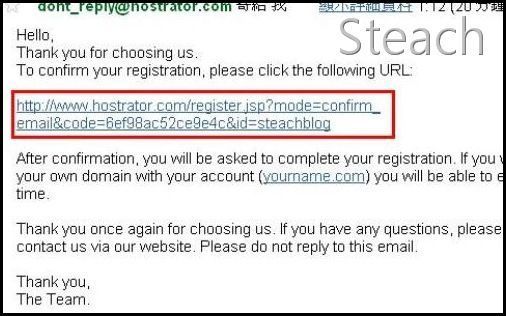
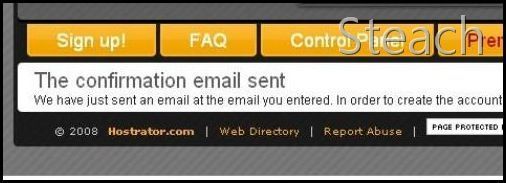 點擊驗證位址
,繼續註冊
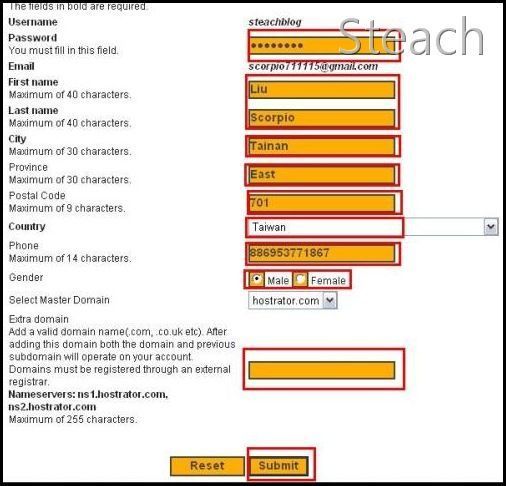
 填寫帳戶資料,依序為:
Password:密碼 (這是你的FTP跟後台的密碼)
First & Last name:姓名
City:城市
Province:區域
Postal Code:郵區碼
Country:國家
Phone:電話
選擇姓別:男左女右
域名:不用選,只有一個
填寫完畢送出吧!!然後去收信。
Extra domain:如果你有頂級域名可以綁,請在此欄輸入你的域名,綁米的dns對應位址在下方有寫:
ns1.hostrator.com
ns2.hostrator.com
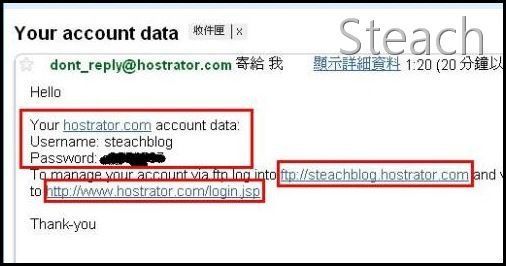
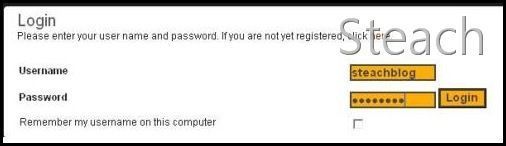
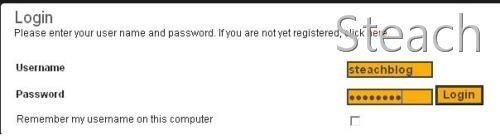
 會先收到FTP的連接資料,點擊login.jsp登入頁面,登入後台創建SQL資料庫吧,此處的帳號與密碼為你的後台及FTP帳密,同一組
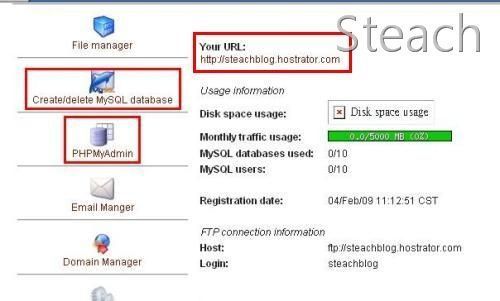
 一進後台就會看到你的域名,左邊第3個是myadmin,那麼我們點擊Create/delete MySQL database
創建資料庫吧(刪除也是這裡)※站長小叮寧:SQL總共可創10組
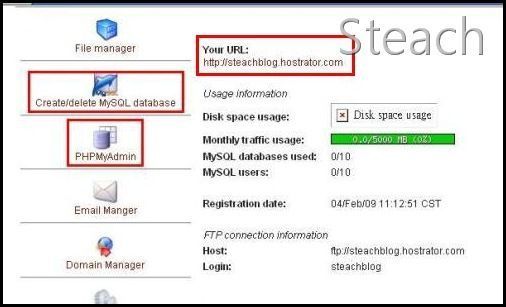 輸入要創建的資料庫名稱,按下Create Database
,按下後等約3~5秒會自動再會跳回頁面
 輸入要創建的使用者名稱,按下Create User
,按下後等約3~5秒會自動再會跳回頁面
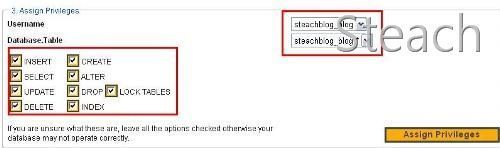
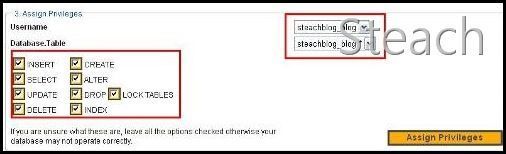
 指定資料庫對應的使用者,左邊為設定使用者的資料庫權限,正常來說當然全
選…
後按下Assign Privileges,這樣一來SQL也創建完畢囉!快去試用看看吧!

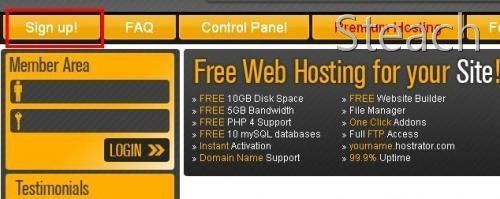 填寫申請資料,依序為帳號,密碼,email,勾選同意條款,何處得知(若不選則在空白欄位填入)然後輸入驗證圖的文字,送出
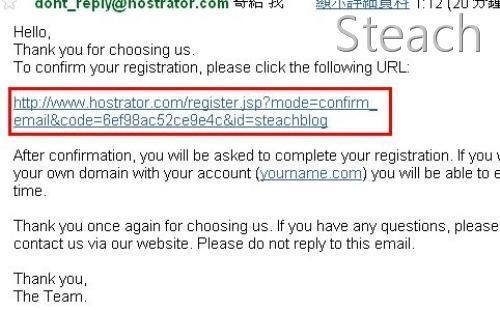
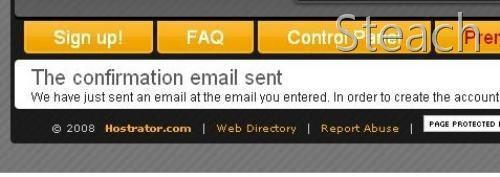 點擊驗證位址,繼續註冊
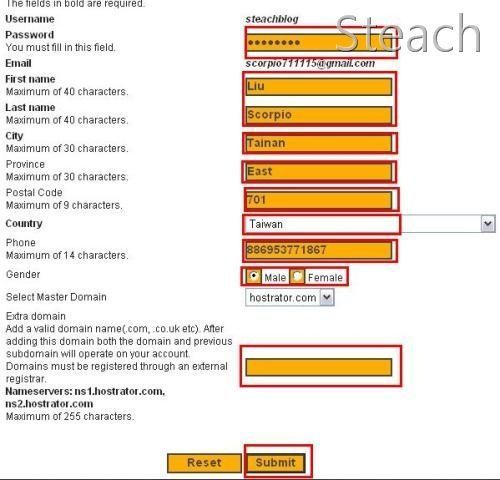
 填寫帳戶資料,依序為:
Password:密碼 (這是你的FTP跟後台的密碼)
First & Last name:姓名
City:城市
Province:區域
Postal Code:郵區碼
Country:國家
Phone:電話
選擇姓別:男左女右
域名:不用選,只有一個
填寫完畢送出吧!!然後去收信。
填寫帳戶資料,依序為:
Password:密碼 (這是你的FTP跟後台的密碼)
First & Last name:姓名
City:城市
Province:區域
Postal Code:郵區碼
Country:國家
Phone:電話
選擇姓別:男左女右
域名:不用選,只有一個
填寫完畢送出吧!!然後去收信。
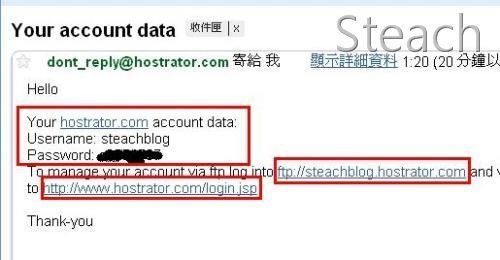
 會先收到FTP的連接資料,點擊login.jsp登入頁面,登入後台創建SQL資料庫吧,此處的帳號與密碼為你的後台及FTP帳密,同一組
 一進後台就會看到你的域名,左邊第3個是myadmin,那麼我們點擊Create/delete MySQL database創建資料庫吧(刪除也是這裡)※站長小叮寧:SQL總共可創10組
 輸入要創建的資料庫名稱,按下Create Database,按下後等約3~5秒會自動再會跳回頁面
 輸入要創建的使用者名稱,按下Create User,按下後等約3~5秒會自動再會跳回頁面
 指定資料庫對應的使用者,左邊為設定使用者的資料庫權限,正常來說當然全
選…後按下Assign Privileges,這樣一來SQL也創建完畢囉!快去試用看看吧!
指定資料庫對應的使用者,左邊為設定使用者的資料庫權限,正常來說當然全
選…後按下Assign Privileges,這樣一來SQL也創建完畢囉!快去試用看看吧!