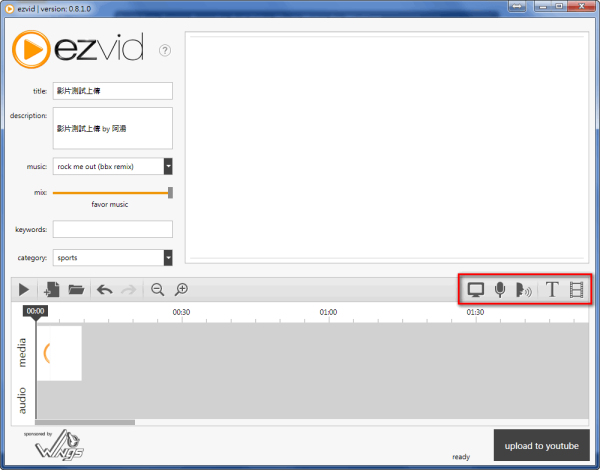
再來要剪輯影片有一些方式,在右邊那幾個圖示,左至右依序是電腦螢幕錄製、錄音、語音合成、加入文字、加入影片。
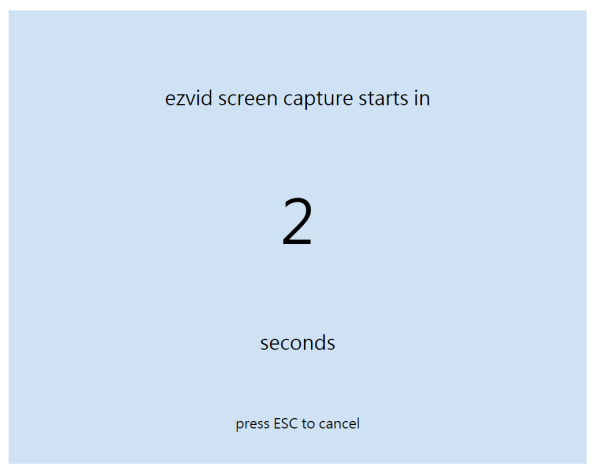
我們來試試最簡單的螢幕錄製,按下去後會倒數三秒,三秒後開始錄,然後就開始操作畫面,錄製完在左下角按Stop就完成一段錄製。
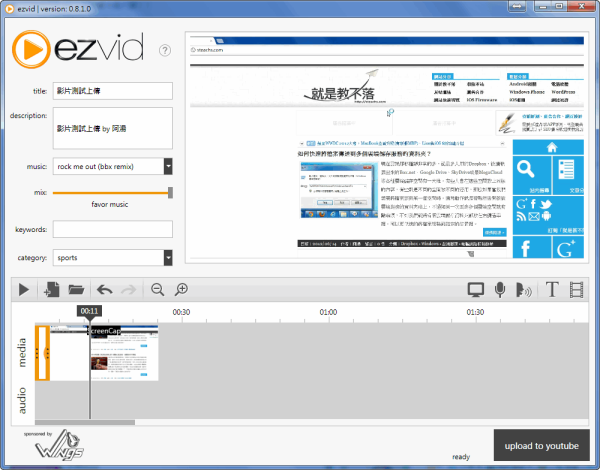
可以分別錄製好幾個段落後,再留下要需要的片段即可。
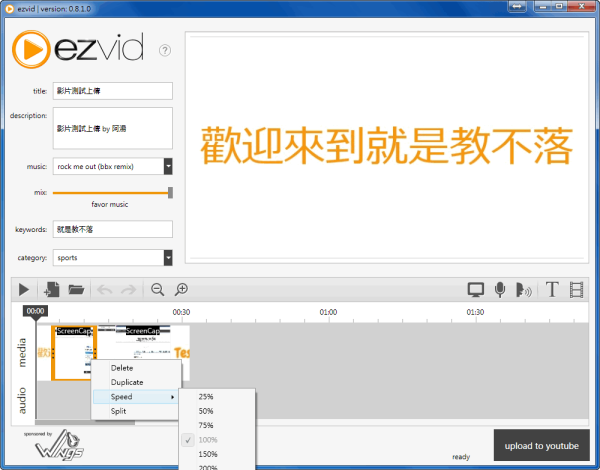
每段影片還可以調整速度及切割等等,不過切割好像只能對半,如果你需要影片長度切割,可能需要用其它軟體會比較好一點。
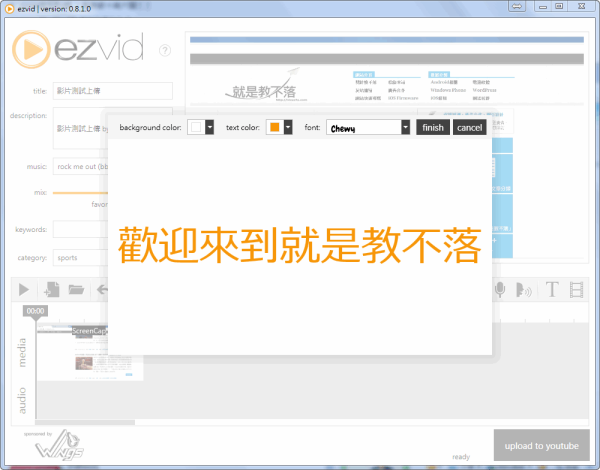
加入文字穿插說明。
最後完成後預覽一下,沒問題就可以按「upload to youtube」
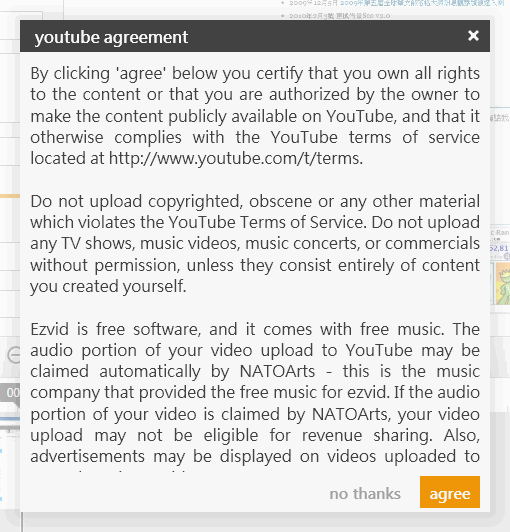
上傳需要同意條款。
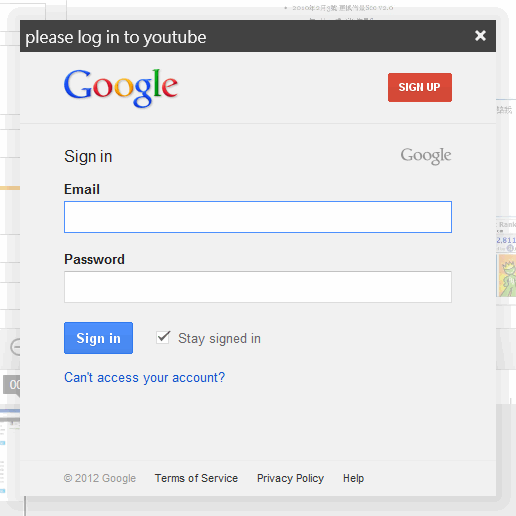
登入你的Google帳戶。
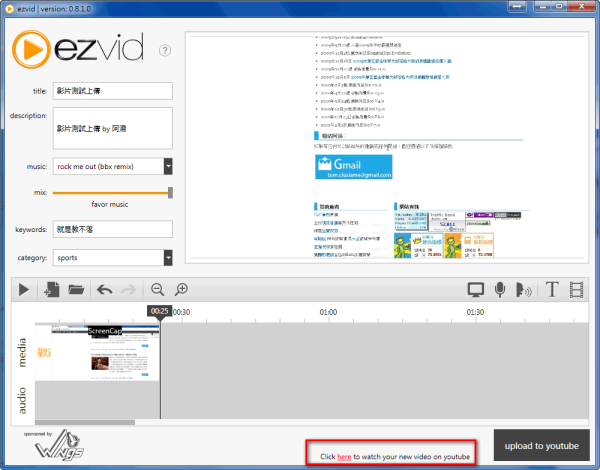
待上傳完畢後,會在軟體視窗下方出現一行字「Click here to xxxxx」就點here就可以直接到youtube上看你上傳的影片。
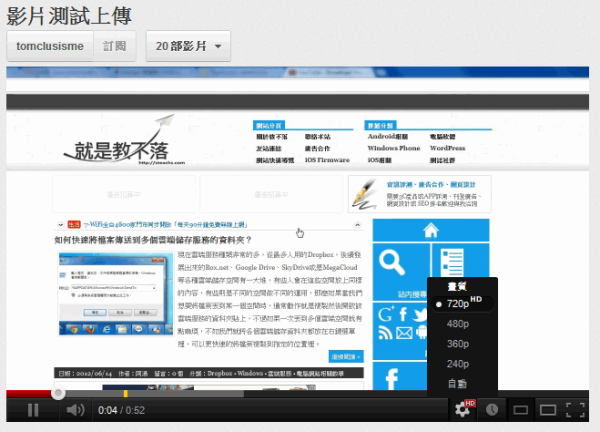
影片很厲害,還有720P呀。

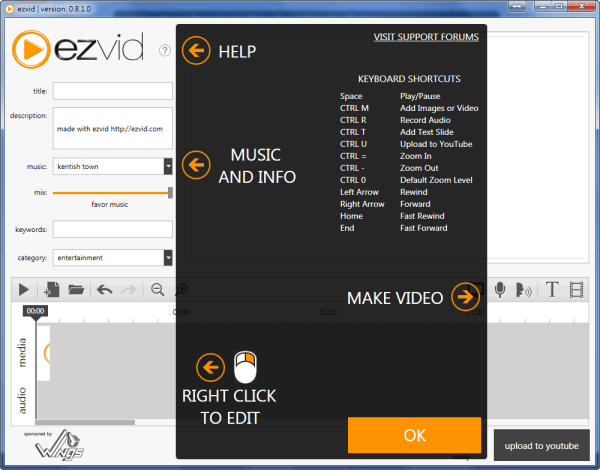 最左邊的是資訊編輯,就是上傳Youtube後的標題、描述等資訊,music則是影片的背景音樂。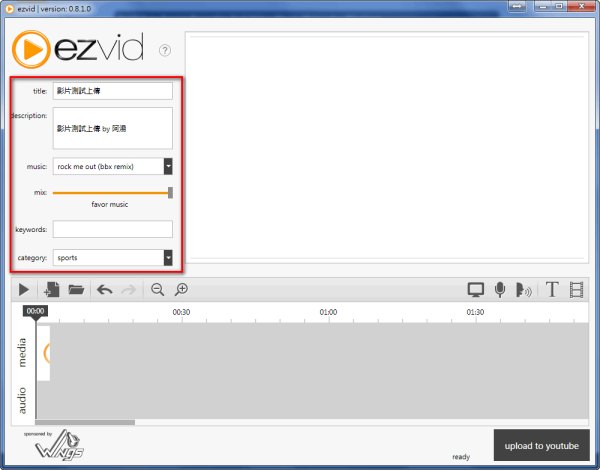
 我們來試試最簡單的螢幕錄製,按下去後會倒數三秒,三秒後開始錄,然後就開始操作畫面,錄製完在左下角按Stop就完成一段錄製。
 可以分別錄製好幾個段落後,再留下要需要的片段即可。
 每段影片還可以調整速度及切割等等,不過切割好像只能對半,如果你需要影片長度切割,可能需要用其它軟體會比較好一點。
 加入文字穿插說明。
 最後完成後預覽一下,沒問題就可以按「upload to youtube」
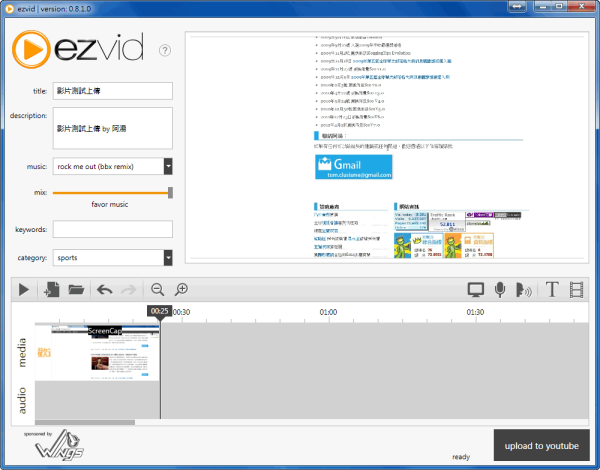 上傳需要同意條款。
 登入你的Google帳戶。
 待上傳完畢後,會在軟體視窗下方出現一行字「Click here to xxxxx」就點here就可以直接到youtube上看你上傳的影片。
 影片很厲害,還有720P呀。