平板電腦現在的應用愈來愈多,並不只是來看電子書、玩遊戲或是上網,像是搭配遠端可以看家裡的電視、也可以透過通訊軟體和朋友視訊或是看看影片等等,當然也會被用到專業用途,像是攝影修圖,或是相當常見的繪圖,今天阿湯就要介紹一款相當棒的iPad繪圖軟體《
Paper by FiftyThree》這是一款操作相當簡單,畫面相當簡潔的繪圖本APP,還可以自訂繪圖本的封面以及很特別的畫筆,喜歡繪圖的朋友一定要試看看。
iPad軟體「Paper by FiftyThree」小檔案:
軟體語系:英文
支援設備:iPad
支援系統:iOS 4.0以上
itunes連結:請點我
價錢:免費
如果你有安裝掃描軟體,也可以透過以下條碼安裝:
iPad軟體「Paper by FiftyThree」使用介紹:
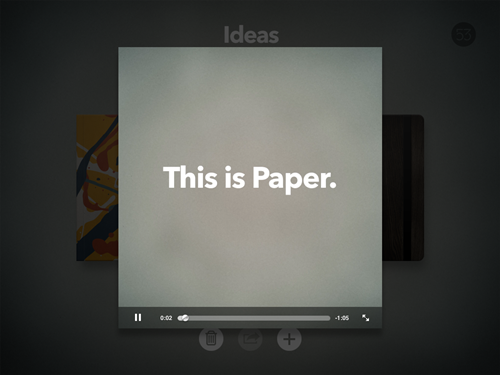
第一次進入軟體時會有一小段的影片介紹,可以大概看看這款APP的用法及相關介紹,就會發現這真的是一款相當適合來當繪圖本的APP。
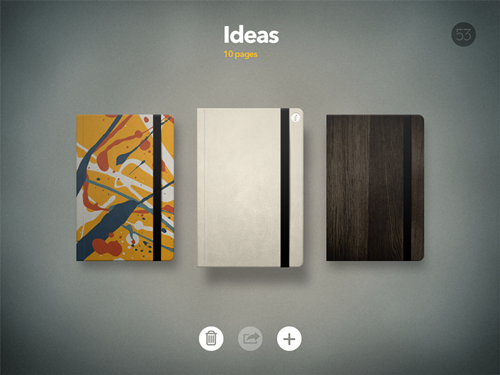
再來會看到三本繪圖本,第一本是預設裡面有一些既有的範例,後二本則是空的。
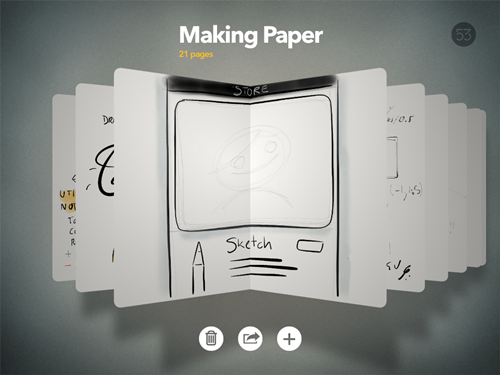
第一本裡可以看一些既有已經畫好的圖片,畫的真的不錯。
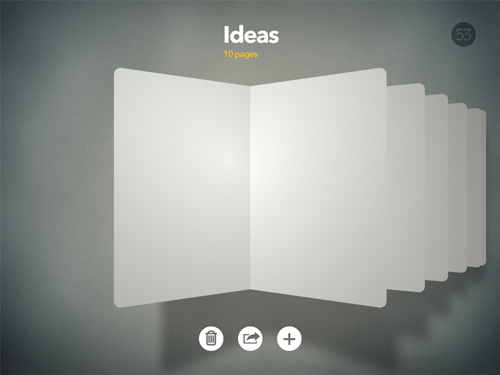
再來進到第二本,開始我們的畫畫吧,隨便點一張空白的進入。
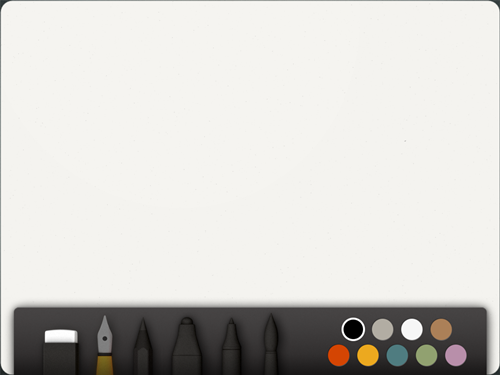
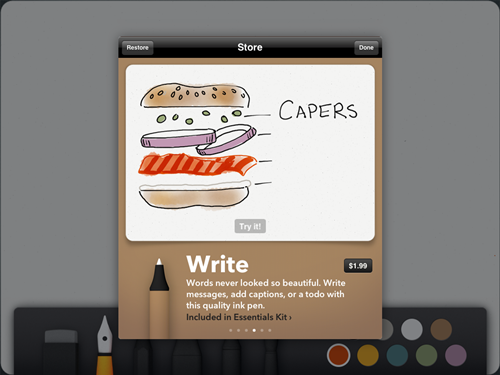
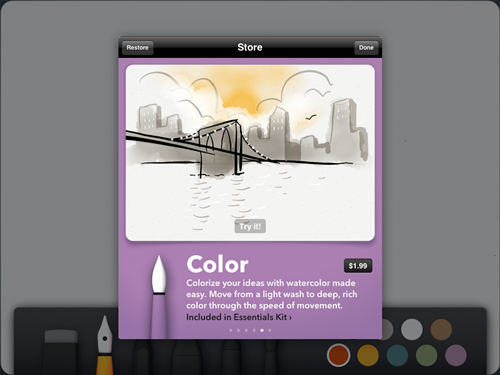
預設進入後是一片空白,如果要選擇畫筆或是顏色,可以從最底下往上滑一下就會出現工具列可以選擇,免費版只有一支畫筆,其它四支畫筆必須要購買才能使用。
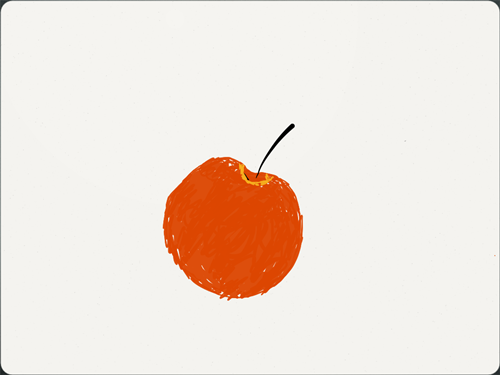
勉強用第一支畫筆完成了一顆蘋果,這畫筆沒有粗細可以選擇,而是用畫的速度來決定,畫過去的速度愈快,筆觸會愈粗,畫的愈慢則愈細。
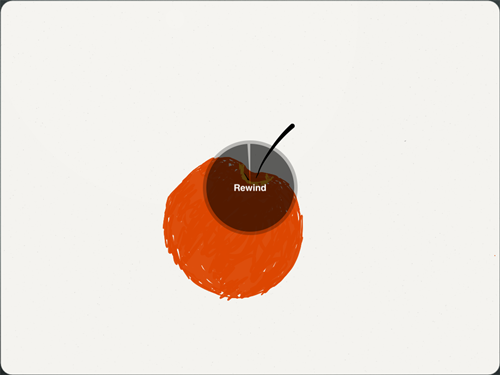
如果要去除不要的部份就是用橡皮擦,但如果是要還原動作,則是二指同時觸碰畫面後再以逆時針旋轉。
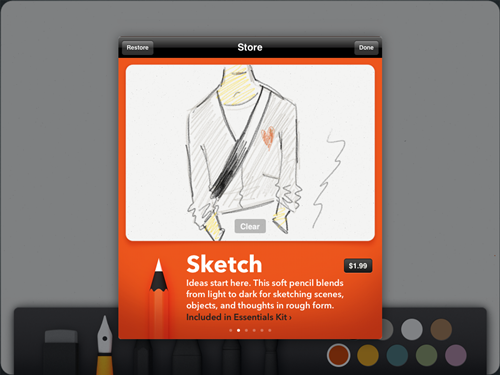
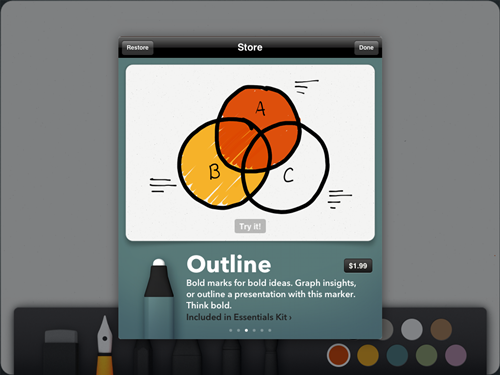
其它畫面每款是1.99美金,都有提供試畫,讓你決定要不要買,不過如果你專門要畫畫的朋友肯定會購買的,因為其它畫筆真的很好用。
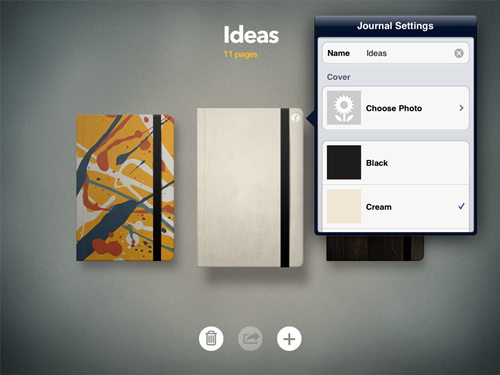
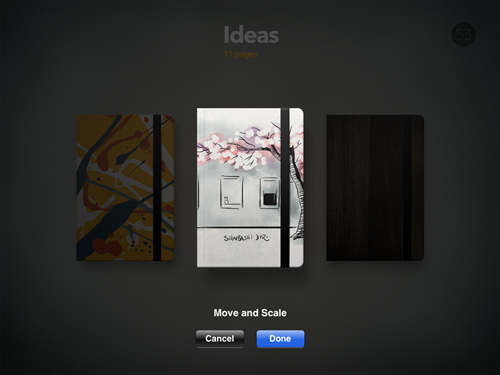
而每一本繪圖本還可以設置封面,回到繪圖本的選擇畫面,點右上的小圖示,再點「Choose Photo」
再選擇相簿中的圖片。
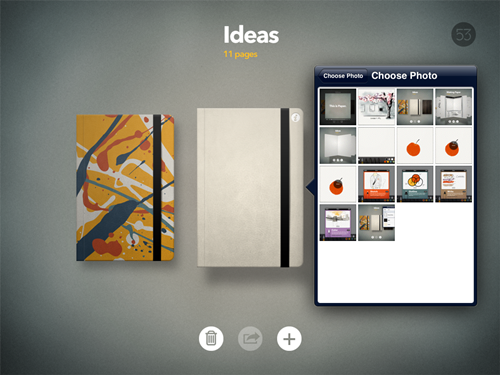
就可以套用到繪圖本的封面上囉,是不是就更有Fu了。
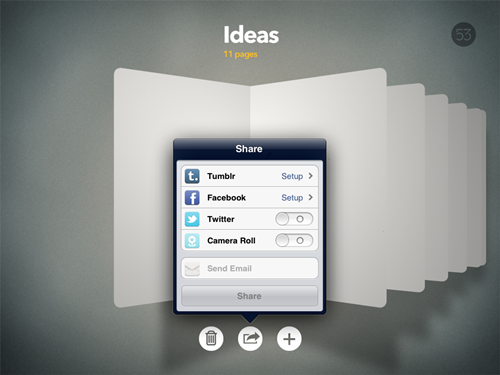
另外也可以隨時將你的畫作分享到社群上。