要從電腦管理Android手機內容不外乎是使用原廠提供的軟體(通常很陽春不好用)、或是其它第三方所開發的軟體,不過共通點都是必須在電腦及手機上都安裝軟體才能直接操作,現在我們可以透過Android軟體《
AirDroid》在電腦上透過Wifi連線用瀏覽器管理Android手機,而且能管理的項目也相當的完整,像是簡訊管理、資訊查看、音樂管理、APP管理、鈴聲管理、聯絡簿及相簿管理等等,還能直接在電腦上直接播放手機裡的音樂,趕緊往下看阿湯更詳細的介紹吧。
Android軟體「AirDroid」使用介紹:
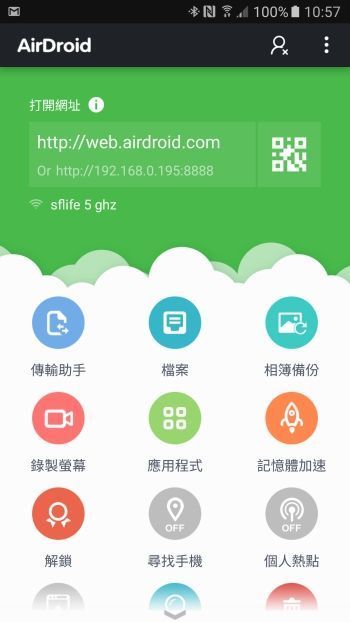
第一次進入軟體會會有使用導引,不過只有二頁,但說真的就是只有那麼簡單,AirDroid 是需要透過 Wifi 來建立起電腦與手機之間的連線,所以首先手機與電腦要在同一個 Wifi 環境下(電腦直接連手機的熱點分享也可以),啟動 AirDroid 後只需要記下上面顯示的網址,就可以進行連線。
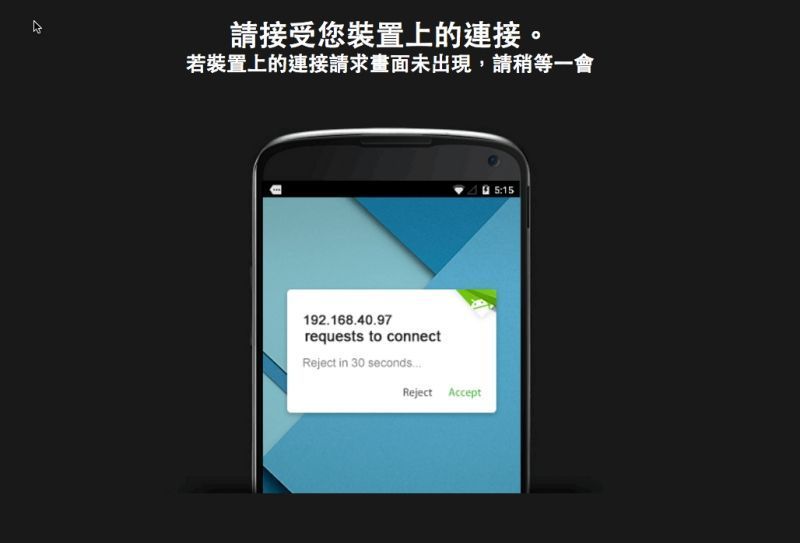
在瀏覽器上輸入網址後,會顯示以下畫面,只要到你的手機上按接受就會進行連線了。
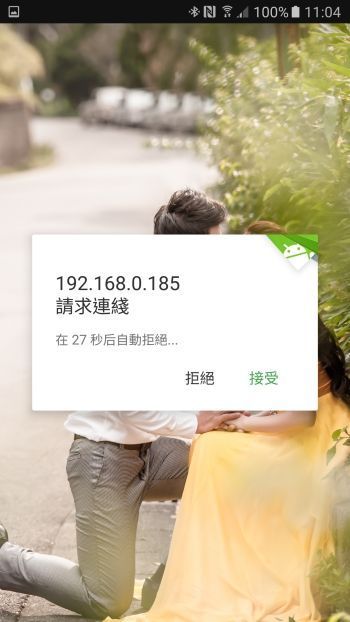
手機的畫面會像這樣,接受按下去就會完成連線。
連線完成後就可以在瀏覽器畫面上就有很多工具可以用,像是常用的照片管理、檔案管理、音樂、鈴聲等,還有訊息、聯絡人、影片、應用程式一大堆,基本上你需要管理手機的功能大致上都有了。
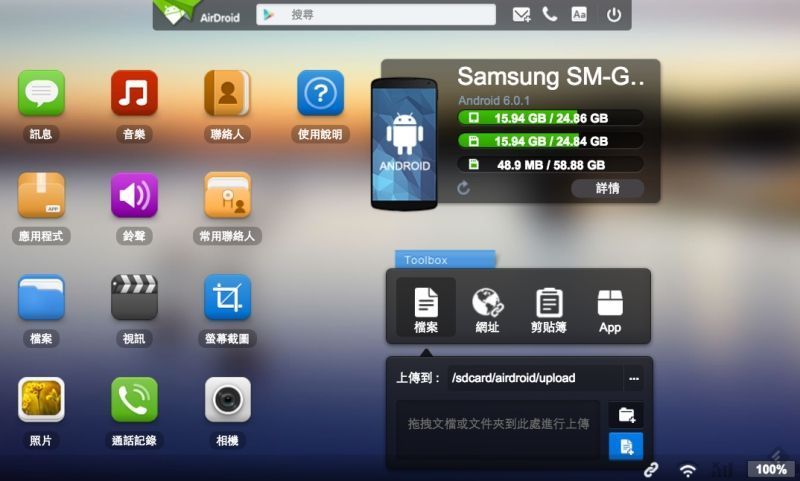
下面阿湯也挑出幾個常用的功能和大家分享一下畫面。
應用程式(APPS)管理:
可以直接安裝、進行相關管理,最方便的是批次移除應用程式。
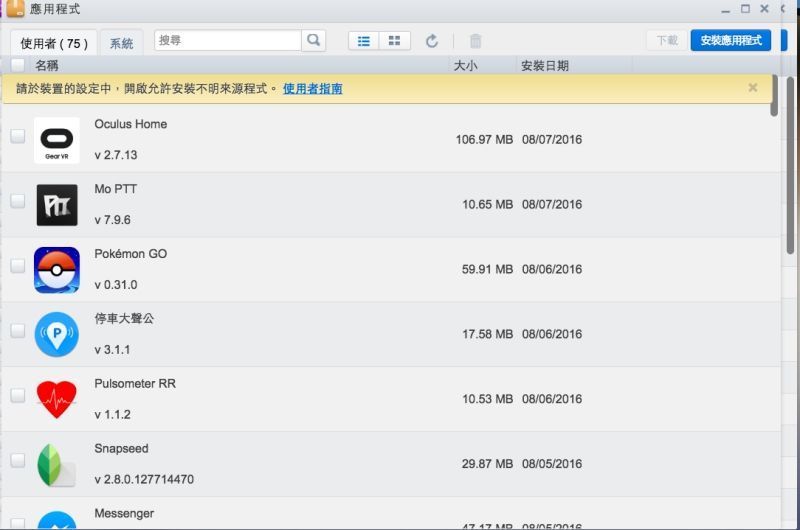
檔案管理:
應該不用多介紹,直接瀏覽手機裡SD卡的內容,並直接進行管理。相片下載除了透過圖片管理之外,一般 Android 手機的相片都會放在 DCIM 資料夾裡,通常資料夾名稱是 Camera,每家品牌各有不同,Screenshots 則是螢幕截圖檔案的資料夾。
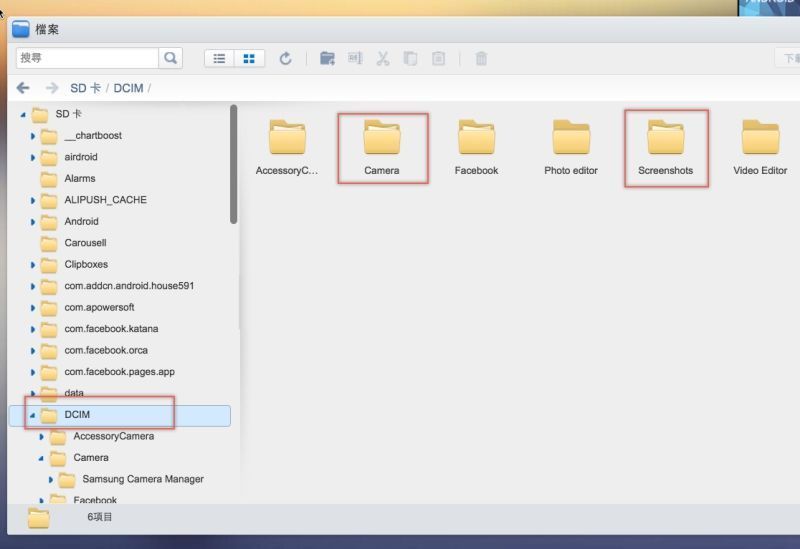
相片/圖片管理:
一樣可以批次刪除、下載等等,或是批次匯入檔案。
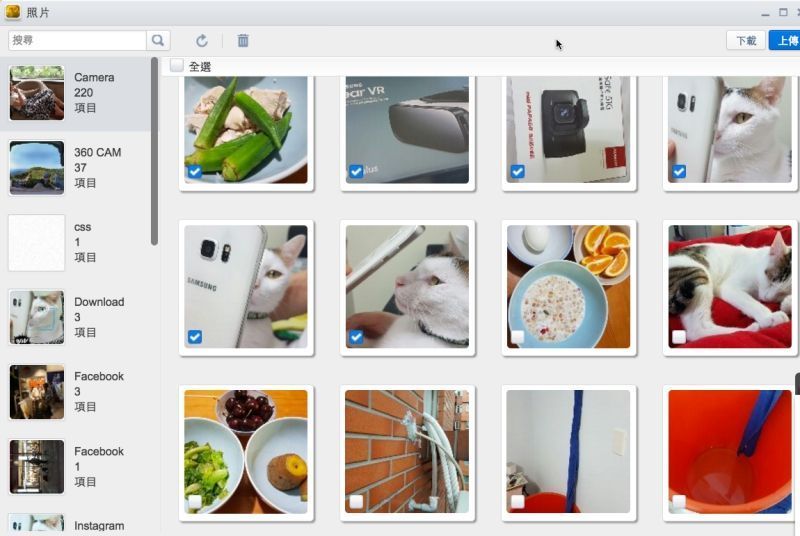
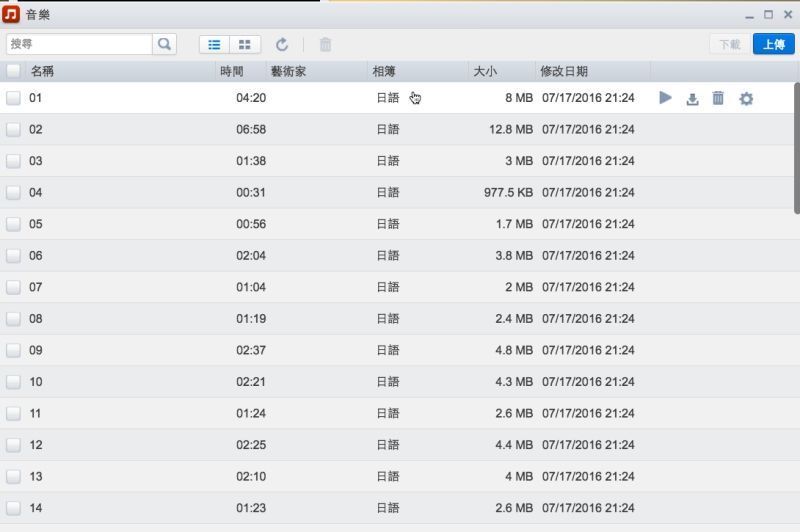
音樂管理/播放:
透過音樂管理的功能,除了檔案管理之外,還可以直接在電腦播放手機裡的音樂,當播放時也會有一個浮動的音樂控制項工具列可以操作。
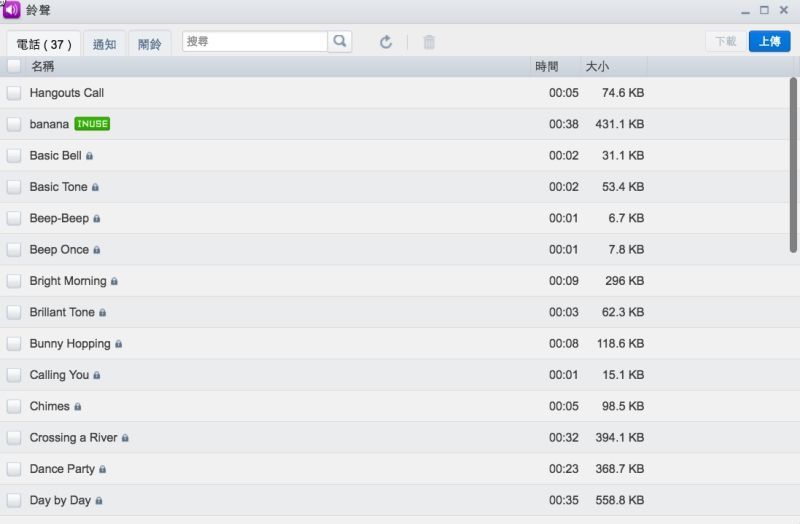
鈴聲管理:
可以在這裡設定預設的手機鈴聲、通知音效及鬧鐘音效,在每一個音效後方都有「Set」,可以直接設定。
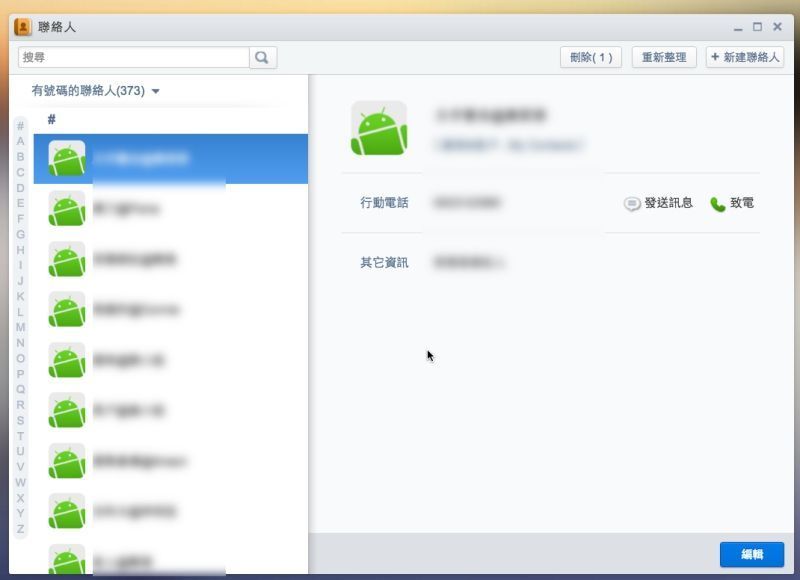
聯絡簿管理:
可以新增/編輯/刪除聯絡人資訊。
「AirDroid」相關資訊:
