今天一早起床就開始著手進行更新iPad2,因為iOS 5.0昨天半夜釋出了呀,但為了這個不睡覺就太瘋狂了,畢竟先前已經有很多人介紹過iOS 5 beta版的畫面及操作了,阿湯也已經備份好4.3.3的SHSH,不過目前看起來iOS 5的JB理由已經少了很多,我想大部份人JB都還是為了installous吧,那不重要,先來看看iPad上的iOS 5.0有什麼變化,阿湯已經盡量的截圖了,如果還有少介紹的,請大家提供給我補足。
完整更新列表請參考:https://steachs.com/archives/2188
阿湯在看iOS 5時,沒有找到天氣APP,請知道的人告知我一下,還是那是iPhone才會有?
iOS 5 初始設定:
第一次更新完iOS 5,會先進入這樣的鎖定畫面,解鎖後就可以往下設定。
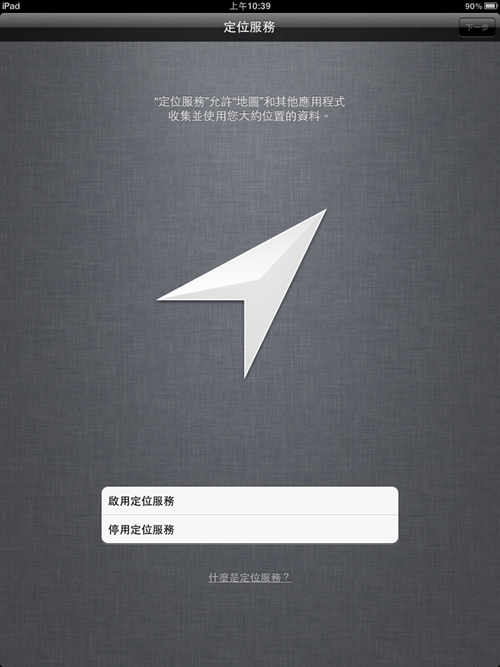
定位服務設定。
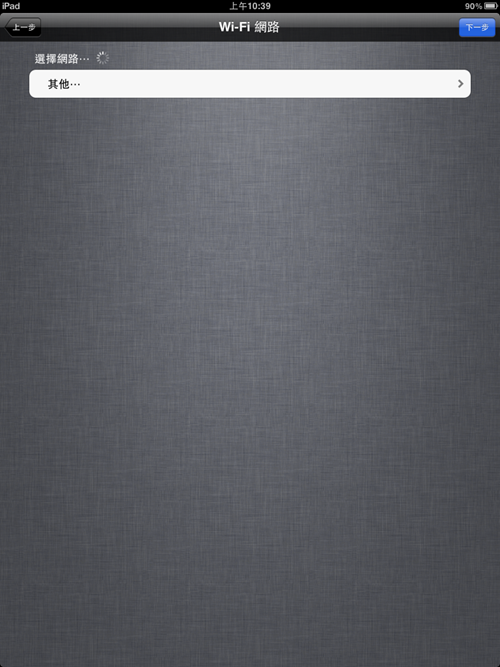
設定Wifi網路。
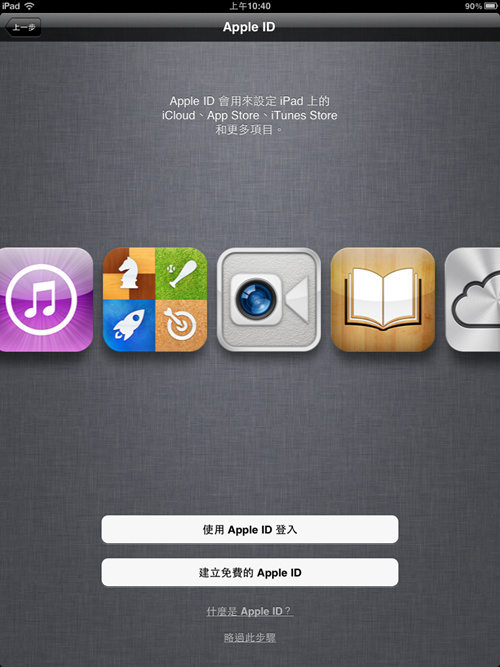
登入Apple ID。
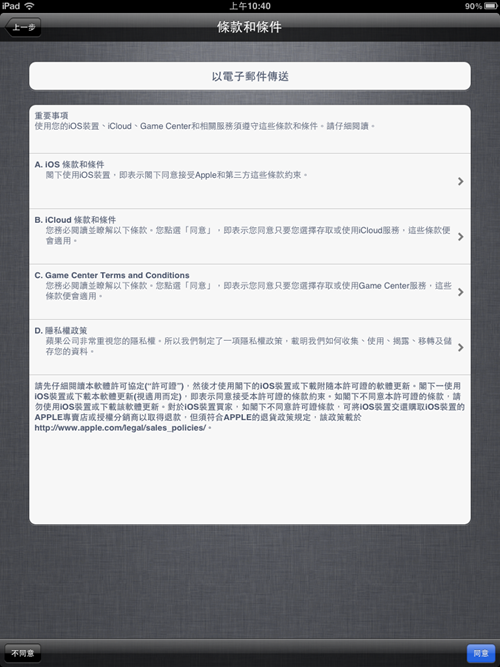
同意使用條款,這邊就有提到了iCloud。
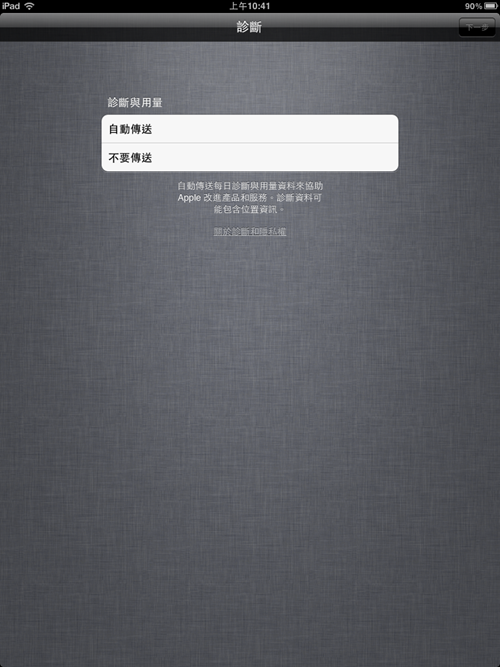
自動傳送診斷及用量,我是選不要傳送。
到這裡已經設定完囉,可以往下繼續了。
進入畫面後,乍看之下好像沒什麼不一樣,其它多了一個「訊息」、「提醒事項」、「書報攤」這三個APP最明顯,往下我們就來一一介紹究竟有什麼新的改變。
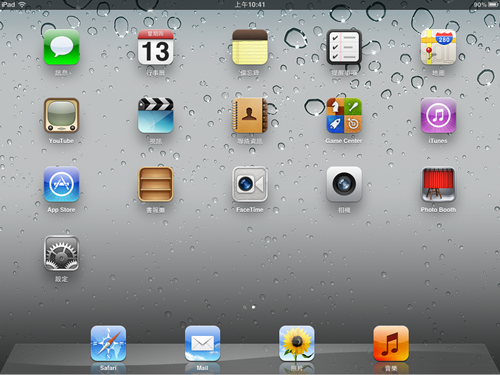
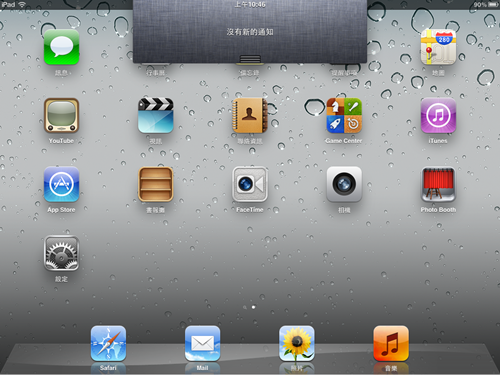
通知欄新設計:
通知欄不會像以前一樣從中間跳出來干擾,現在做成和HTC一樣,從上方拖曳下來看。
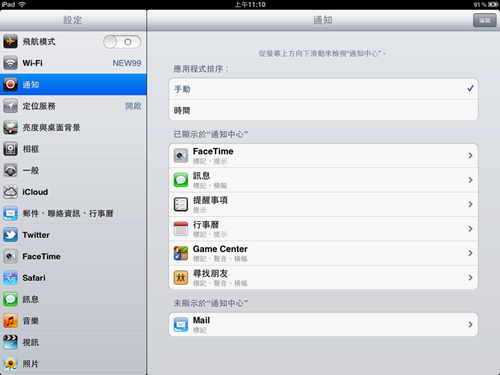
也可以在設定裡選擇哪些要通知,哪些不要。
書報攤:
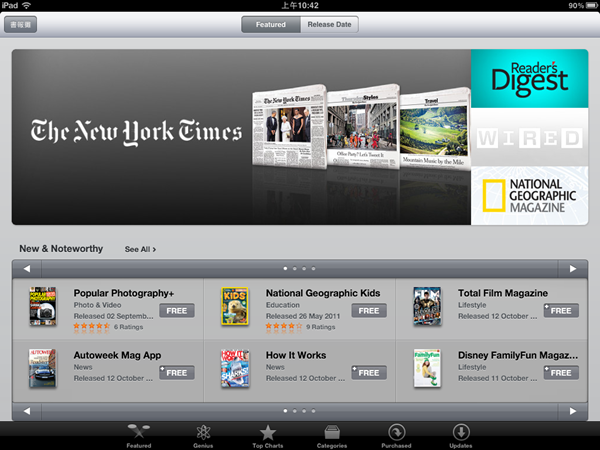
這是和APP Store結合的功能,書籍雜誌等等都可以在APP Store裡下載,而且免費的也不在少數。
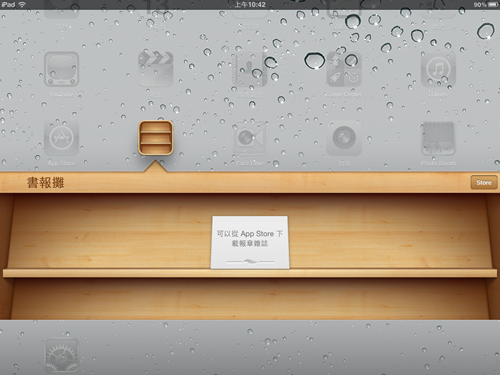
APP Store的書籍雜,有蠻多的。
iMessage傳訊功能:
iMessage傳訊~不過iOS 5實在太新了,還沒有朋友可以試,略過….但我想大家應該會在whatsapp收費以前努力的使用吧..
iCloud雲端應用:
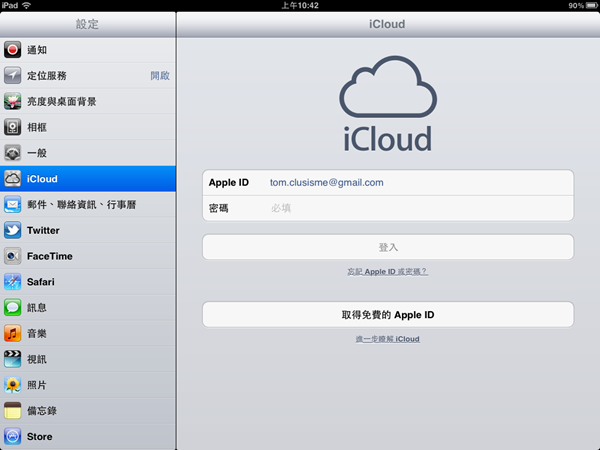
這次算是大重點之一的iCloud,簡單的解釋就是和Dropbox一樣可以透過雲端將資料同步到多台設備上,當然在網路上也會有一份,如果要使用,得先到設定裡的iCloud登入你的Apple ID。
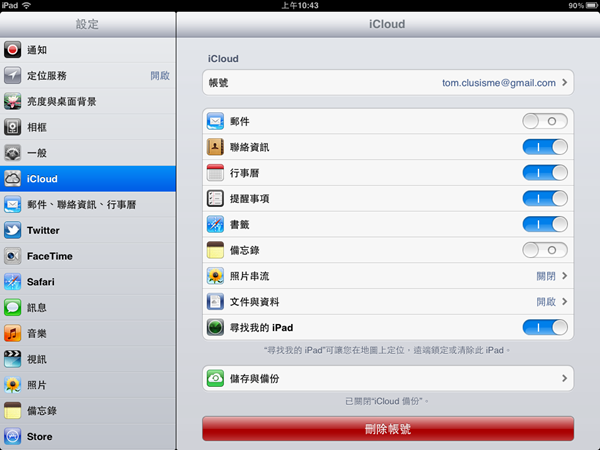
iCloud一共包含郵件、聯絡資訊、行事曆’提醒事項、書籤、備忘錄、照片、文件這些項目同步,透過這樣備份,就不用擔心設備突然壞掉或其它問題,也可以隨時備份這些重要資料,其中還有一項是尋找我的iPad,這也還不錯,往下繼續看。
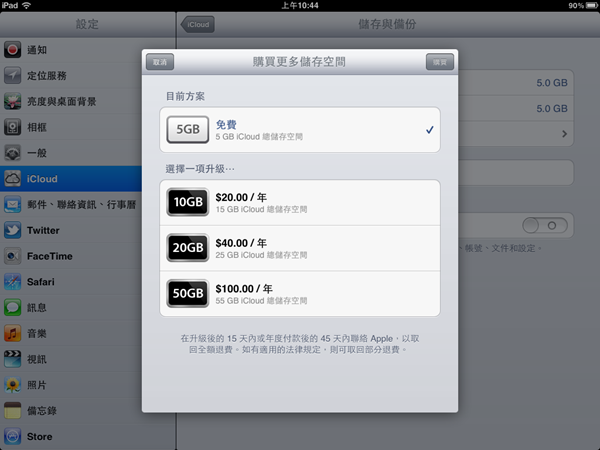
iCloud一共有免費的5G空間可以使用,如果想要更大的空間就得花錢升級。
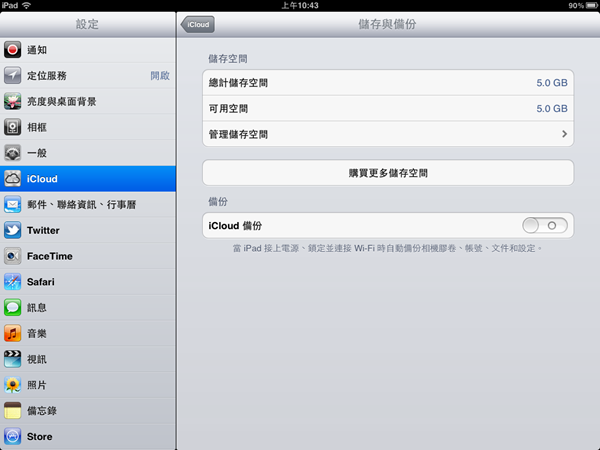
點擊下去就可以看到要收多少錢….
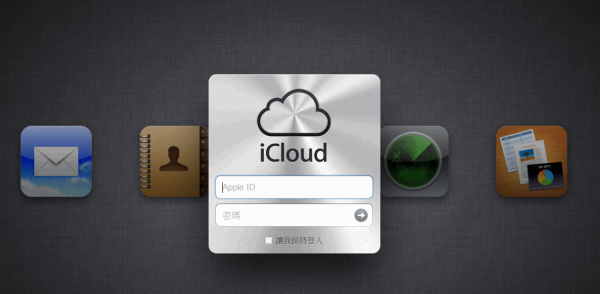
iCloud網址:https://www.icloud.com/
從iOS設備上同步之後,可以到網路上來看內容,進入網址登入你的Apple ID即可。
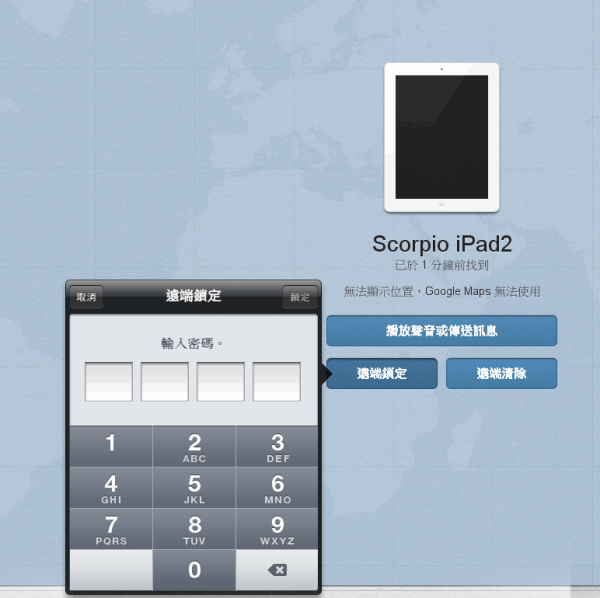
其它項目就不多介紹,我們直接來看看設備定位功能,可以透過網路定位後傳送訊息及聲音。
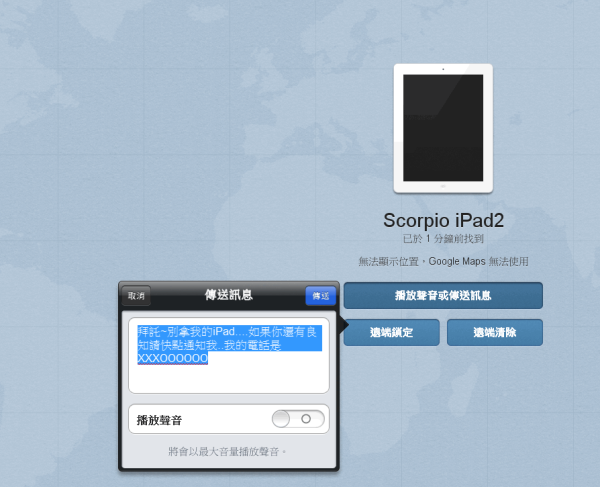
遠端輸入密碼鎖定你的設備,或是直接清除資料,但這些動作前提是要先能夠定位的到,表示設備有在連線中。
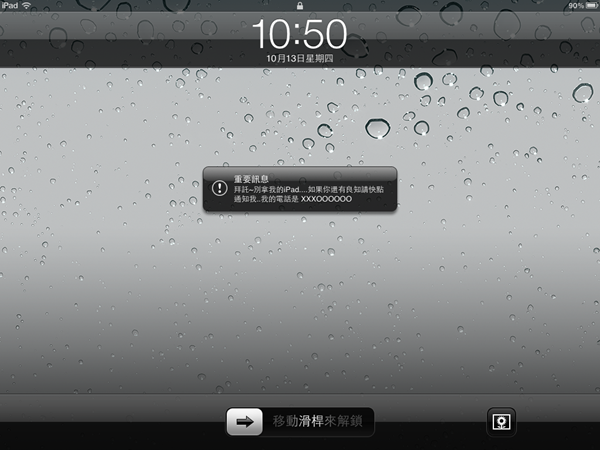
比如阿湯測試了傳送訊息,發出後1秒就顯示了,這遠端定位功能已經看出基本的防盜功能了。
iTunes Wifi同步及多工處理手勢:
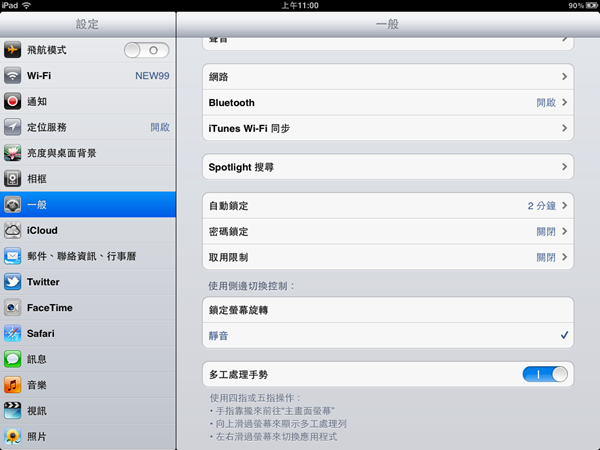
在設定裡我們可以直接開啟iTunes Wifi同步功能或是很方便的多工處理手勢功能。
全新的Safari:
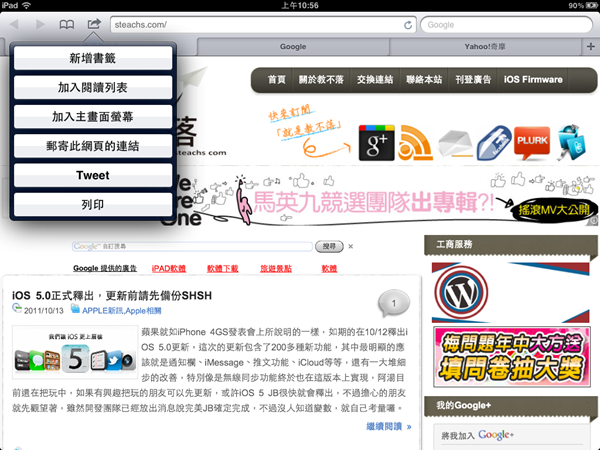
Safari在這次改版,終於也將分頁做在網址列下方,更貼近我們的使用習慣,而且並不是固定的小小一格,而是依網頁數量擴展,這樣就好按多了。
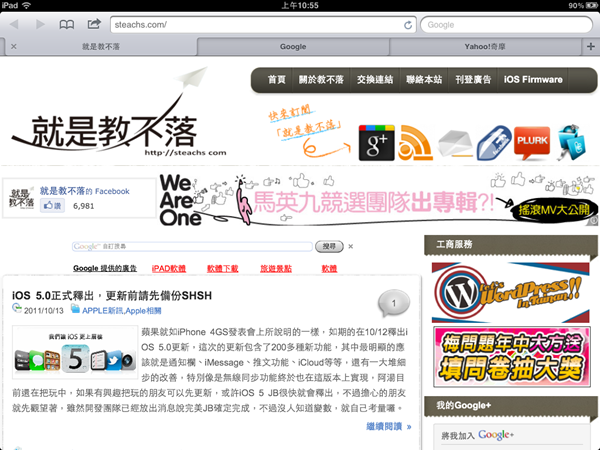
另外這次iOS 5也結合了Twtter,可以直接分享任何網頁到Twtter上,看來有可能會讓Twitter的使用人數增加。
相機功能小變更:
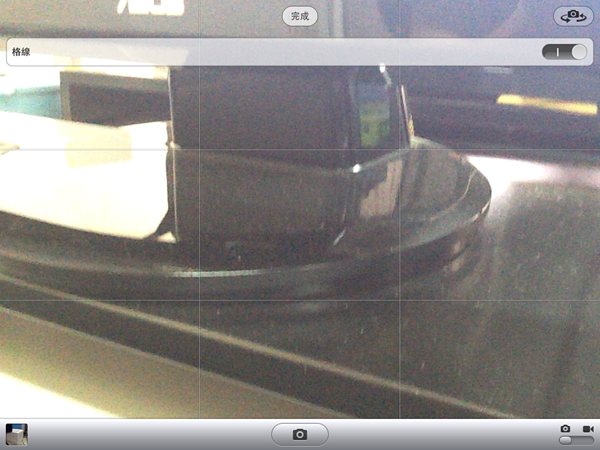
相機的部份,介面上沒什麼變更,就是多了個格線,以及相機快門鍵,也就是可以按下音量鍵的「加大音量」鍵直接拍照,對iPhone來說便利許多。
提醒事項:
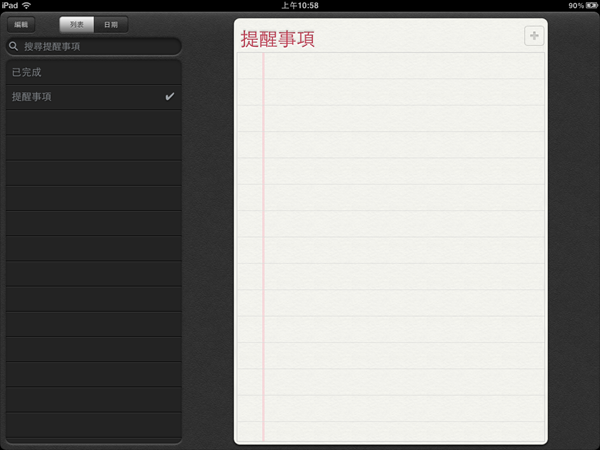
提醒事項功能,這算是補強了原先的備忘錄功能。
全新的音樂播放介面:
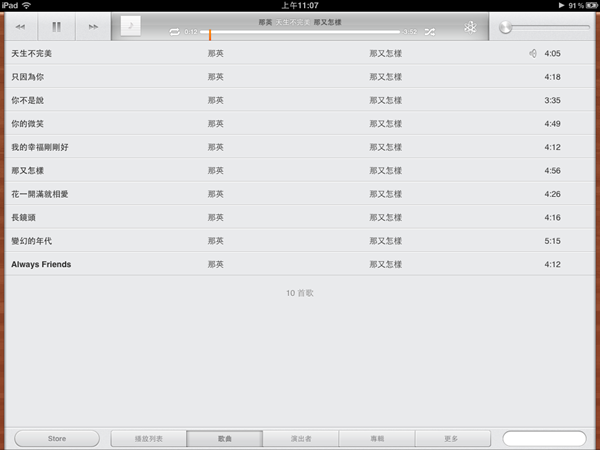
音樂播放介面看起來更簡潔,不知道為什麼讓我想起了Google+的介面,雖然完全不一樣,但好像設計感很像….
相簿管理:
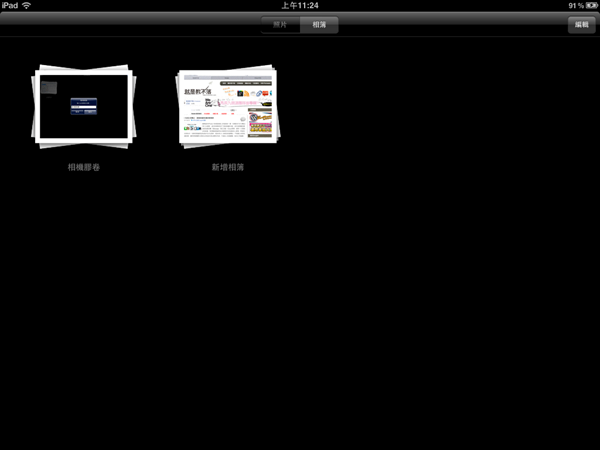
相簿的部份大概也聽到了大家的心聲,終於也內建了相簿管理功能,可以直接新增相簿,大量移動。
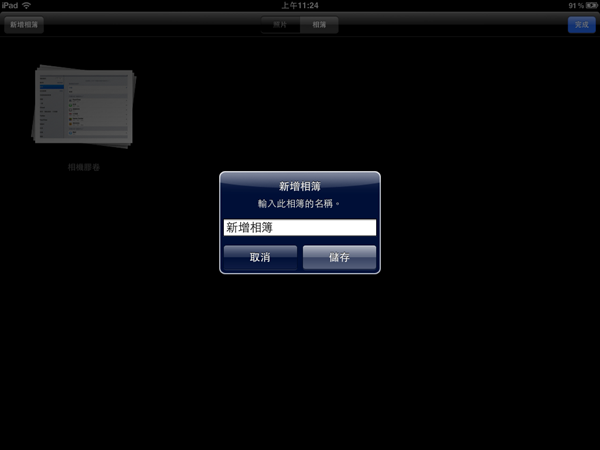
相簿可以自訂管理這相當的重要,特別是外出旅遊呀。
自訂使用者字典:
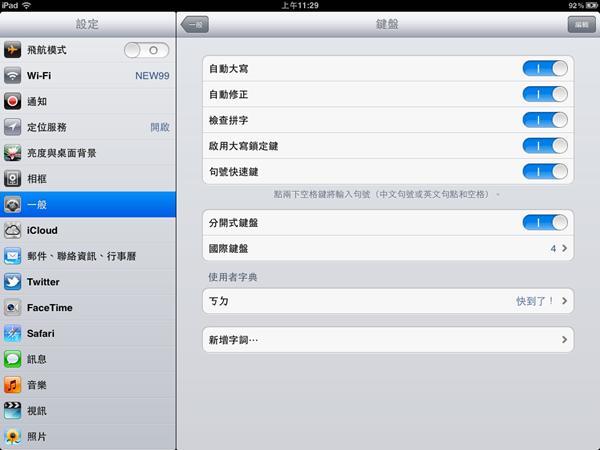
在輸入法部份也增強了智能功能,多了一個使用者字典,可以快速的讓我們輸入一些貫用句,比如預設有一個是輸入「ㄎㄉ」就會顯示「快到了!」,你可以在下方新增字詞,多一些字典,打起字來就快多了,特別是聊天…