Samsung 的旗艦機種就屬 S 以及 Note 系列,還記得 3 月阿湯分享過
S7 edge 的開箱,已經相當的令人驚艷,今年大家一直在期待的 Samsung Galaxy Note7 終於來了,這次最重要就是加入 IP68 的防水防塵等級,水下也能順暢的使用,還有更加安全的虹膜辨識解鎖功能,而經典的 S Pen 在「懸浮」的應用也更加的厲害,這次真的不只是「筆」較厲害,只能用超級厲害來形容了,完全就是顛覆凡想,筆較厲害。不囉嗦,往下阿湯趕緊來和大家分享更多內容解解大家對 Note7 的渴吧!
Samsung Galaxy Note7 開箱介紹:
這次的 Note7 真的是給我全然一新的感覺,有網友只看過照片就說了一句「不就是 S7 edge 加了一隻筆?」,只要摸過實機的朋友我想應該是不可能說出這句話,雖然一樣是「曲面」設計,不過在 Note7 的曲面設計是和 S7 edge 不一樣的,要握過才能了解阿湯在說什麼啊!
Note7 的硬體規格相較於上一代 Note 5 真的是用「世代交替」來形容,阿湯先提供給大家幾項重點規格:
- 處理器:Exynos 8890
- 記憶體:4GB
- 儲存空間:64GB(可擴充記憶卡最大 256GB)
- 螢幕大小:5.7 吋 SAMOLED,解析度 2K(518ppi),採用康寧第五代大猩猩玻璃
- 電池容量:3500mAh(支援閃充、無線閃充)
- 鏡頭:後 - 1200 萬 Dual Pixel、前 - 500 萬(光圈皆 F1.7)、光學防手震
- 尺寸:153.5mm x 73.9mm x 7.9mm
- 重量:169g
- 顏色:琉光金、極地銀與擎天黑
另外在硬體規格上值得一提的是搭載 mDNIe 電視級影像處理晶片(先前只有在電視上搭載),是目前首款支援 HDR 影片播放的智慧型手機,即使畫面明暗、高反差,也會自動調整成更真實的色彩。
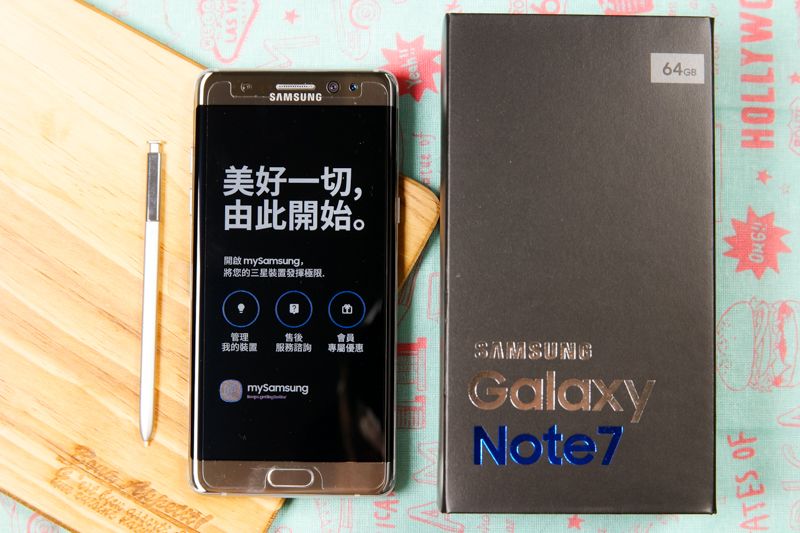
Note7 在外型上採用前後 3D 曲面對稱設計,而且不僅是螢幕的部份採用康寧第五代大猩猩玻璃,就連背面也是,有著更出色的抗刮耐磨的能力,而環繞在機身外框的金屬材質是採用航太鋁合金 AL7000 系列,完全加強了全機身的強度,不用擔心在一般使用下不小心就損傷的問題,Note7 沒有這麼脆弱的。
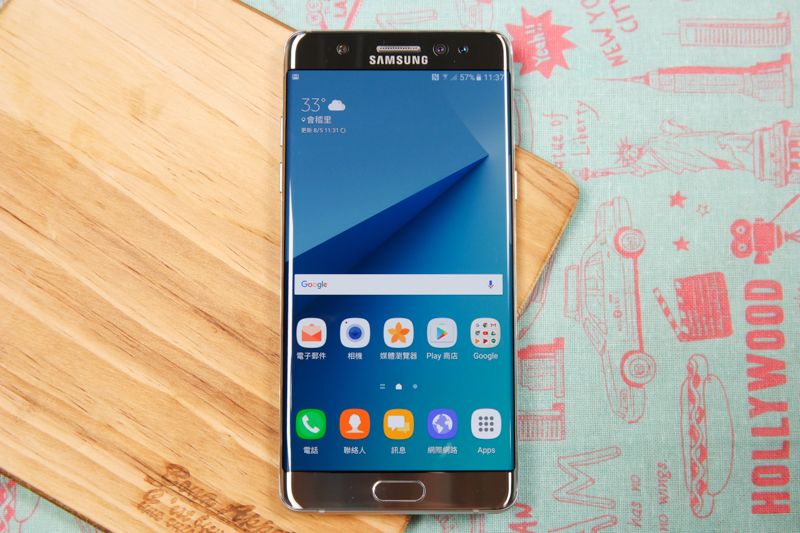
還記得在 S7 edge 中提到的 Always On Display 功能,在 Note7 也加入了,且結合了 S Pen 的記事功能,在後面阿湯也會為大家介紹這次 S Pen 的新應用,就先賣個關子,慢慢往下看吧。
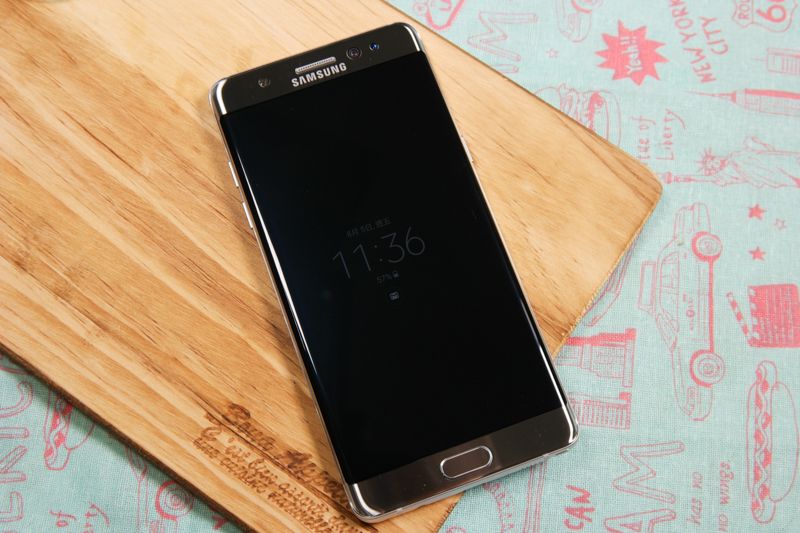
這次的相機硬體部份和 S7 edge 都是用一樣的,因此還沒測試之前阿湯就已經對 Note7 的照相能力完全沒有任何疑慮,因為我手上正用著燙手的就是 S7 edge 啊,Note7 的前置鏡頭為 500 萬像素,自拍時支援螢幕補光。
另外不知道有沒有人發現這次在上面那一排怎麼好像多了什麼,最左邊那顆就是這次很厲害的虹膜辨識感應器,是目前最安全的手機鎖定方式,絕對只有本人才能解開。
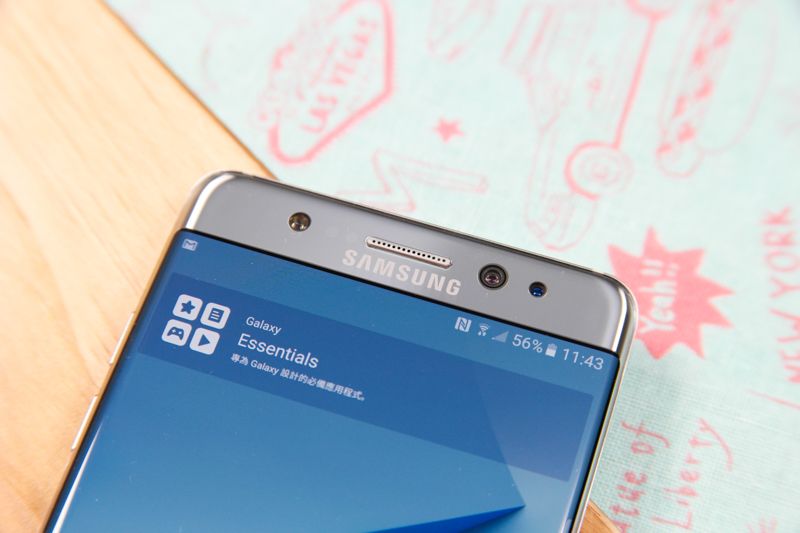
下方的按鈕設計維持 Samsung 一貫的風格,Home 鍵的部份支援指紋辨識。
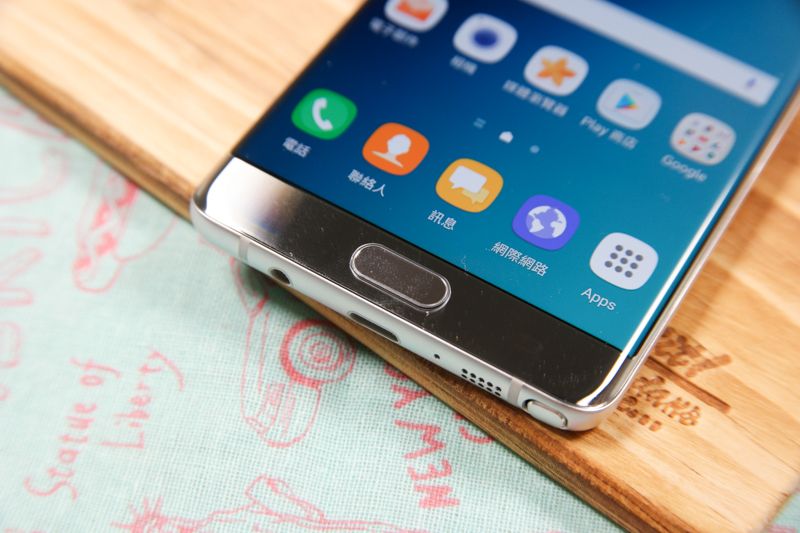
這次的手機顏色分別有琉光金、極地銀與擎天黑三色(目前台灣上市的),也由於雙面都採用玻璃材質,其實有點難拍出手機真正的質感,事實上手機的銀色部份是非常閃亮亮的,強烈建議大家一定要去店面看一下實機再決定想要選擇哪種顏色(但三色真的都好看啊!)
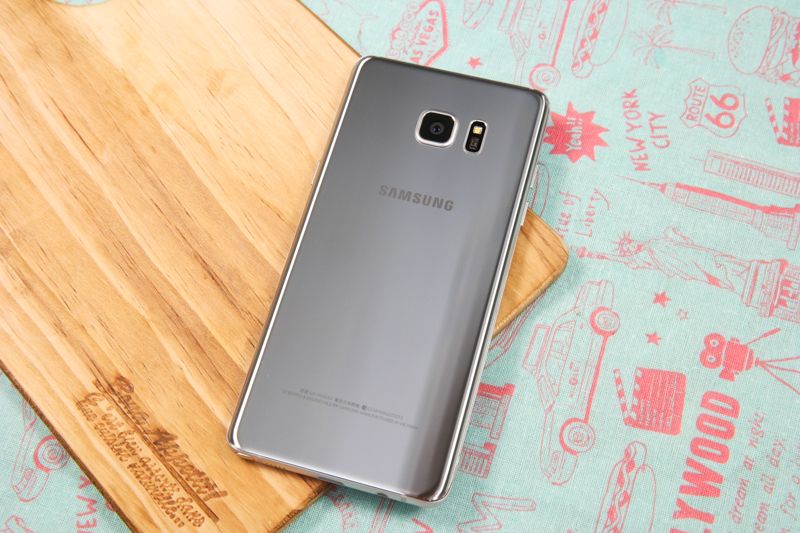
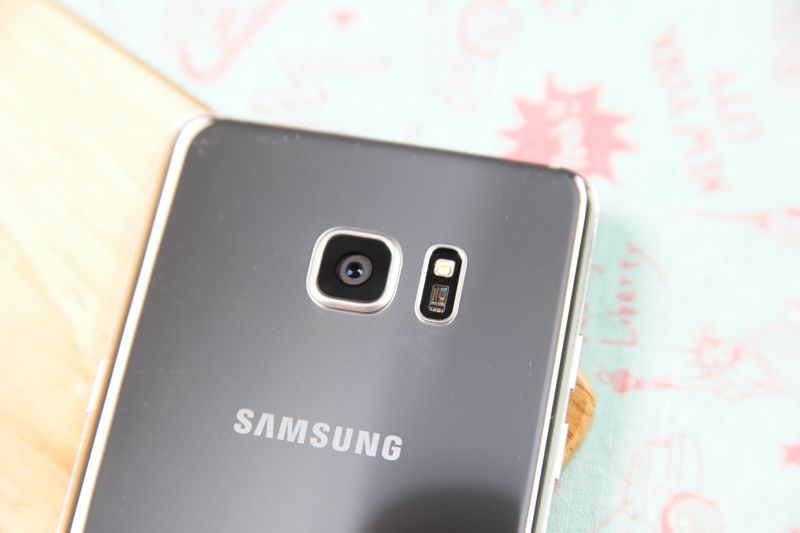
背面鏡頭採用 1200 萬像素 F1.7,右側為補光燈以及心率偵測器。
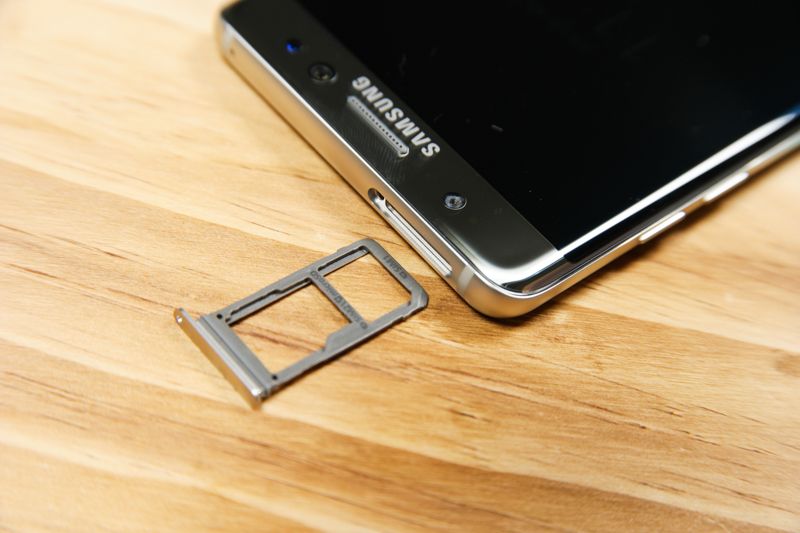
正上方為降噪麥克風以及 SIM 卡槽。
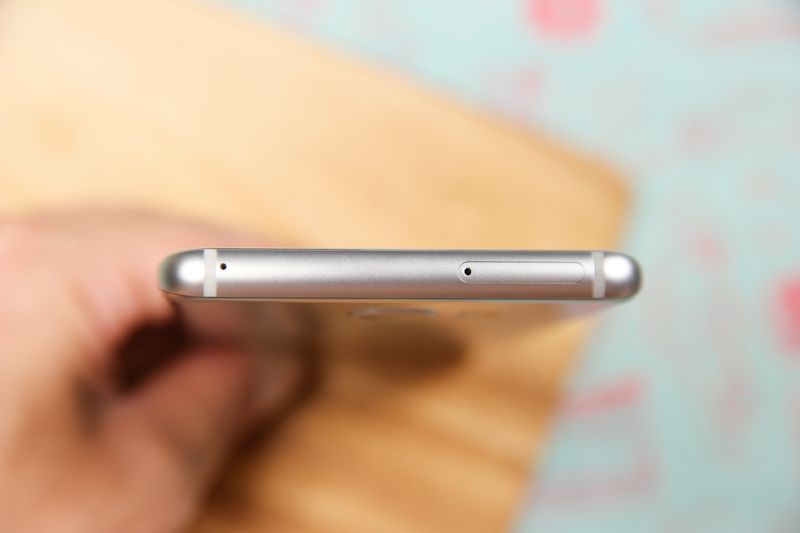
Note7 支援雙卡雙待(4G+3G),如果你只有單 SIM 卡也可以選擇將 SIM2 槽轉為使用記憶卡擴充容量(最大支援 256GB),順帶一提,Note7 支援台灣 LTE 全頻段及 3CA 技術。
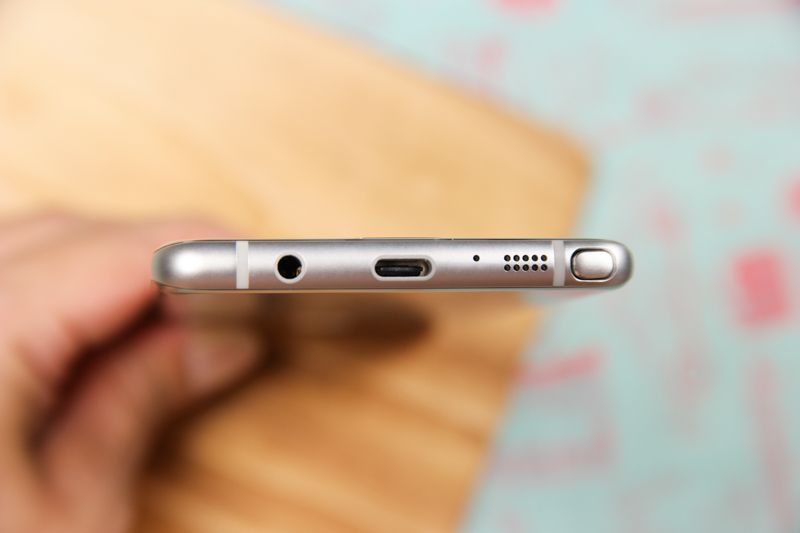
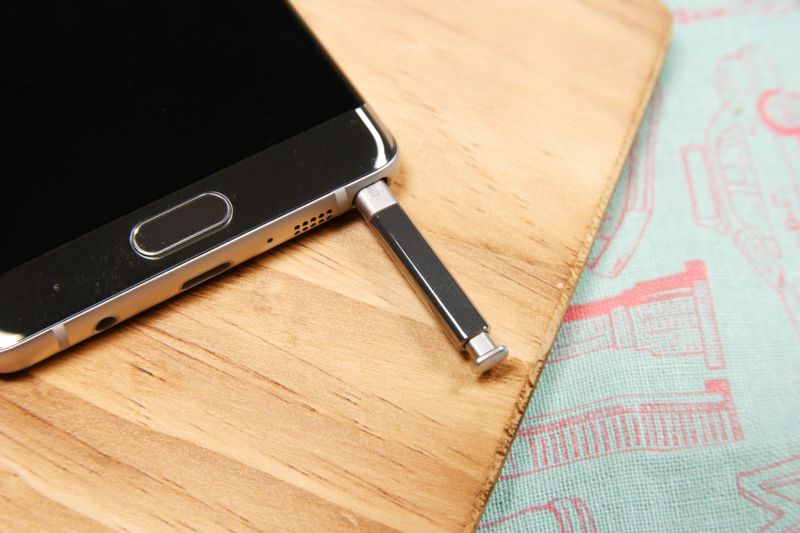
底部分別為耳機孔、傳輸線(充電)孔、降噪麥克風、喇叭以及 S Pen。
在傳輸線孔的部份這次也採用了正熱門的 USB Type-C 規格,也就是不分正反面都能直接插入手機沒有問題,且 USB 支援 3.1 規格,如果有大量檔案要傳輸時也可以透過傳輸線進行傳輸。
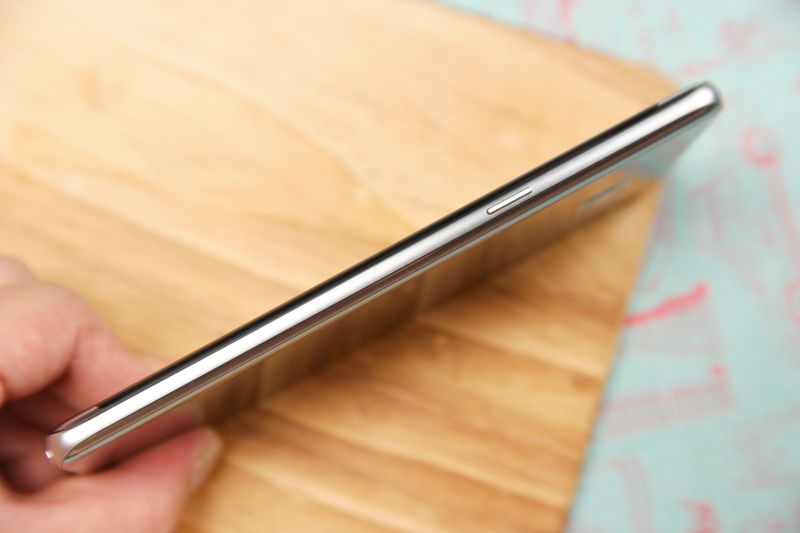
側邊為電源鍵。
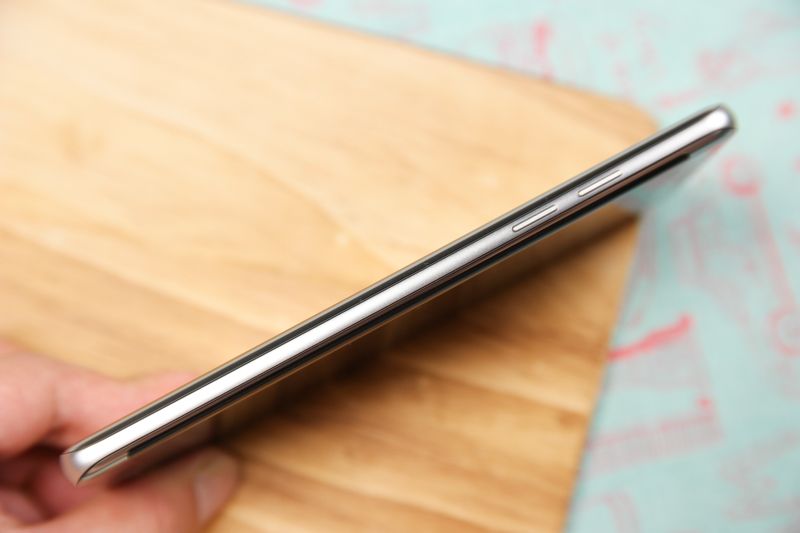
另一側為音量控制鍵。
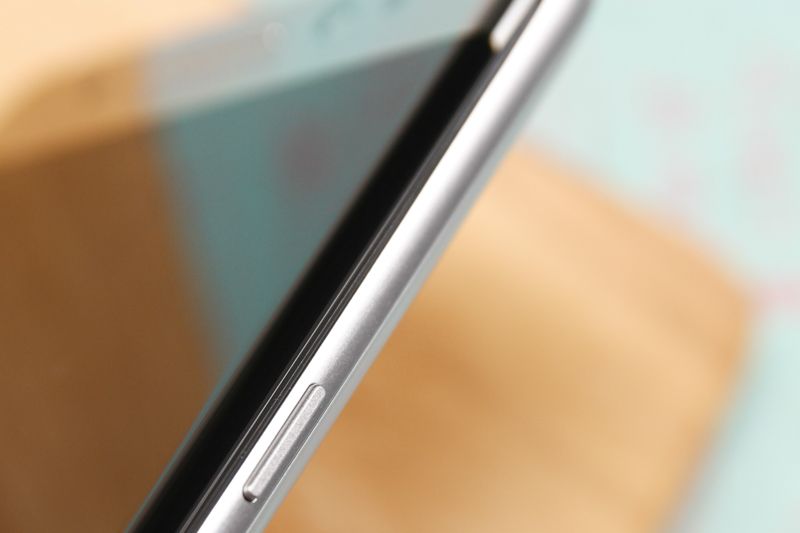
Note7 不僅在曲面的設計上更增添握感之外,玻璃與金屬的無縫接合設計也是提升握感的一大關鍵,重點是有質感啊!
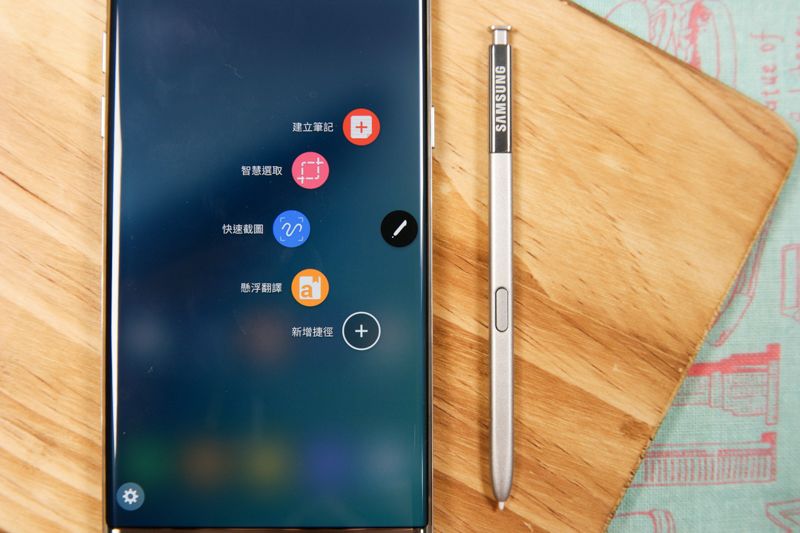
S Pen 的設計與上一代 Note 5 相同都是採用按壓彈出的方式,不過有鑑於上一代「反插」的災情,這次的 S Pen 是無法讓你輕易的反插,基本就不會再發這樣的事件,至於防水的部份,S Pen 就算取出也都沒問題,不用擔心會從筆孔的地方進水。
S Pen 在功能的部份也有所改變,像是 Samsung Notes、懸浮系列功能等,後面阿湯同樣會和大家分享。
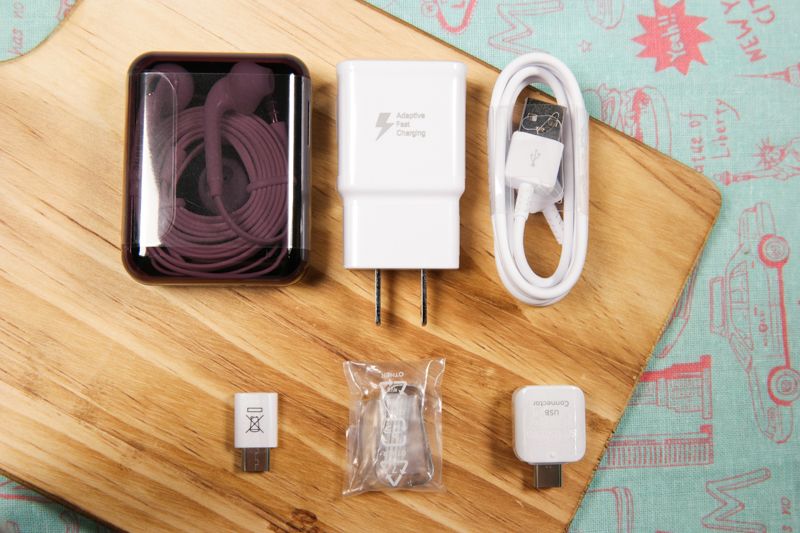
附上一張盒裝標配的配件,包含變壓器、USB Type-C 傳輸線、耳機、OTG 轉接器、USB Type-B 轉 C 轉接器(所以 Type-B 的線也不用丟哦),S Pen 筆頭替換耗材及取出夾。
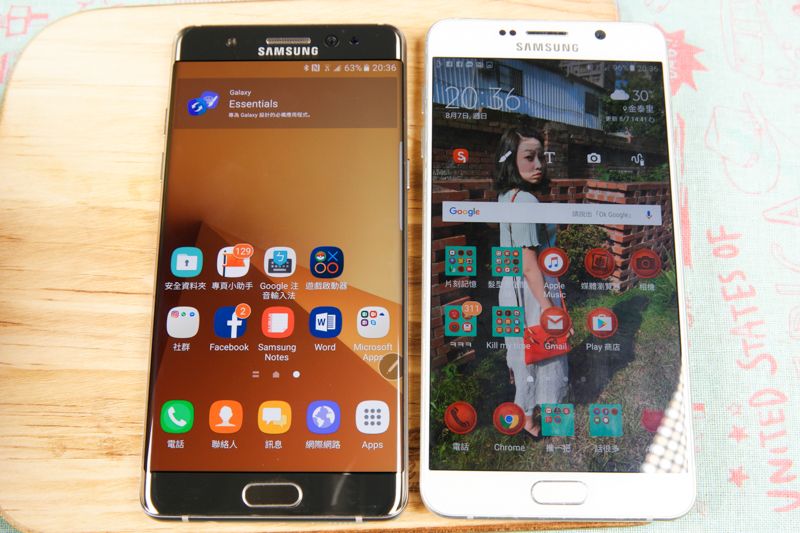
當然不免俗的要來一張二代合照(右為 Note 5),老婆已經磨拳霍霍的準備要換新的 Note7 了,因為阿湯不會畫畫,所以我用 S7 edge,這「筆」較厲害的 Note 系列當然就交給專業的來了。
往下我們就先來介紹這次 Note7 的一些新功能吧!
Samsung Galaxy Note7 虹膜辨識功能:
首先要來介紹的當然就是大家都非常之好奇的「虹膜」辨識功能,以前大概只有在電影上才會看到用眼睛解鎖這種情節,後來在現實真的有這樣高安全性的解鎖,而現在更是加到了手機上,安全性比起指紋辨識是更上一層,指紋辨識有人試過用膠帶黏出指紋圖樣後成功解鎖,或者另一半睡覺中同樣可以偷偷拿手指頭來解鎖,而虹膜辨識具有二種「絕對」特性:
- 每個人擁有的虹膜形狀絕對是獨一無二的,與指紋一樣
- 無法利用相片等其他非「生物」的方式複製,也就是一定要你本人活生生的站在手機前解鎖才行
綜合以上二項絕對特性,你就知道有多安全了,再加上手機付款的趨勢,因此需要更安全的防護,虹膜辨識的速度也相當快,基本上拿起來只要對上眼就解開了,想要設定的朋友,可以在安全性中找到虹膜進行設定。
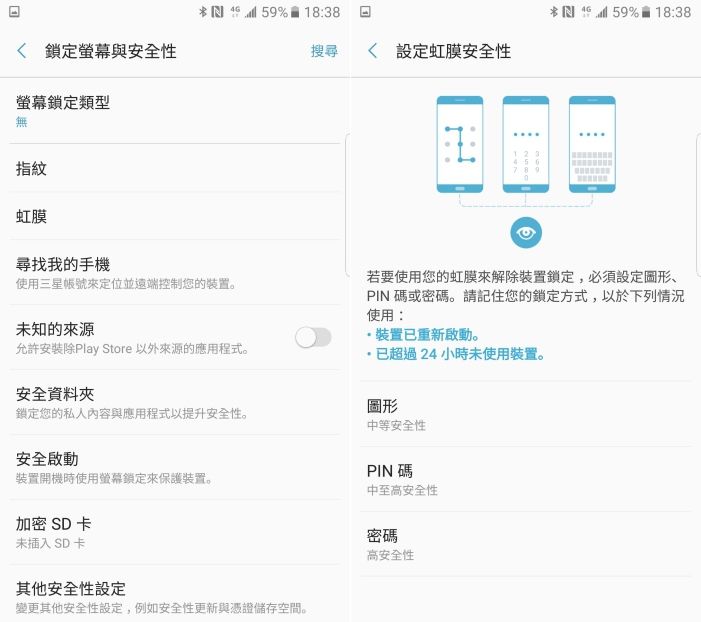
設定方式就依照說明進行就可以了,唯一要注意的是,如果你有戴眼鏡或隱形眼鏡可能會造成辨識困難,建議在設定時要先取下,阿湯和朋友實測後是眼鏡、隱形眼睛只要是「全透明」基本上還是沒有問題,可以正常解鎖(只不過眼鏡會有反光的問題,解鎖時可能要抓一下角度避免反光),而瞳孔放大片、變色片是無法使用的。
註:每隻手機只能設定一組虹膜。
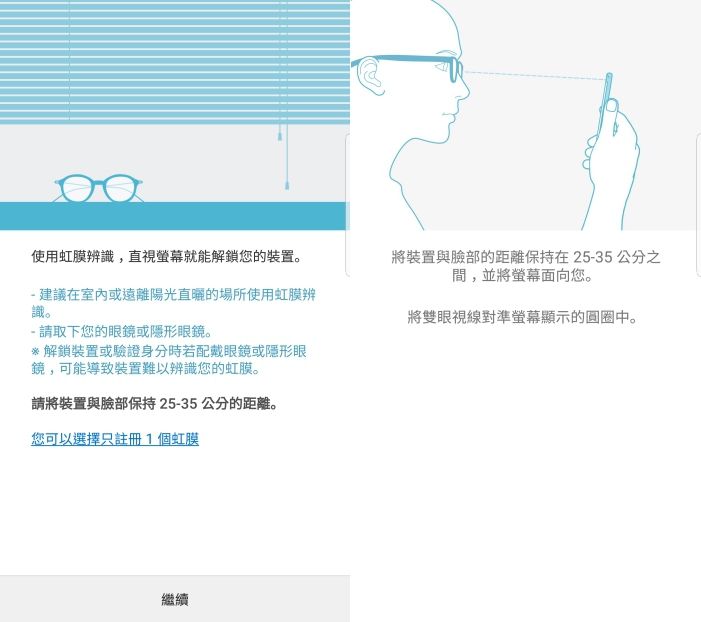
設定完後就可以試看看解鎖了,阿湯每次解鎖大概都是 0.x 秒,對上眼就解開,拍這張照片也是用上了快速連拍才截取下來的啊!
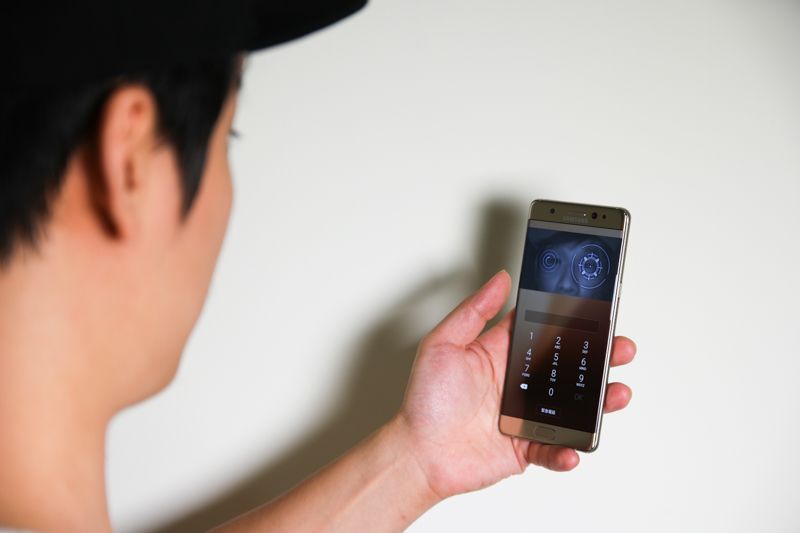
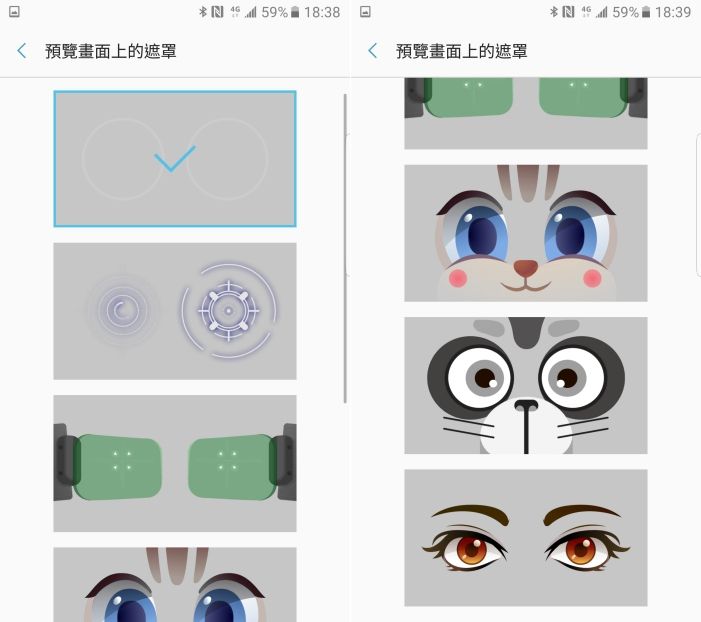
虹膜解鎖的畫面也提供了多種不同的掃描畫面讓你選擇,除有科技感一樣的,有長的像七龍珠的戰鬥力偵測器,也有動物的和一般正常眼睛的,未來應該還會隨著更新不斷增加,近期如果走在路上看到有人拿著對視手機,沒意外就是在用 Note7 的虹膜辨識解鎖了。
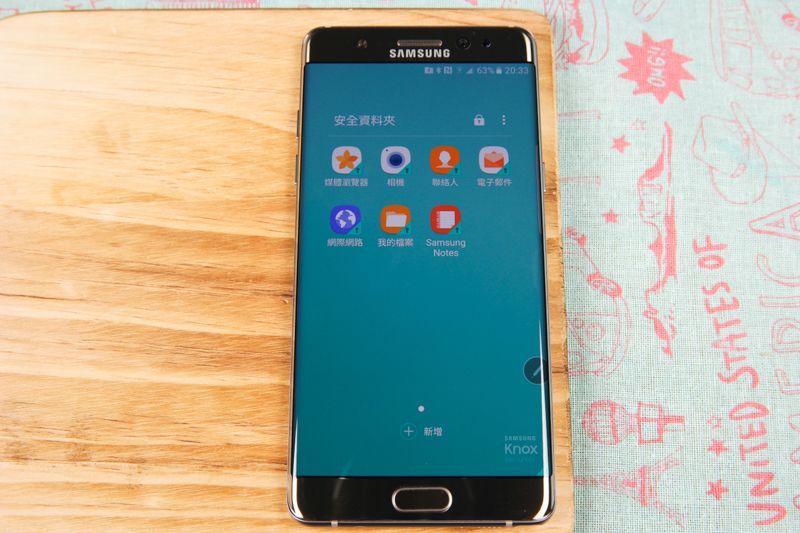
這次在安全性上除了有虹膜辨識的加持,其中還有一項功能叫做「安全資料夾」,其實單看名稱,大家應該可以了解到他就是一個保險箱的概念,把 APP 放在裡面只有你知道密碼才能開啟,而這安全資料夾在解鎖時同樣可以透過獨一無二的虹膜進行解鎖,所以你完全可以放心的把 APP 放進來,因為只有你解的開!
Samsung Galaxy Note7 S Pen 應用分享:
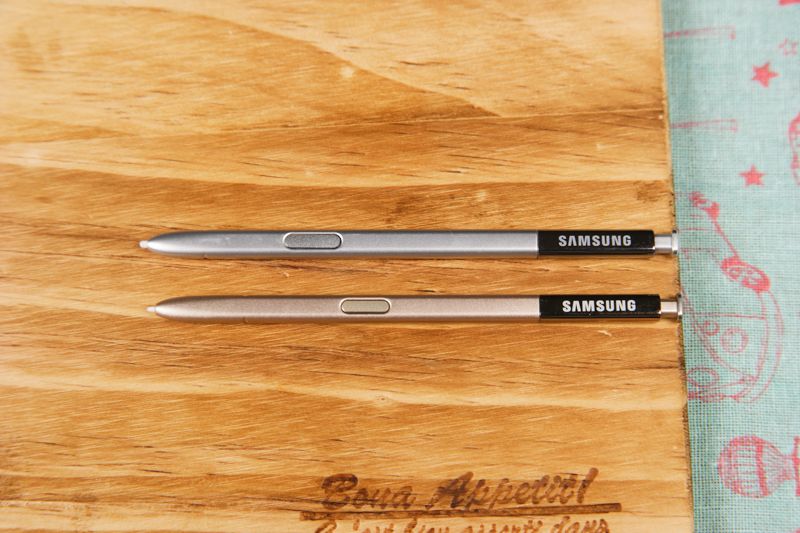
Note 系列菁華中的菁華絕對是非 S Pen 這配件莫屬,附帶「筆」的智慧型手機中,完全沒有任何敵手可論(其實就算去掉了筆,Note7 還是一款強悍到爆炸的手機),這邊擺了二隻 S Pen,上面比較長一點的是 Note 5 的 S Pen,下方為 Note7 的 S Pen,筆頭也略有差異,Note7 的 S Pen 較細一些,更細緻的筆尖設計也讓繪圖更自然細膩,但在反應速度上絲毫沒有影響,同樣相當流暢,二代的筆是共通的,Note7 的筆同樣可以在 Note 5 上書寫,功能上是通用的。
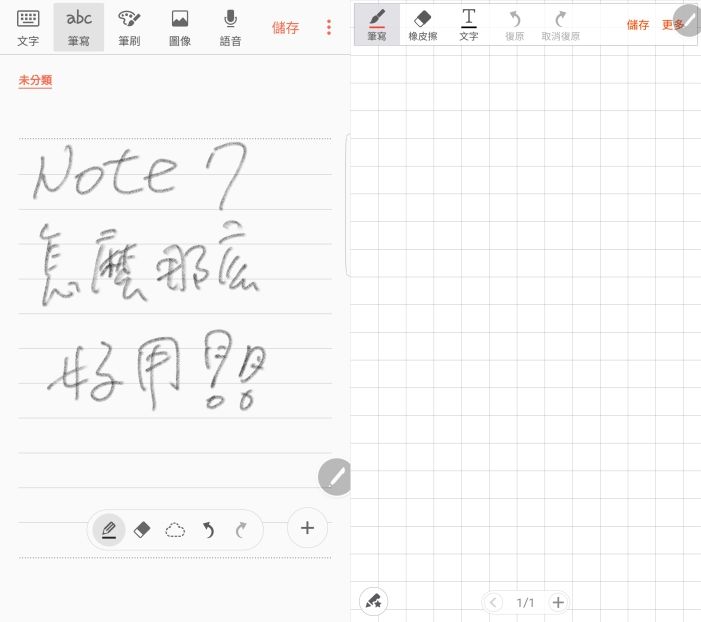
在 S Pen 應用功能上也和 Note 5 有略微的差異,首先 Note 5 原先是預載 S Note,而 Note7 這次迎來的是全新更加進化的 Samsung Notes,功用基本上是大同小異,但在實用性上當然還是 Samsung Notes 更勝一籌,但你如果已經習慣使用 S Note,還是可以自行下載安裝的,不用擔心。
圖左為 Samsung Notes,右為 S Note,介面基本上沒有差太多,但 Samsung Notes 的功能更多。
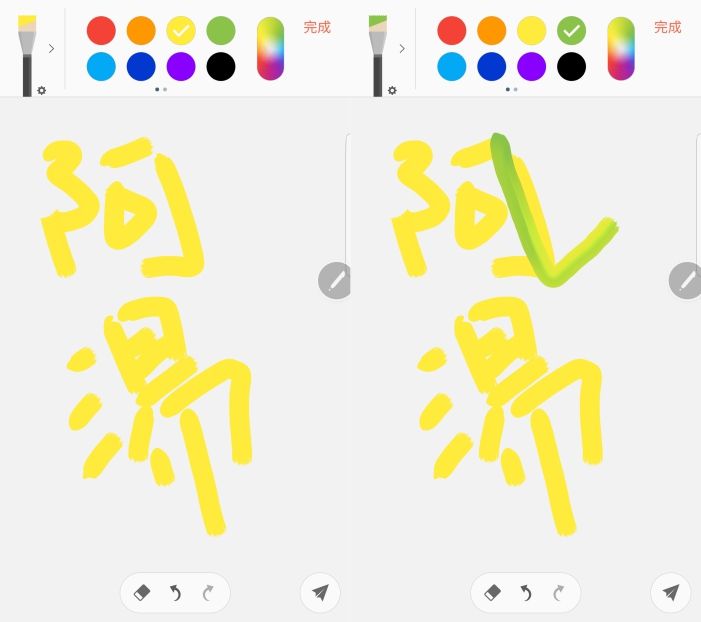
另外 Samsung Notes 比較特別的一項功能就是可以「混色」,比如像是油畫筆這個筆刷,油畫如果無法有混色漸層的效果,就無法將油畫的那種感覺呈現出來,在 Samsung Notes 加上了混色的功能之後,當顏色互相層疊時,呈現出來的樣式或是色調等,都很接近真實的畫面,大家可以看看我在黃色上畫了一條綠色,效果很明顯吧,有了混色功能,用在畫畫可是加倍的厲害。
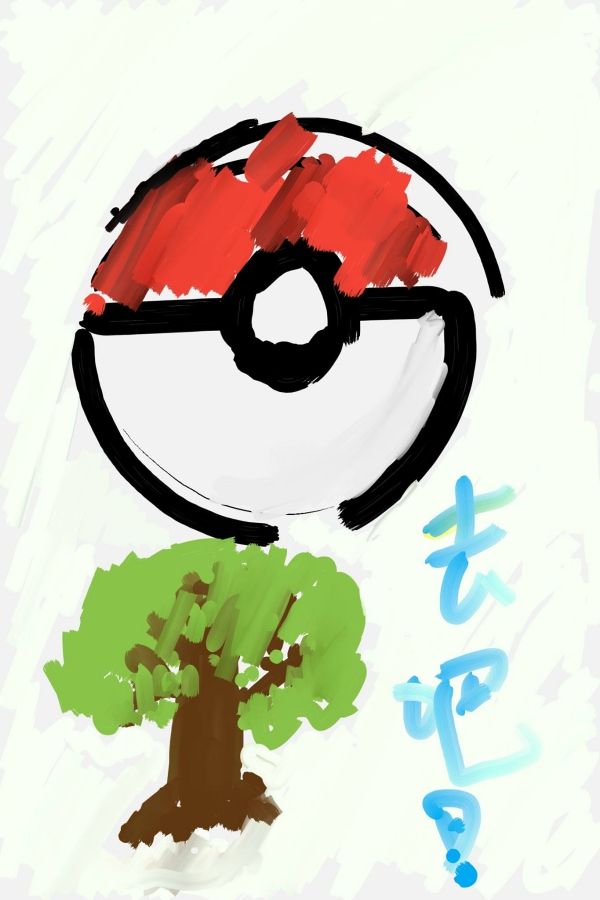
阿湯也另外用油畫筆再畫了一張給大家看看這調色的效果,可以混色,畫出來真的很有味道啊(只是我畫功不好,見笑了)。
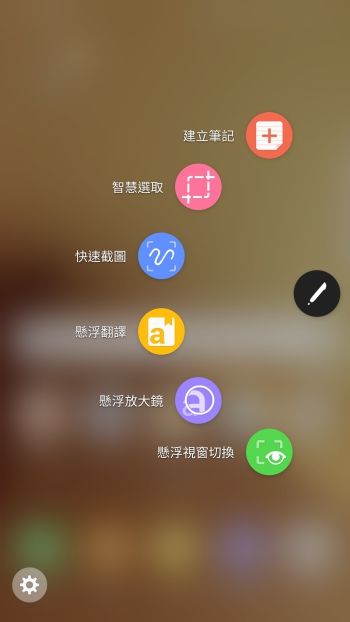
S Pen 這次增加了三種「懸浮」的應用,分別是翻譯、放大鏡及視窗切換,我們往下來介紹。
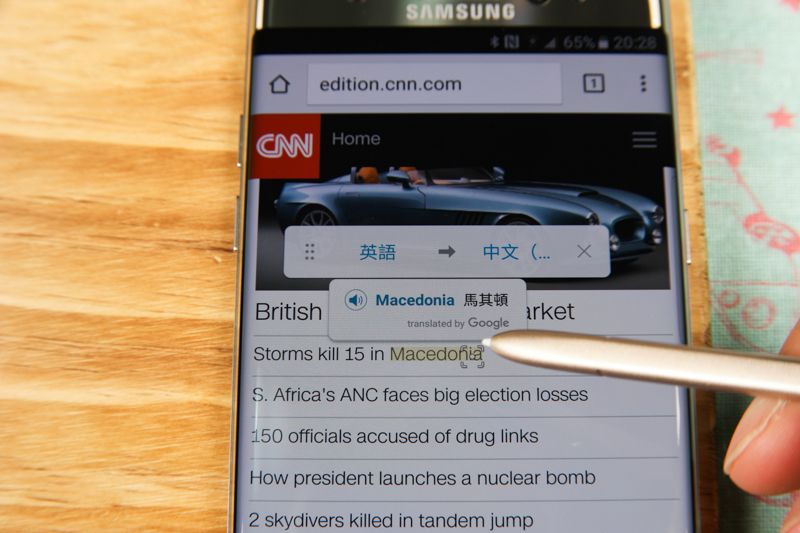
首先是懸浮翻譯,可以透過此功能翻譯外文,抽出 S Pen 後選取懸浮翻譯功能後,只要將筆懸空指到你要翻譯的單字,立刻就會幫你透過 Google 翻譯出來,還可以直接點擊喇叭圖示聽發音,翻譯的來源及目標語言也都可以自行選擇。
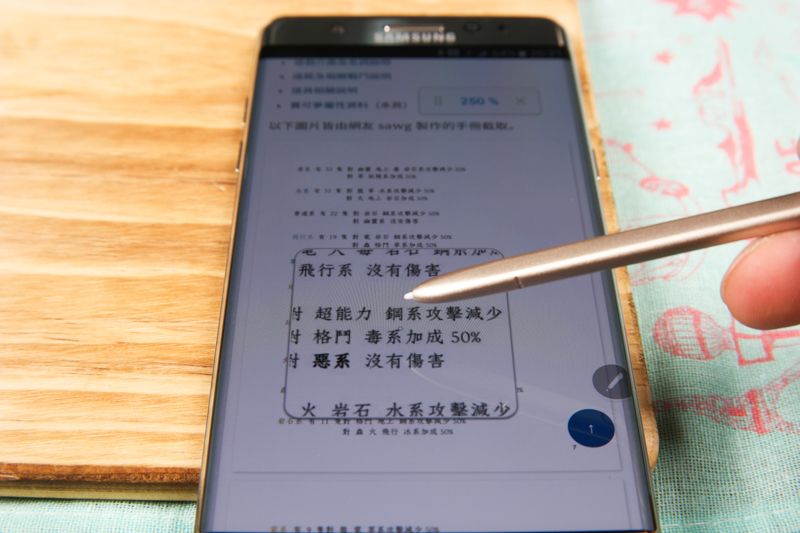
懸浮放大鏡,如同其名稱,功用就是用來「放大畫面」使用,可放大 150%~300%,使用方式同樣是懸空指到你要放大的位置就可以了,就會出現放大的畫面,用在看一些地圖 APP 的畫面非常的方便,給視力較不好的長輩用來閱讀內容也是非常不錯的。
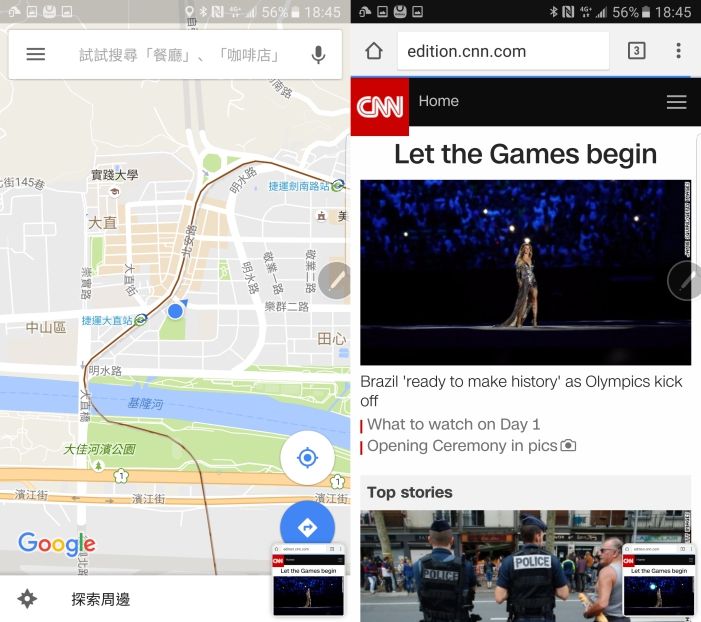
懸浮視窗切換功能,點擊後會將目前的視窗縮小到右下角,這時你可以另外再開啟別的 APP 來使用,當你把 S Pen 懸空指向右下角的小視窗時,他就會全畫面顯示,當筆移開時就會再縮小回去,也是非常便利的一項應用,沒想到一隻筆可以有這麼多功能。
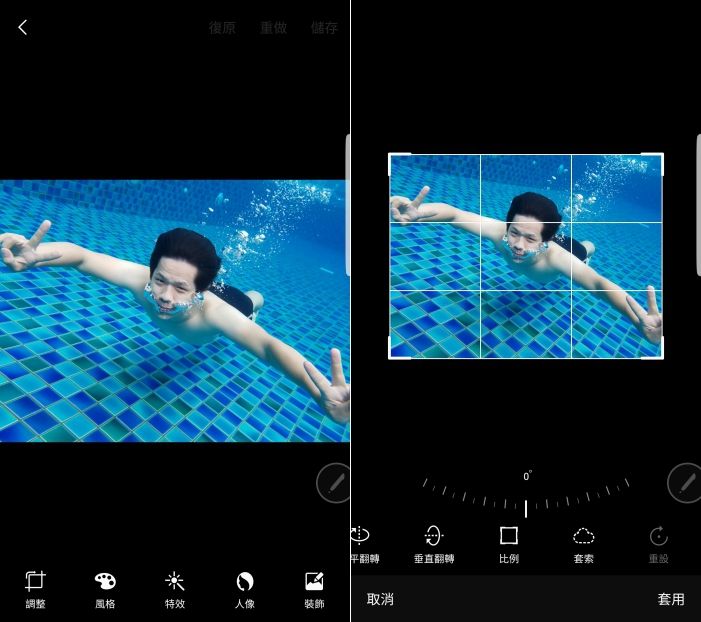
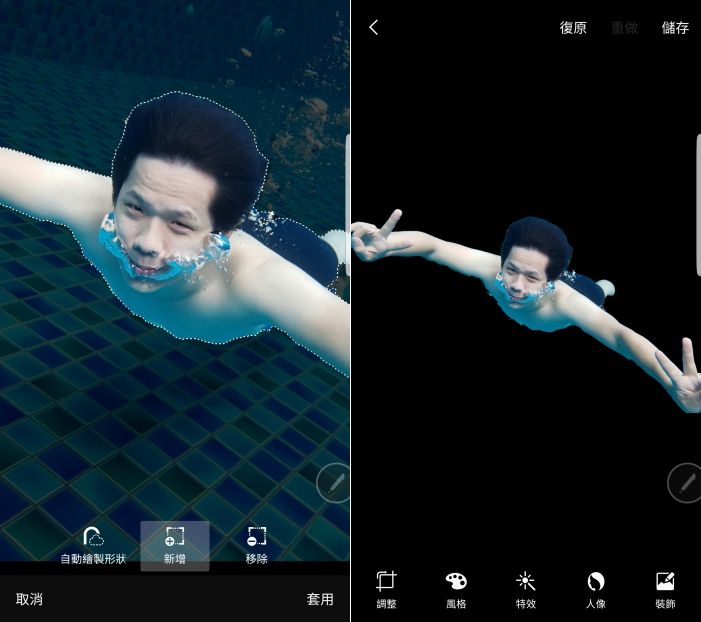
S Pen 還有一個很好用的功能就是「去背」,對於不會用 PS 去背的人來說是很棒的功能,而且很好操作,你可以擷取某個畫面來進行,也可以像阿湯這樣直接去背人物,首先找張你要去背的照片 or 圖片,點擊編輯後就會出現這樣的畫面,再點擊「調整」,選取「套索工具」。
接下來就用 S Pen 大約的將你要去背的目標圈起來,再按下「自動繪製形狀」,你就會看到他幫你圈的更加精準了。
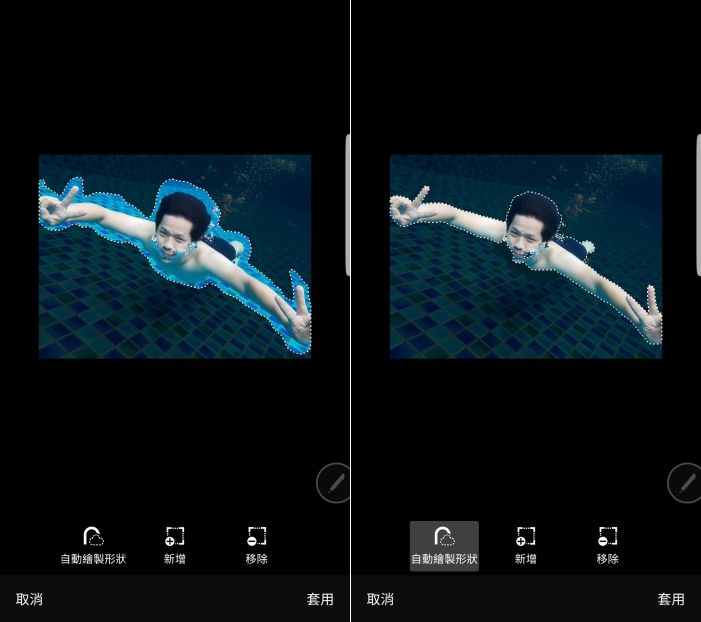
接下來只要放大後再利用新增或移除來增加/減少去背的範圍,做較細部的調整,完成後就可以把去背的照片儲存使用。
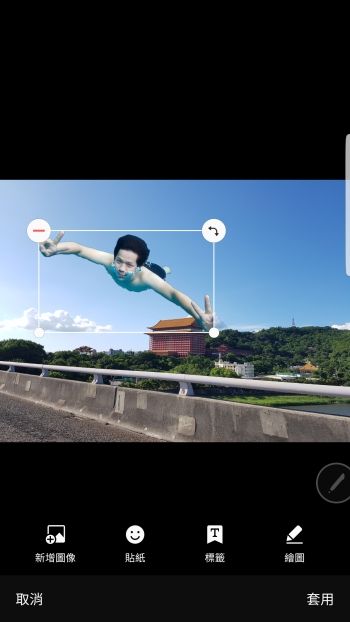
最簡單的就是在要合成的照片透過裝飾功能然後新增圖片加上去就可以了。
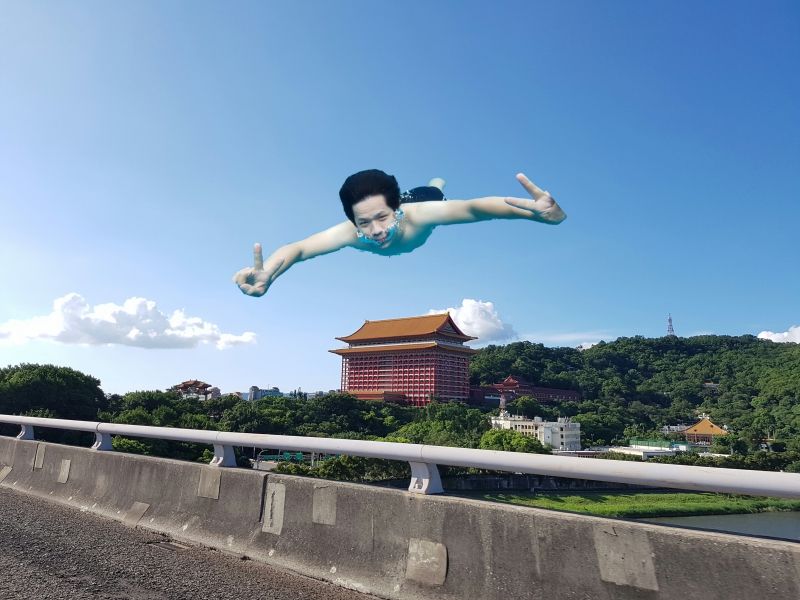
阿湯用 2 分鐘去背加上去的成果,是不是有趣又簡單呢?用 S Pen 你也可以變成去背大師啊!
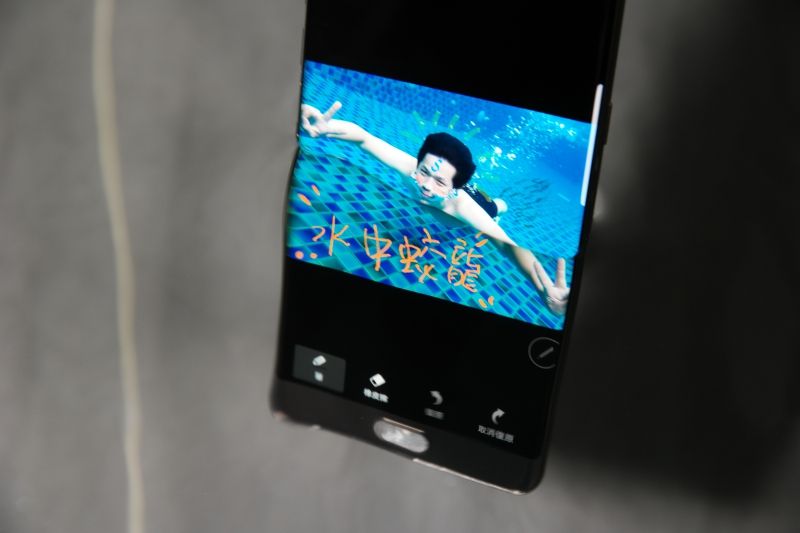
前面阿湯有提到 Note7 在水下也能順暢的操作,其實都是要倚靠這隻 S Pen,因為 S Pen 是採用電磁觸控,而不是電容感應,所以在水下操作是完全不受影響的,不論是操控手機功能、寫字、畫畫都相當的順暢。
在家裡泡澡時畫的...
S Pen 在原有的智慧選取功能中加入了「GIF 動畫」製作功能,使用方式很簡單,先開啟好影片準備要取的地方,點擊智慧選取後,再選擇動畫,然後將框框調整到你要擷取的範圍,開始播放影片,到你要開始製作的片段時,就按下錄製即可,最長可以製作 15 秒的 GIF 動畫。
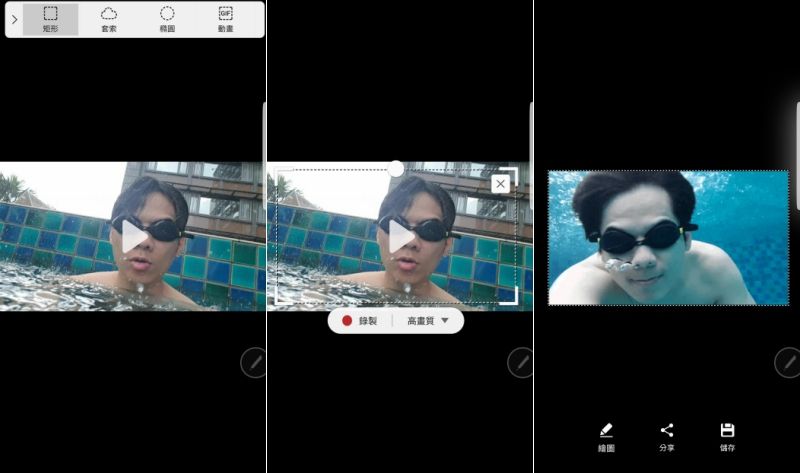
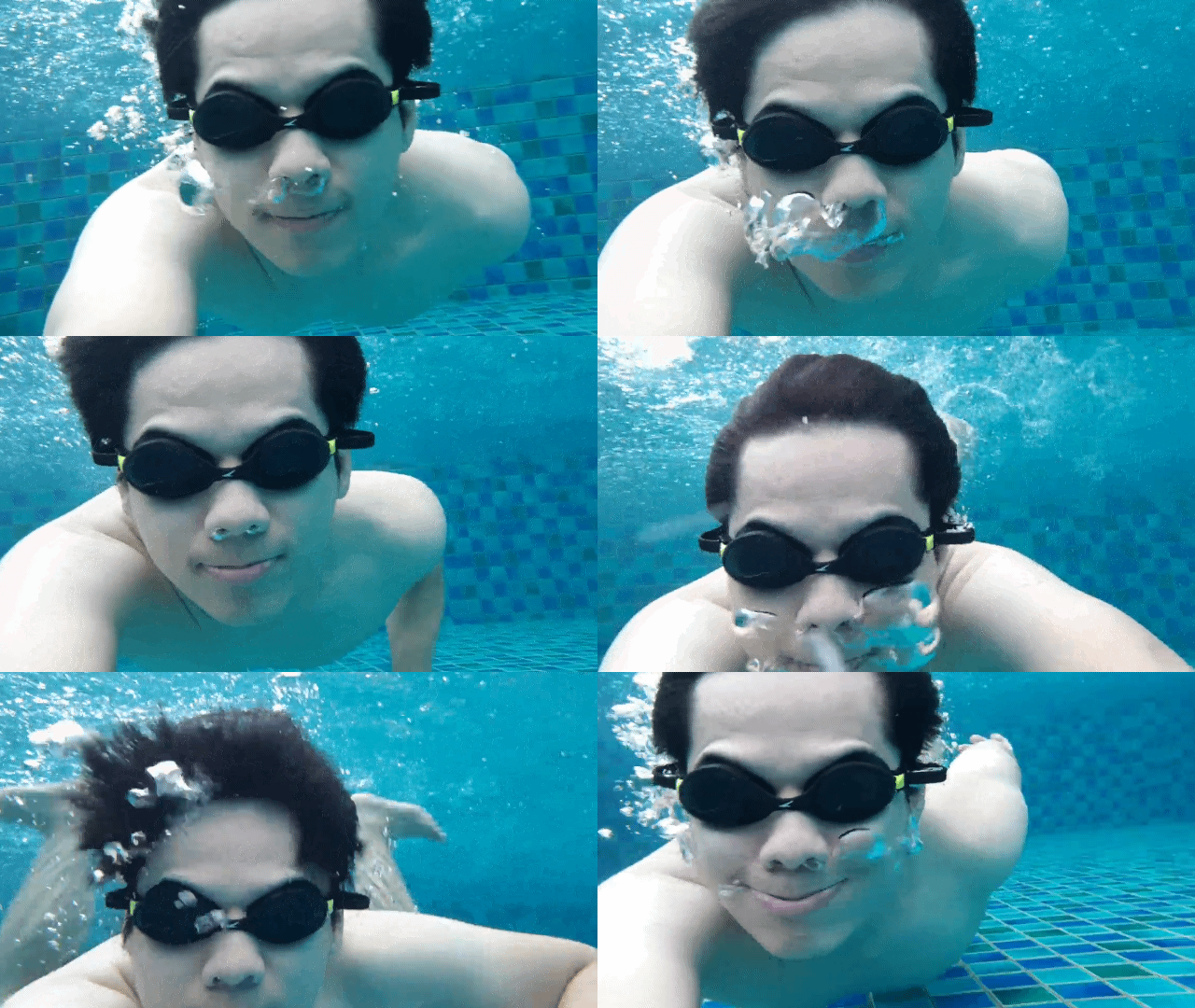
阿湯也擷取了在水下自拍錄影的 5 秒片段做成 GIF 動畫給大家參考。
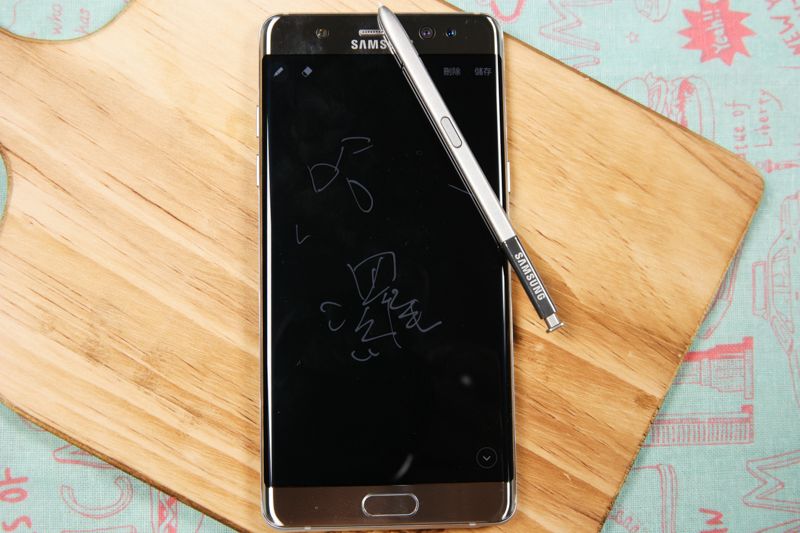
Note7 的隨手便利貼基本上就是 Note 5 原本的的隨手 memo 再加上 S7 系列的 Always On Display 功能,不用開啟螢幕就能直接撰寫記事,比較特殊的時,在 Note7 上還可以將這隨手的 memo 釘選在螢幕上,只要你有開啟 Always On Display,在畫面上用手指頭點二下就可以馬上讀取你釘選的記事內容,不用每次都要開啟 APP 查看。
Note7 相機功能與實拍分享:
Note7 這次在介面上調整了不少,包含相機介面變的更好操作及簡潔,大家只要記住「上下左右」就可以了,上下滑動畫面可以直接切換前後鏡頭,往左滑可以切換拍攝模式,往右滑則是濾鏡套用。
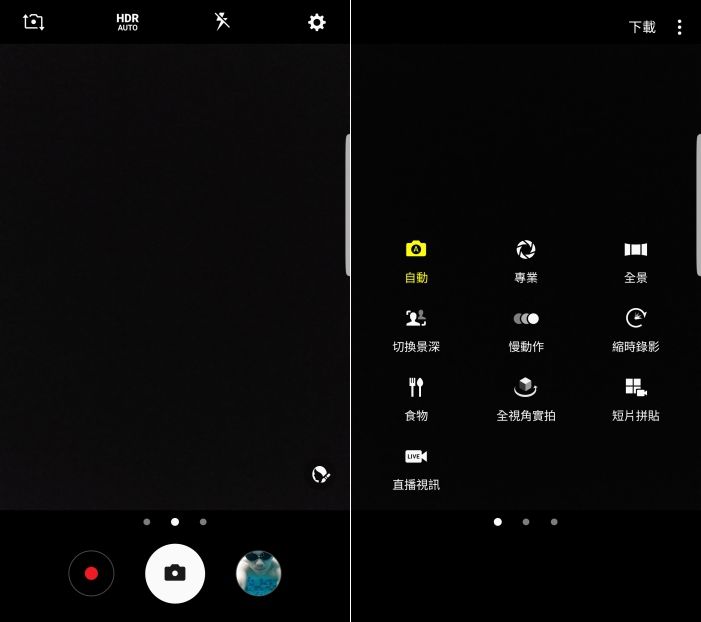
往右滑的濾鏡效果預設有九個,你可以透過右上角的下載及編輯進行替換常用的濾鏡,而且這濾鏡畫面是實時預覽,不用等拍完就能先知道拍出來的效果如何。
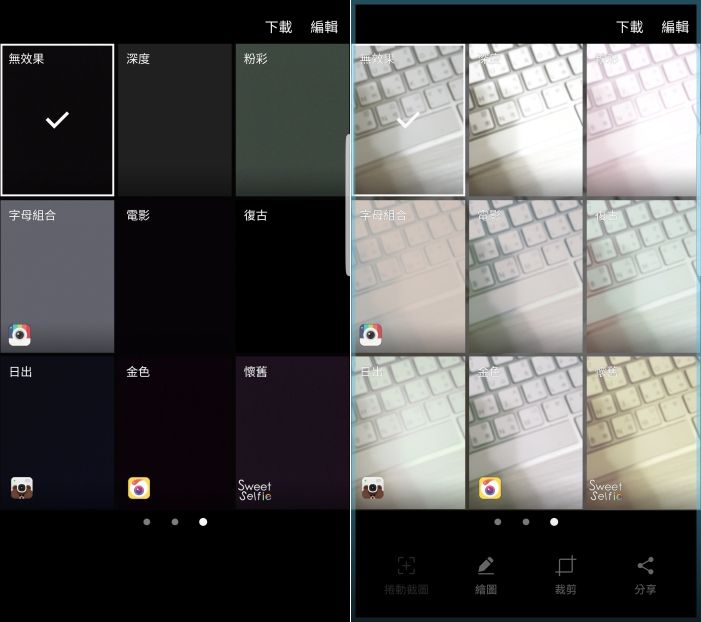
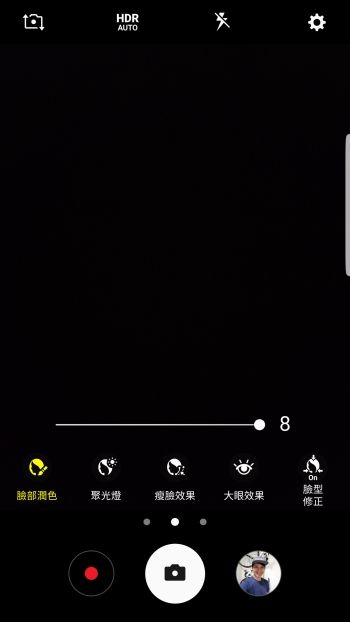
美肌功能不論前後鏡頭都可以使用,可以調整的項目有不少,後面阿湯也會有幾張透過美肌拍攝的自拍分享,修飾的還蠻自然的。
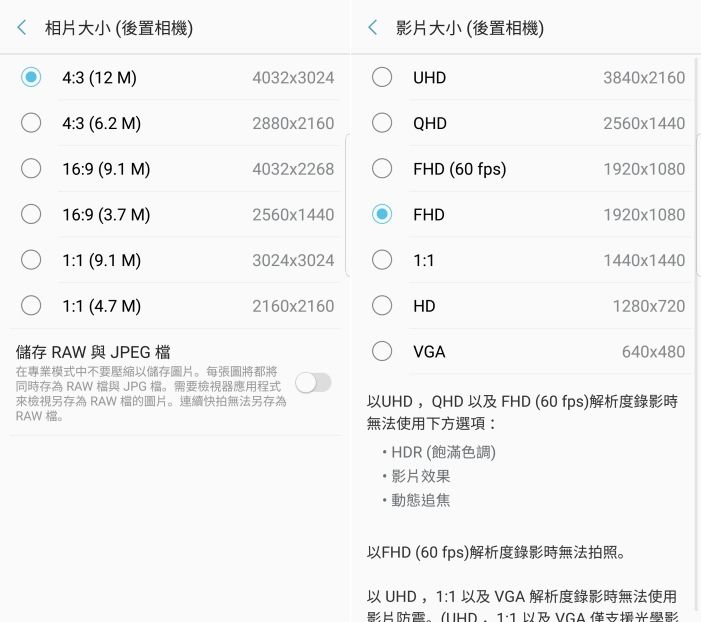
後置相機可以拍攝最大的解析度為 4032 x 3024,且支援同時儲存 RAW 檔,對於後製控來說是非常重要的,支援 4K 錄影,而 Full HD 最高支援 60fps。
註:4K 錄影、1:1 及 VGA 僅支援光學防手震。
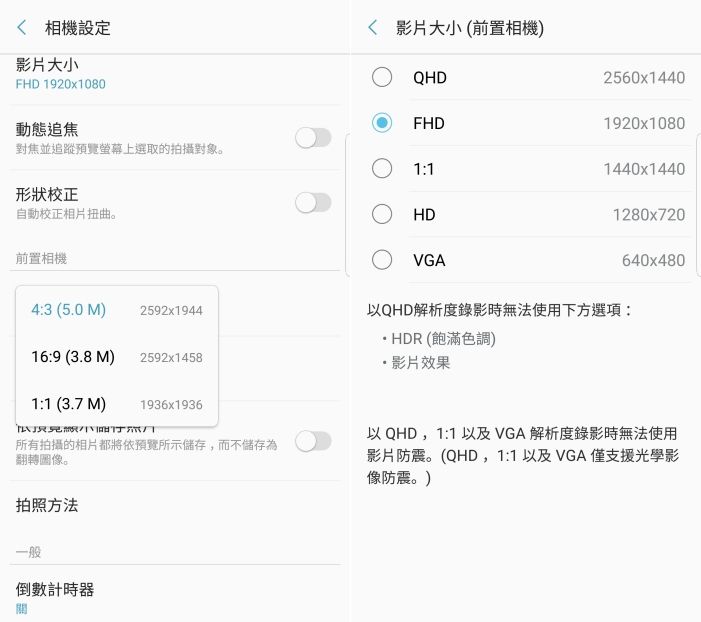
前置鏡頭最高相片解析度為 2592 x 1944,影片可以錄製最高 2K 解析度。
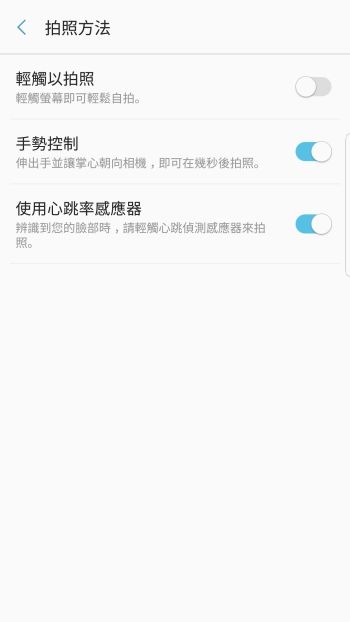
一定要開啟的手勢控制,把手掌擺出來就會進入倒數拍攝,心跳感應器則是用在自拍蠻方便的,因為自拍另一手不好按快門,按音量鍵怕手抖,只要把手放在心率感應器上就會拍照了。
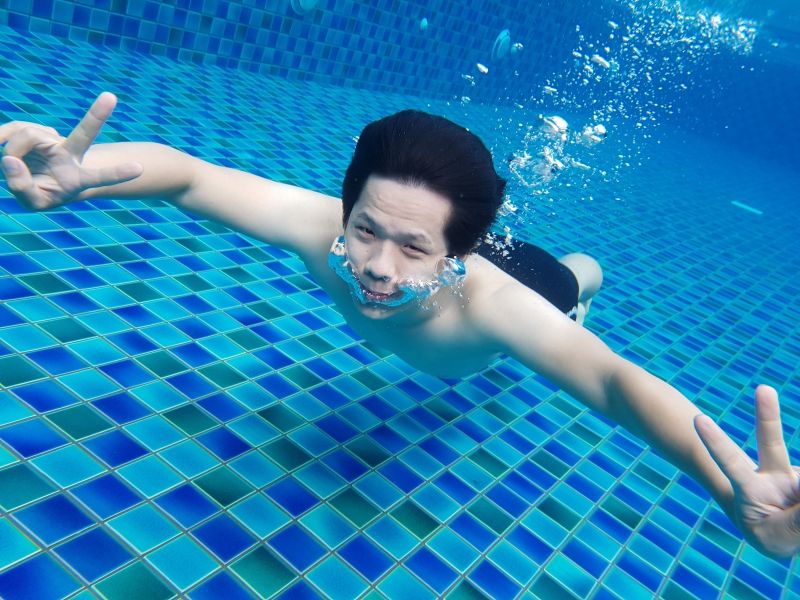
這次拿到 Note7 第一件事情就是要立刻找有游泳池的地方下水拍照再說,阿湯大概在游泳池裡玩了大概半小時,在水下拍攝也相當的清楚,看下面的成像就知道了,如果不講是手機你大概會誤以為是單眼加防水套件下水拍攝的,吐出來的汽泡都瞬間在畫面上停止,水下拍攝出來的效果真的非常的棒。
註:提醒大家,不論是哪一家的手機,就算具有防水功能都不建議下海水,如果真的不小心在海邊掉進去也不用擔心,事後用清水將手機沖一沖就好,不要在海水裡長泡是 OK 的。
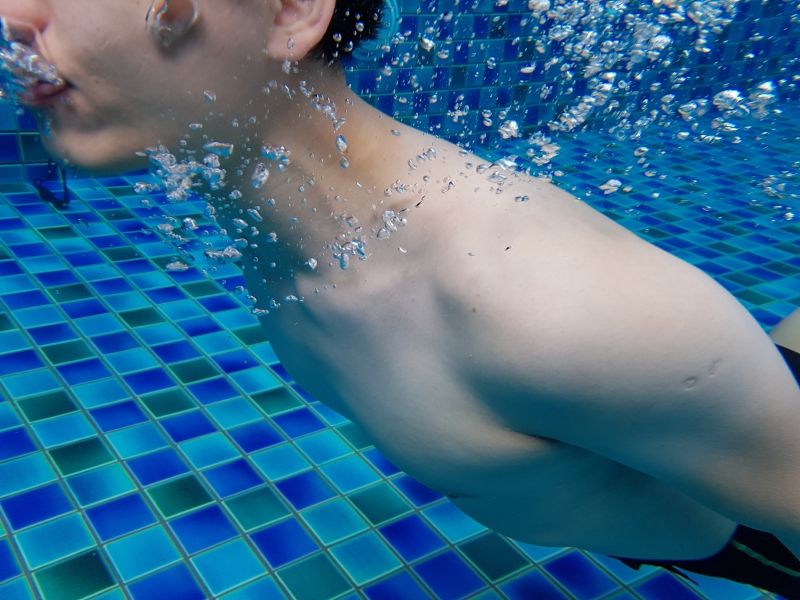
來一張近一點的汽泡照,大家是不是也想要買來玩了。
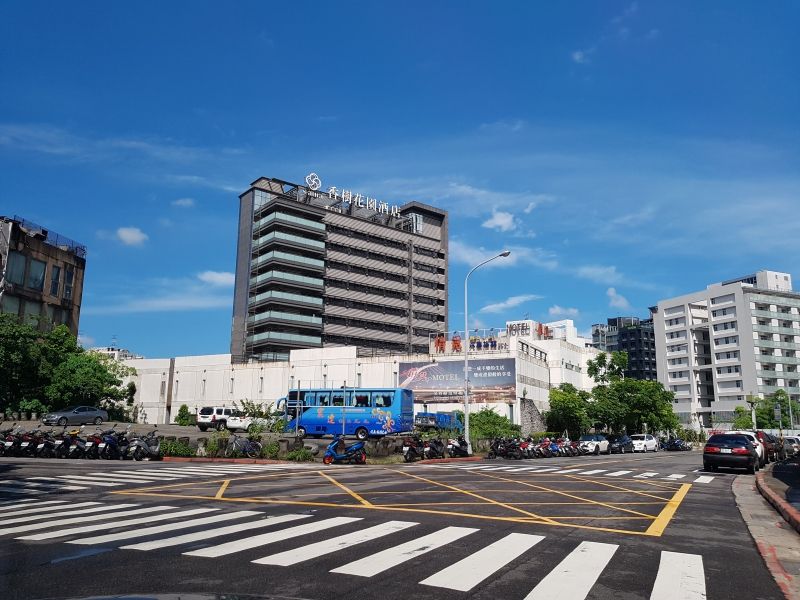
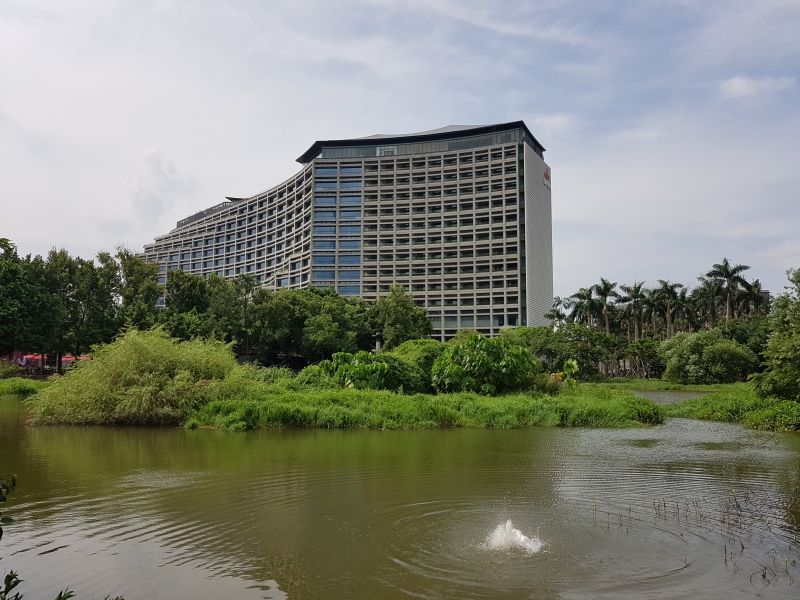
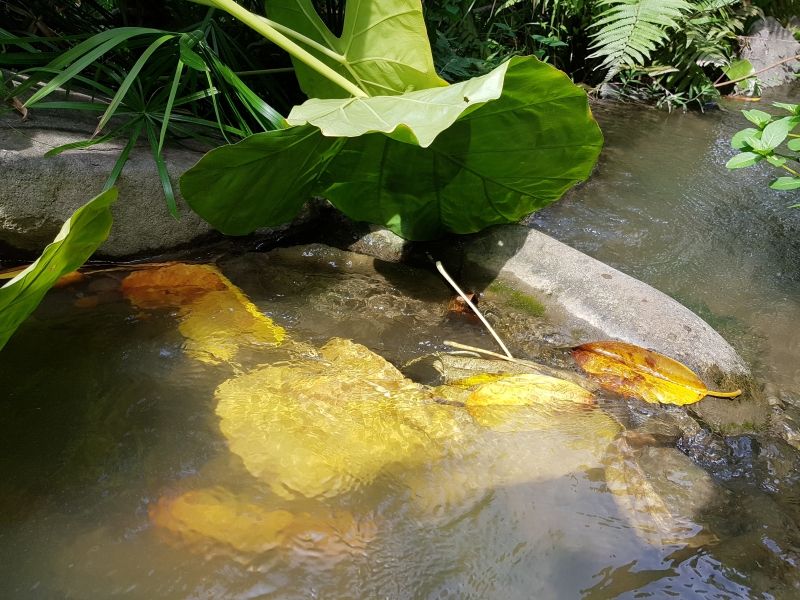
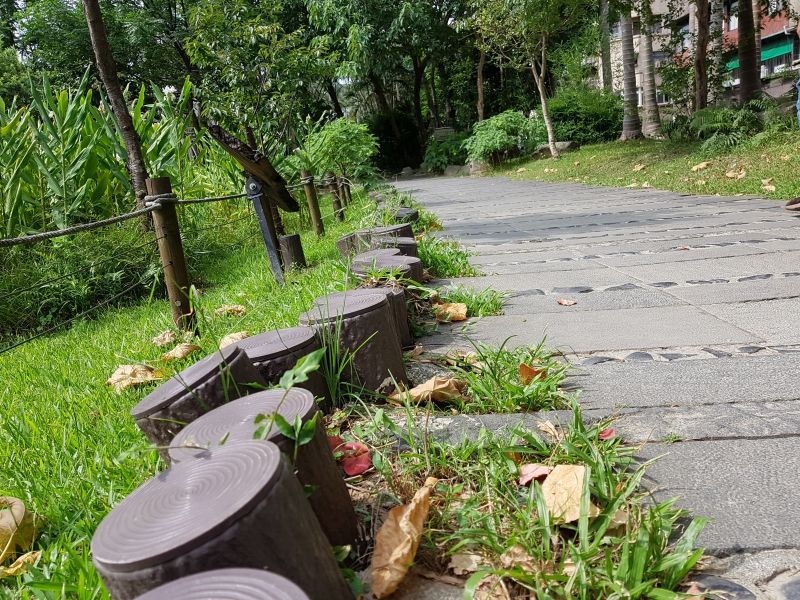
往下和大家分享最近用 Note7 拍攝的照片,不論是陰天、晴天、雨天、室內、食物、夜景通通都有,照片僅做縮圖處理,沒有進行任何修飾,不論是在色調、銳利度或是畫質真的沒話說,和 S7 edge 同樣都可以並列手機界單眼的稱號。
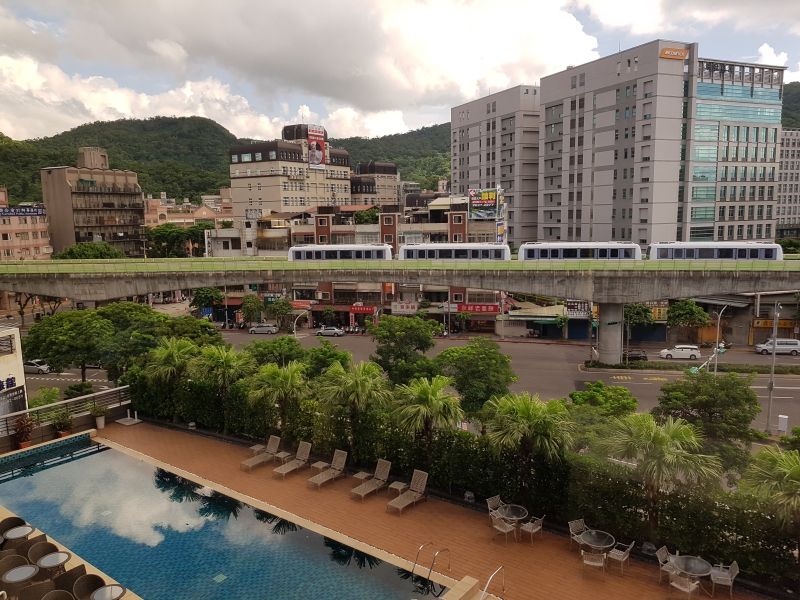
下面這張是從飯店房間裡拍攝的,早上起床剛好看到捷運通過,立刻拿 Note7 來等,透過一排樹分界,一邊是悠閒的泳池,一邊是每天不斷來來去去的捷運、汽車,形成了對比,我自己私心還蠻喜歡這一張畫面的。
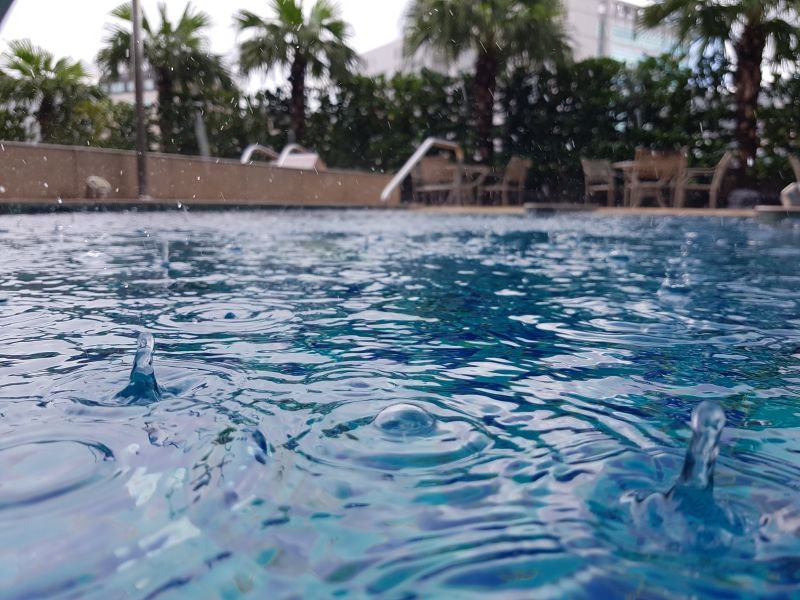
這張是游泳時剛好下起了大雨,拍到了雨水落下水面彈起水花的那一瞬間,自動對焦速度真的很快,阿湯也是看到拿出來就直接拍了,沒想太多。
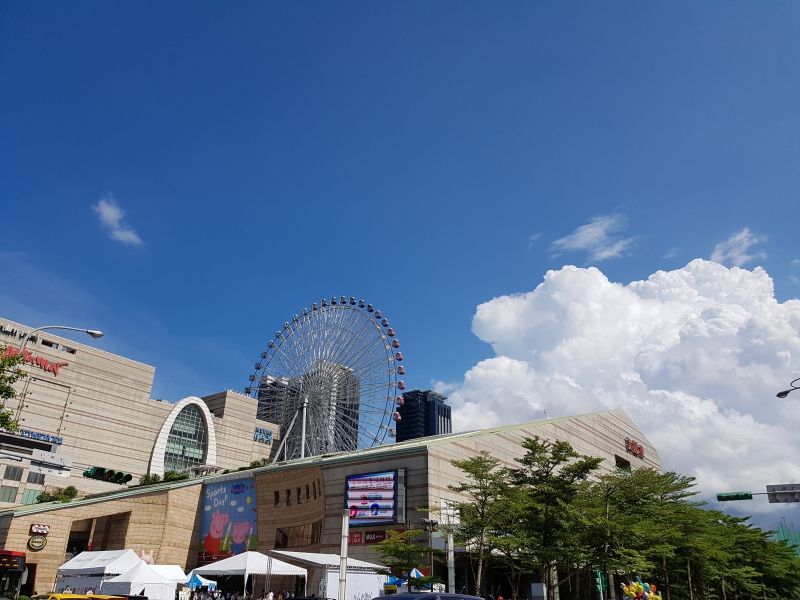
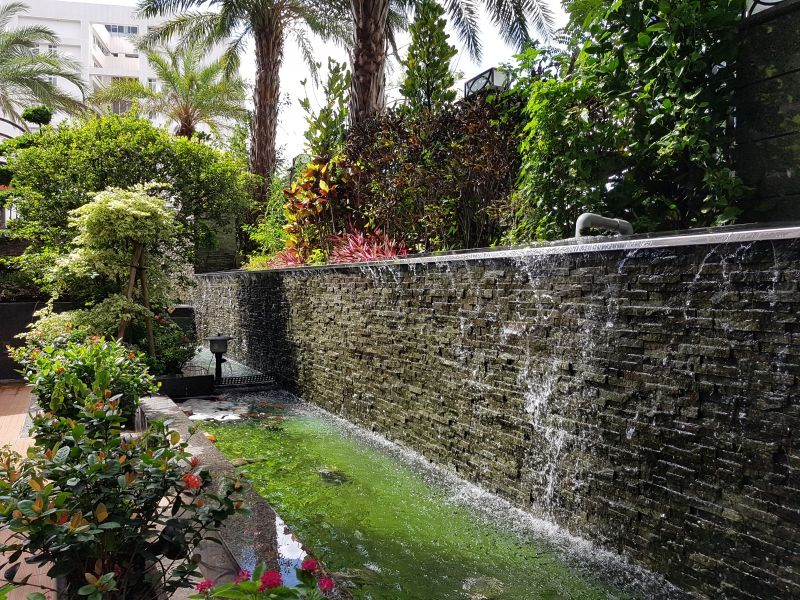
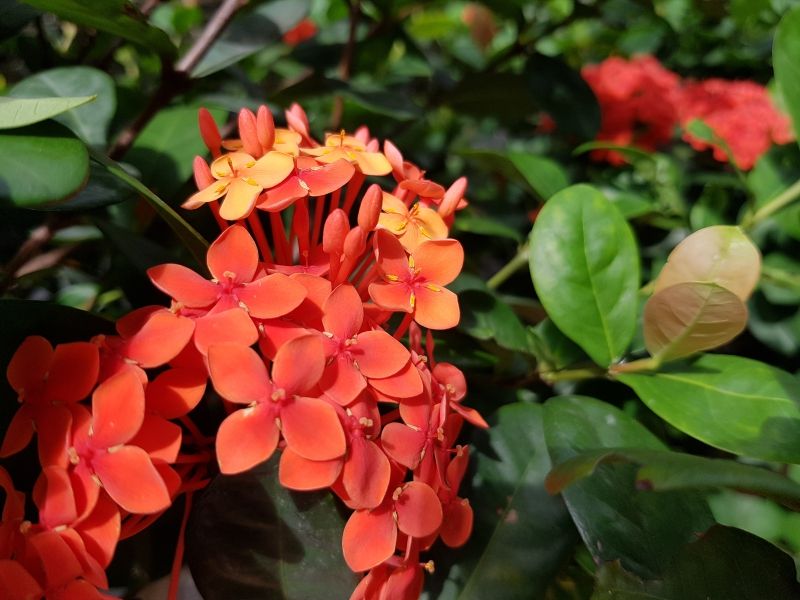
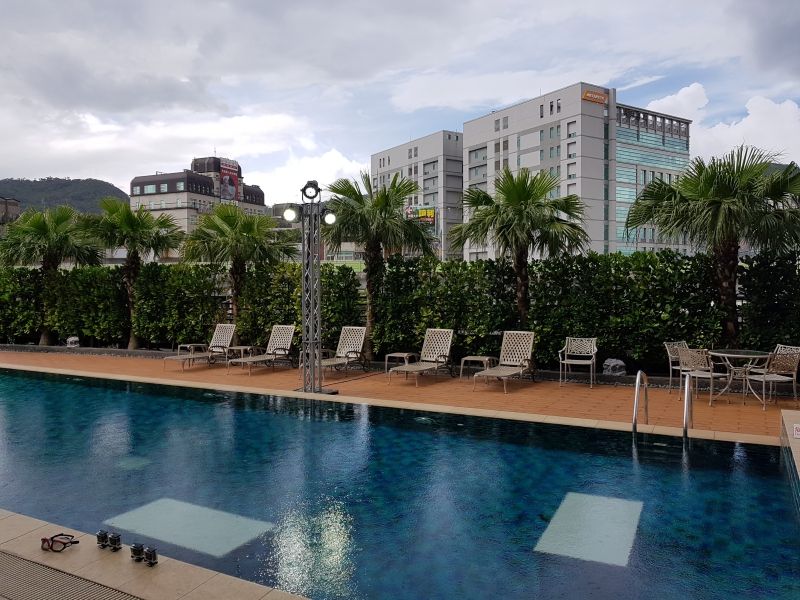






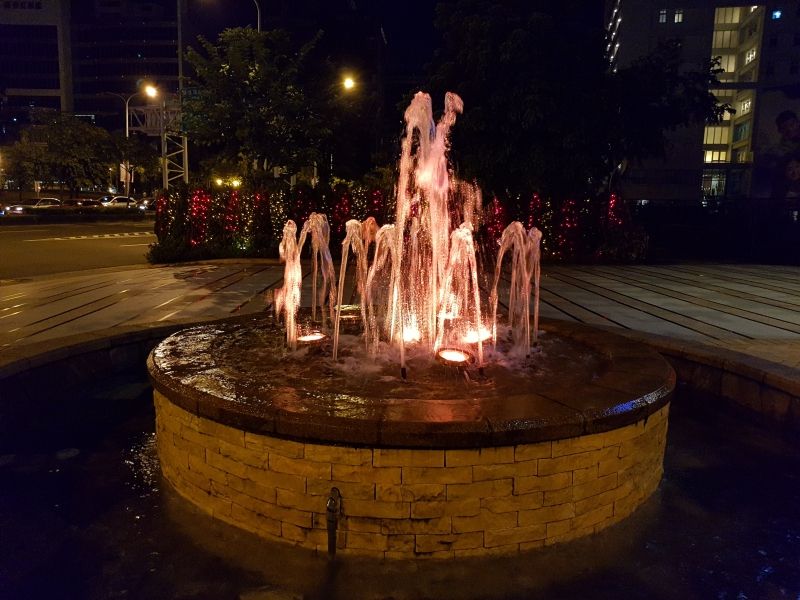
這張夜景在朋友家陽台拍攝,使用專業模式,長嚗 2 秒中,仔細看的話,會發現馬路上已經有拍攝到車輛的光軌,夜拍仍然有相當強勁的能力。
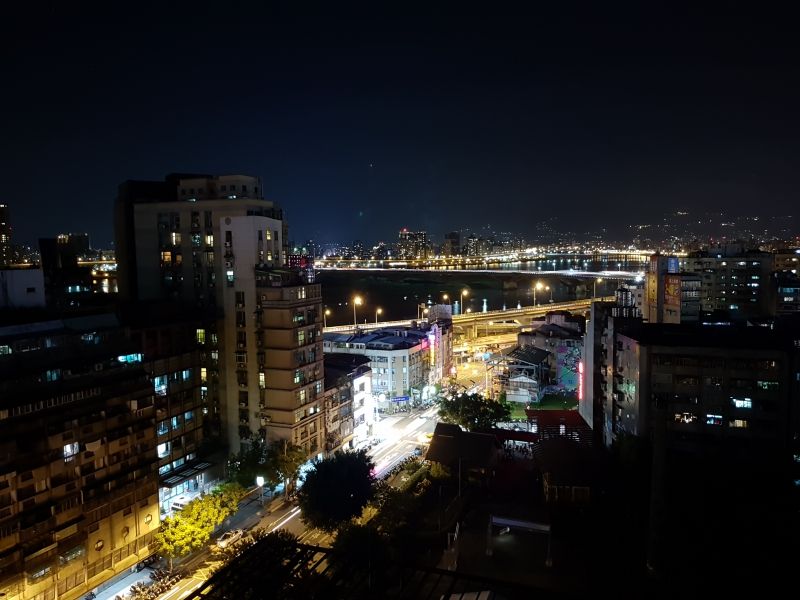
想要看上面照片原始檔的朋友,可以自行下載,放大檢視仍然不會讓你失望:請點我
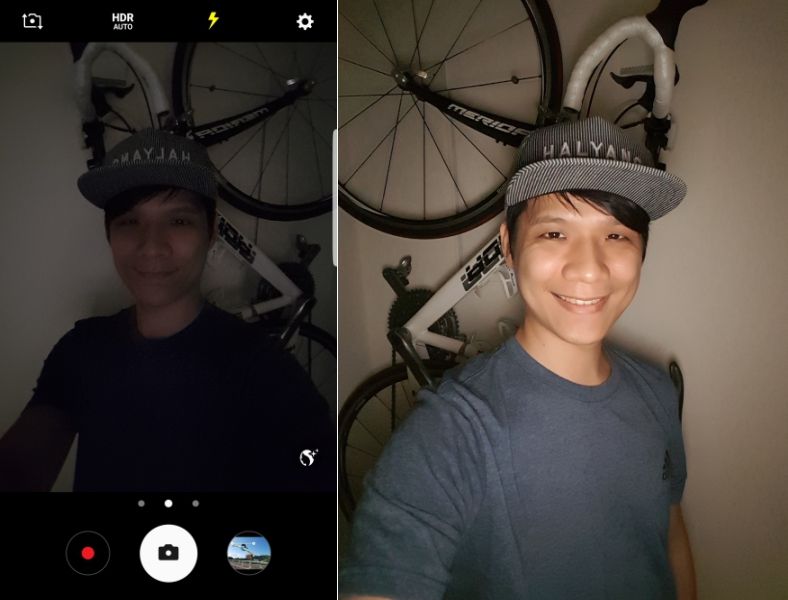
前鏡頭有補光功能,開啟後會透過螢幕進行補光,大家可以看看左圖是拍攝的環境光線,非常的暗,但開啟補光後,拍出來的畫面完全不受影響吧!
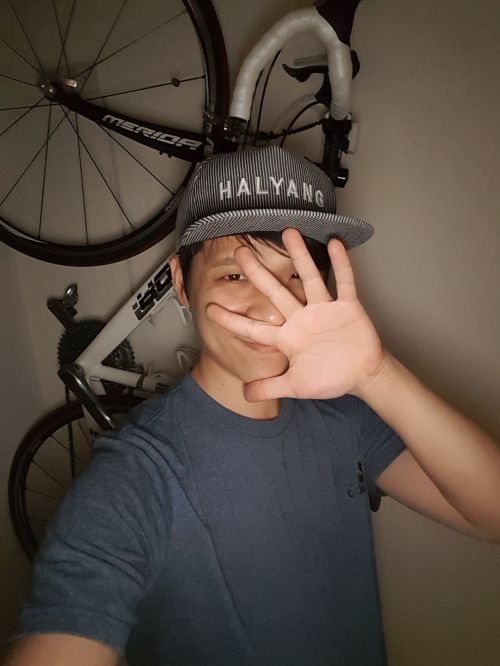
要自拍的時候,大家要多利用比「五」自拍功能,只要對著鏡頭比手掌就會進入倒數自拍哦,不用擔心手抖的問題,搭配自拍棒時就更加方便了。
美肌的修飾還蠻不錯的,左邊是美肌 2,右邊是美肌 8,看起來看到最大也不會覺得奇怪,根本就是自拍神器啊。
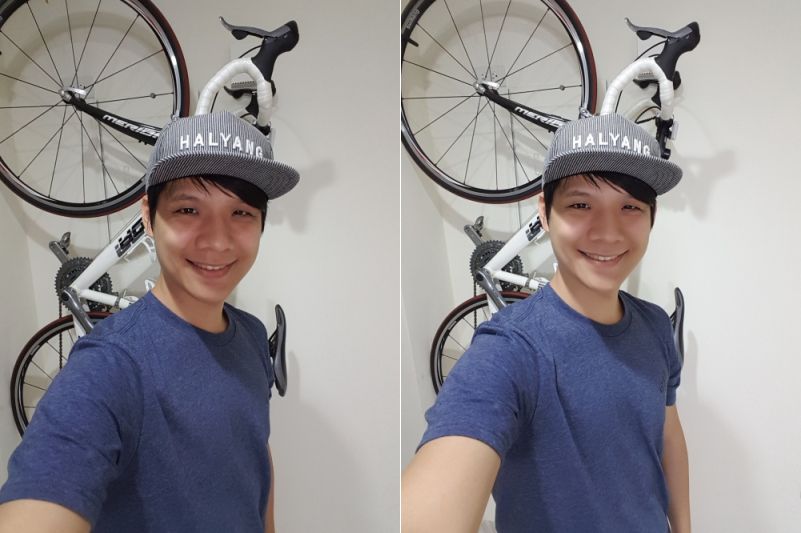
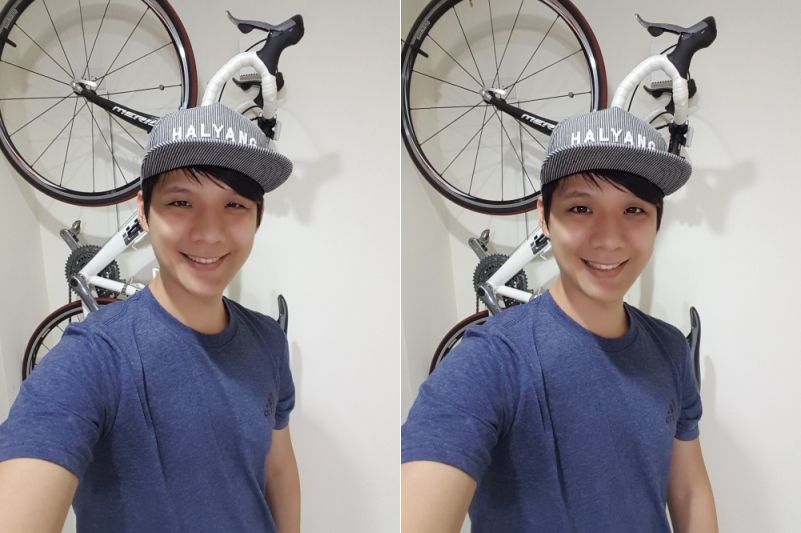
再送上二張修到極限的,左邊是美肌開到最大+瘦臉最大,右邊是全開(美肌+瘦臉+大眼),阿湯快要變 ET 了..XD。
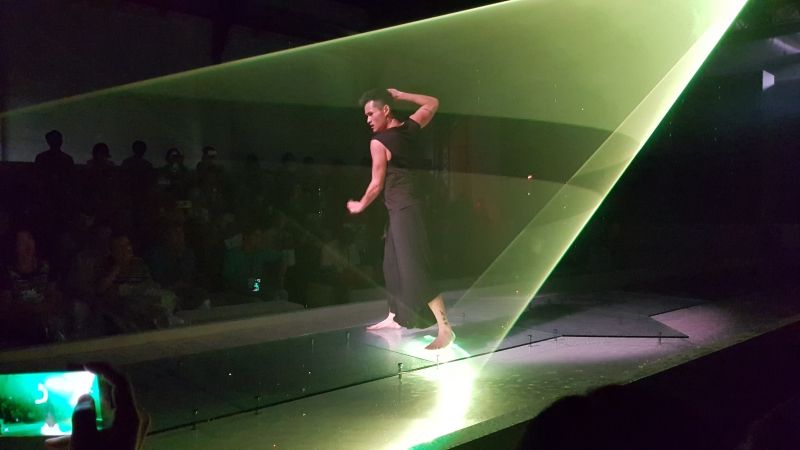
錄影的部份,阿湯測試了一段水下自拍以及台灣發表會當天的光影及舞蹈表演給大家參考。
更多系統內建功能介紹:
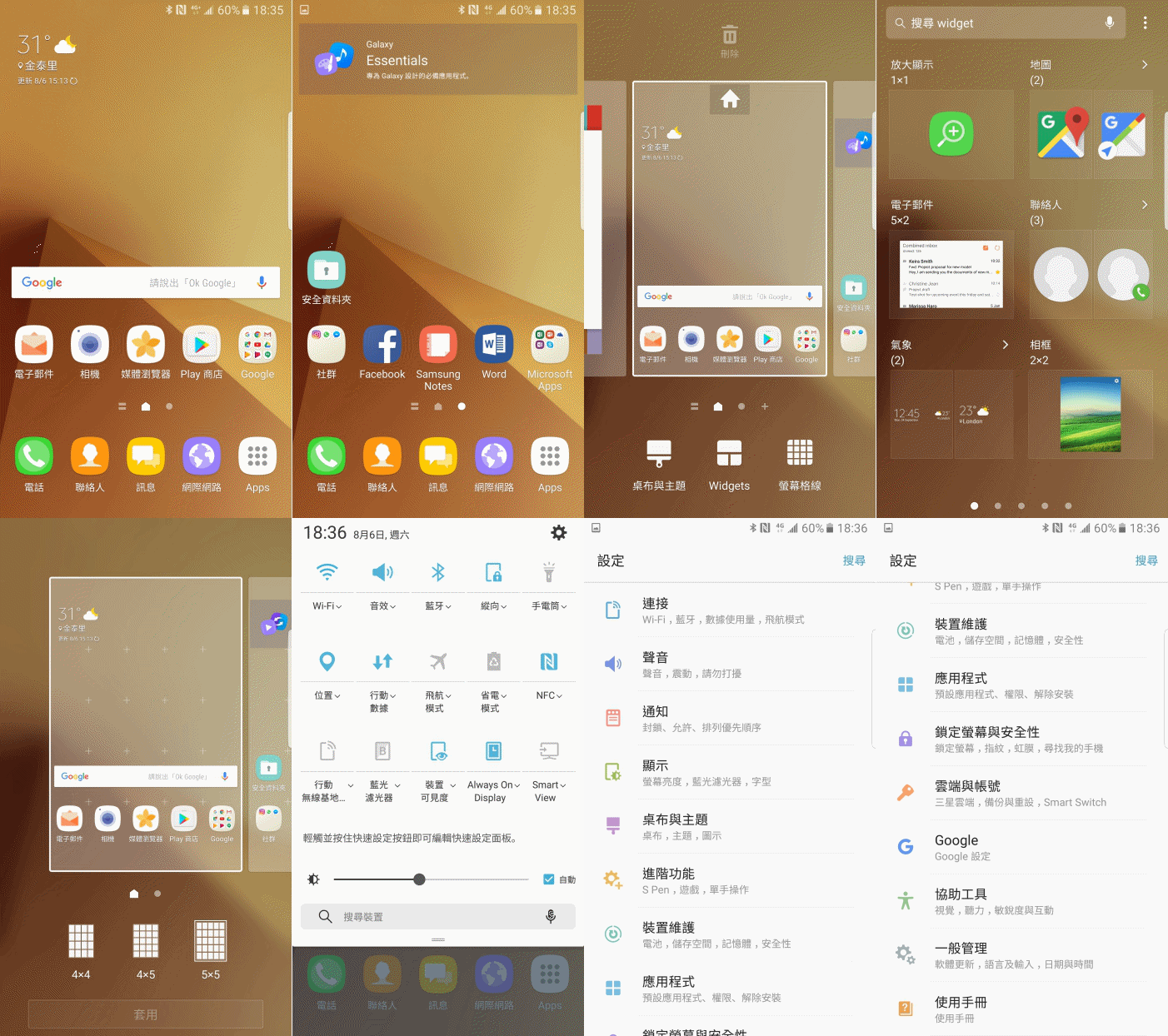
Note7 和 S7 edge 雖然同樣搭載 Android 6.0.1,不過在 Note7 上可以看到更簡潔乾淨的介面,不論是設定畫面、捷徑選單都更加的清爽,連字型也有了變化,這次的新介面風格我還蠻喜歡的。
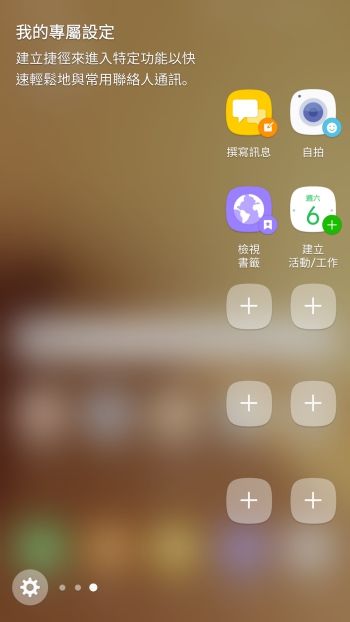
Note7 因應曲面的特性,當然也搭載了 S7 edge 的曲面側螢幕功能,可以在這邊設定應用程式捷徑、資訊流及 VIP 閃光快顯。
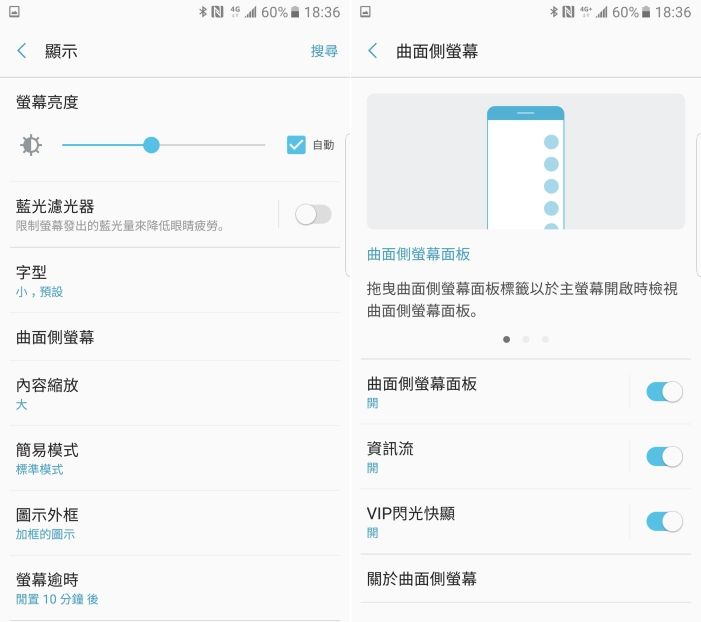
平常可以設定最多十個常用功能或 APP 在這裡,只要從螢幕右側往左滑出就可以直接執行。
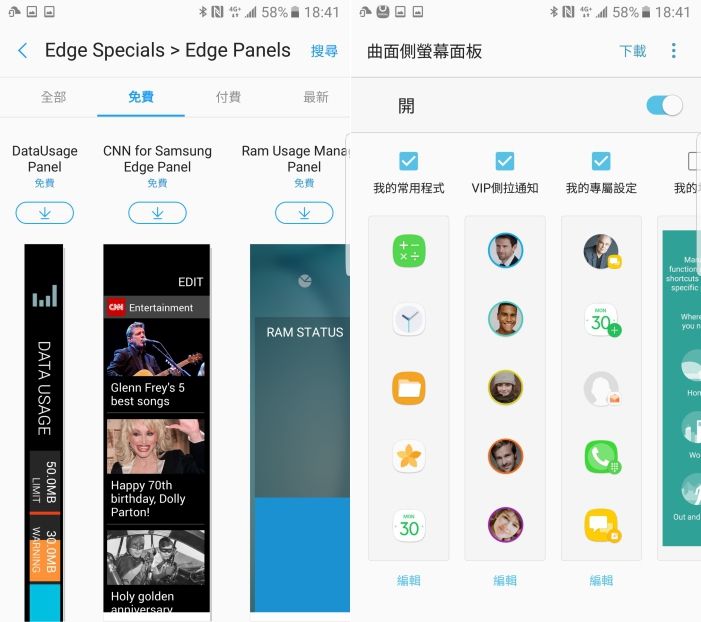
資訊流及面板的部份也都可以自行再調整設定。
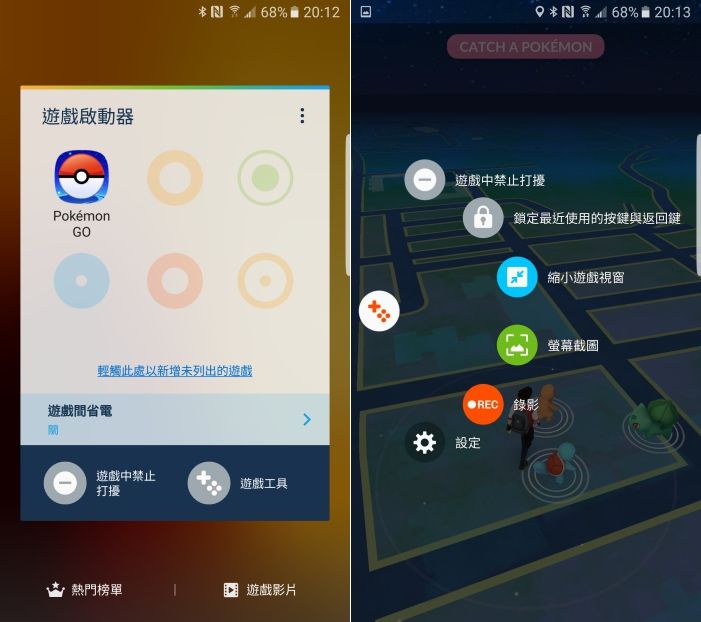
遊戲啟動器當然也是不可少的,方便我們在遊戲過程中錄影、截圖等,詳細功能可以看阿湯先前在
S7 edge 中的分享。
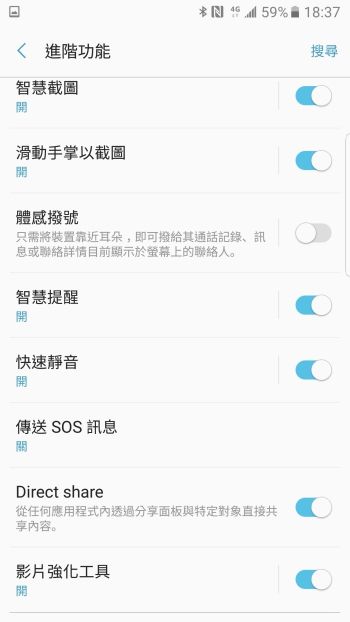
進階功能中有個影片強化工具,開啟後可以讓我們在看影片時,有更棒的視覺感受,色彩、對比都會呈現的更好。
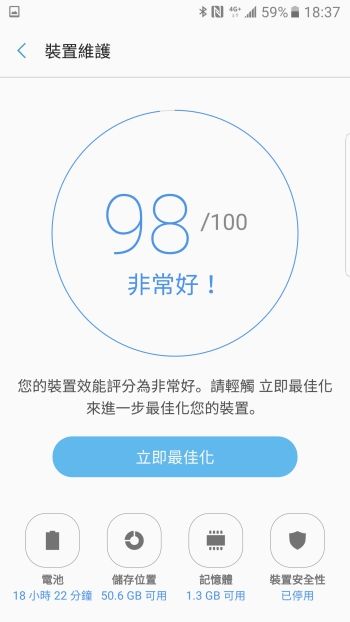
裝置維護功能也就是原本的系統優化精靈,建議可以定期按一下最佳化,保持手機的順暢。
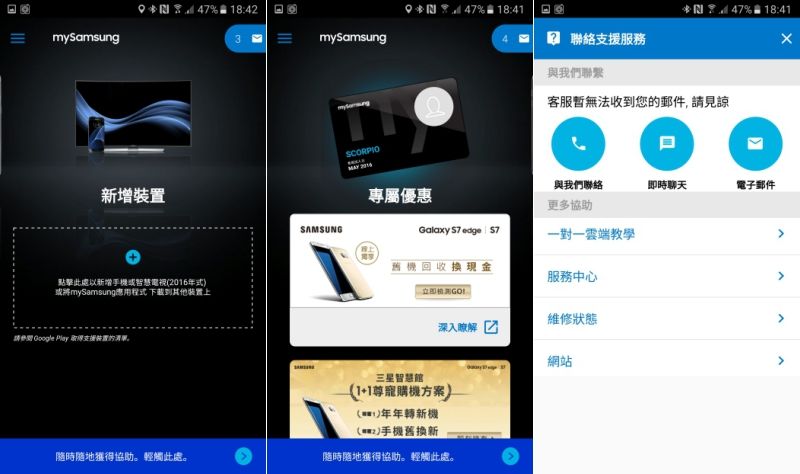
mySamsung APP 大家也可以多利用,透過 APP 可以直接登入你手上有在使用的三星智慧型裝置(手機、電視),也可以在這裡查看有哪些專屬優惠,最方便的是如果你有任何問題,除了聯絡服務中心之外,還可以透過網路一對一教學,真的是非常貼心的 APP,如果你的 Samsung 手機裡沒有這個 APP 的話,可以自行下載安裝哦。
使用心得:
用了 Note7 幾天的時間下來,基本上我們可以說是 Note 5 + S7 edge 合體後再升級的感覺,正反對稱曲面的質感,強勁的硬體再加上超級好用的 S Pen,以前常聽到很多人會把 Note 認定在商務或是愛畫畫的人使用,但其實 Note 系列一直擁有很多生活的功能,並不會只侷限在某一族群使用,大概下至八歲用來畫畫,上至八十八歲長輩用放大鏡功能滑 Facebook 都沒有問題,而且像 S7 edge 雖然防水,但下水後無法透過手來觸控操作,而 Note7 透過 S Pen 的輔助,讓防水這件事不僅只是防水,而是真正的可以在水下好好的應用一番,不得不說 Note 系列已經成長到不是筆較厲害,而是超級厲害了。
相關資訊:
- 產品連結:請點我
- 產品售價:26,900 元(琉光金、極地銀與擎天黑三色,64GB 版本)
本文係經台灣三星電子(股)有償委託而撰文