站長在剛剛發完一個免費空間的帖子後,
緊接著教你如何利用後台快速架設”Wordpress”,順便告訴你如何去掉下方廣告的方法!
如果你還沒看過那個帖子,趕緊去申請再來接著看哦
申請教學:《免費空間 300MB/10G流量/PHP/SQL/綁米/VP 詳細教學》
※站長在此篇分為三個部份
1.利用後台安裝Wordpress2.7英文版
2.將Wordpress正體中文化
3.去掉頁面下方的討人厭廣告
架設展示:http://steachweb.twbbs.org/blog/
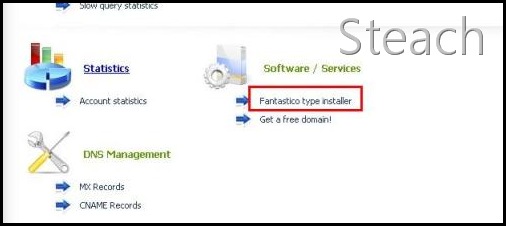
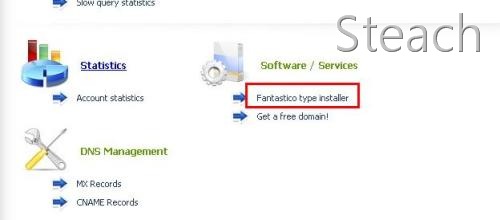
登入此空間的後台,點選
”Fantastico type installer"
※非全部的免空後台都有此功能,有的話都可以照著做哦!
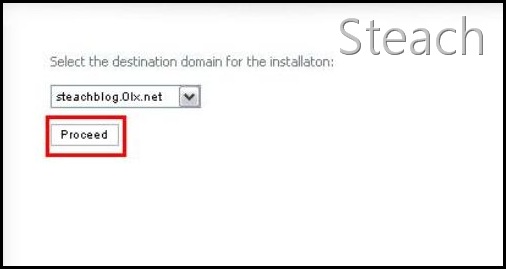
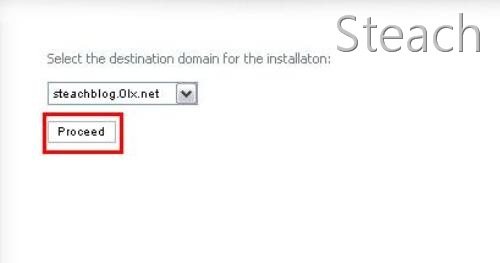
 按下《Proceed》
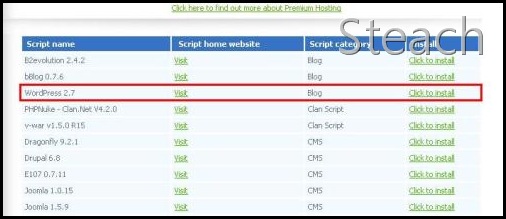
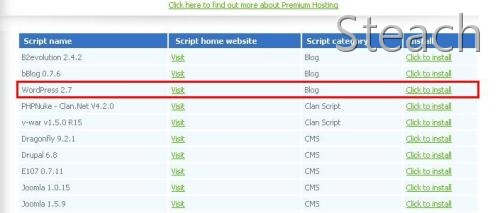
會有一整列可供你安裝的PHP程式,
那麼我們就選擇《Wordpress2.7》→Click to install
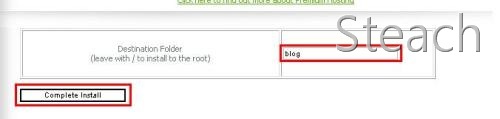
輸入你要安裝的資料夾,站長以
《blog》為範例,建議去掉
前面的斜線~
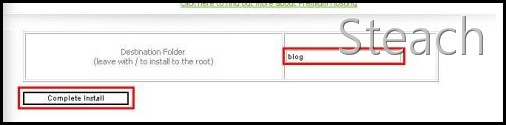
如此
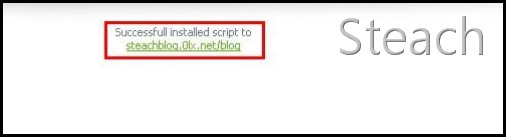
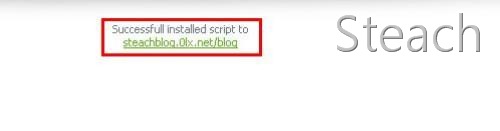
《WordPress》已經設罝在你的空間囉!接下來就是安裝過程,
其實安裝過程就跟平常安裝過程差不多啦,不過還是接著看吧
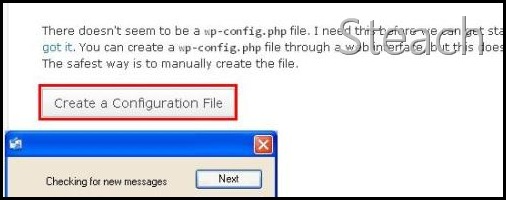
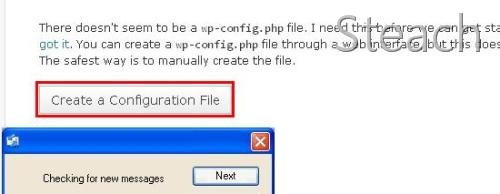
按下
《Create a Configuration File》創建config.php檔案
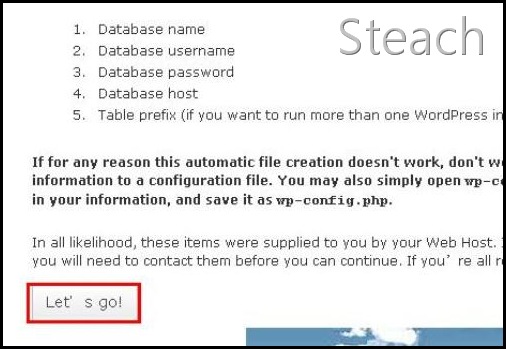
按下
《Let’s go》設置config.php的值吧
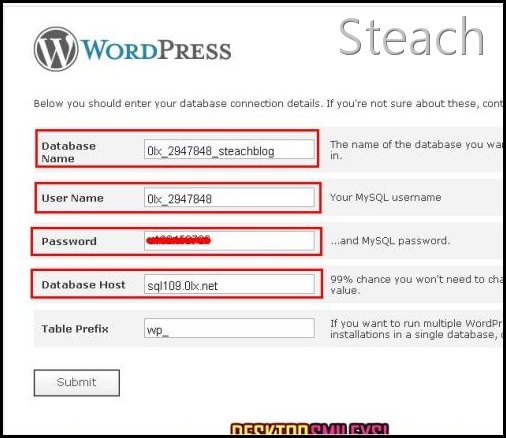
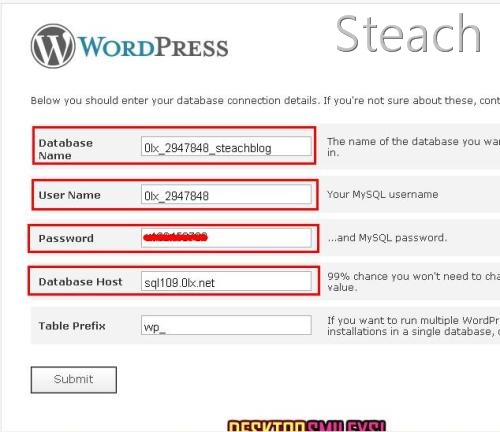
依序輸入資料庫名稱→資料庫帳號→密碼→資料庫主機位址→按下
《Submit》
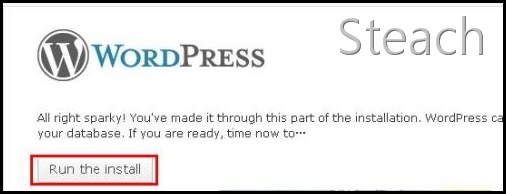
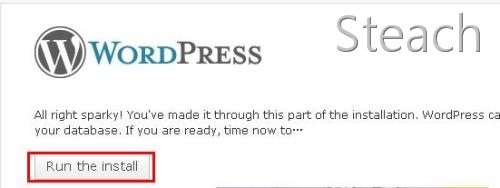
按下
《Run the install》繼續安裝設置blog的摘要及管理員信箱
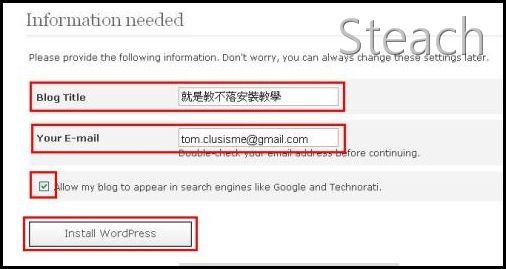
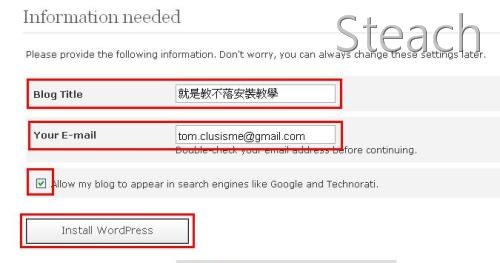
輸入你要的部落格標題及管理員信箱,並勾選是否讓搜尋引擎搜尋到,
按下《Install Wordpress》即完成安裝,產生管理員密碼,登入後台吧!!
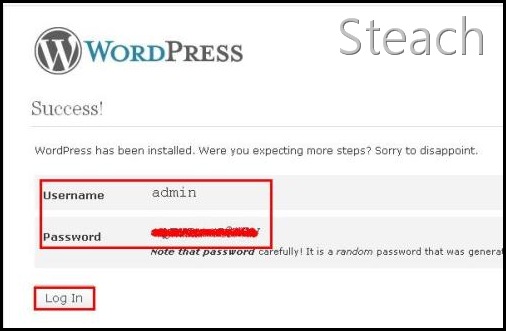
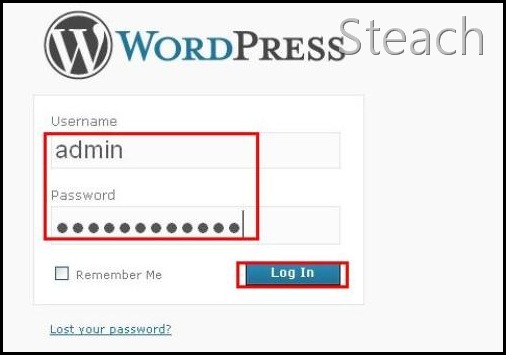
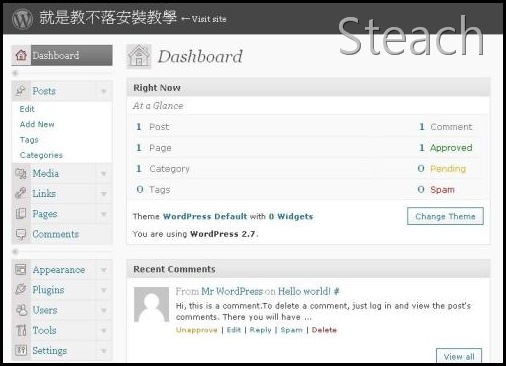
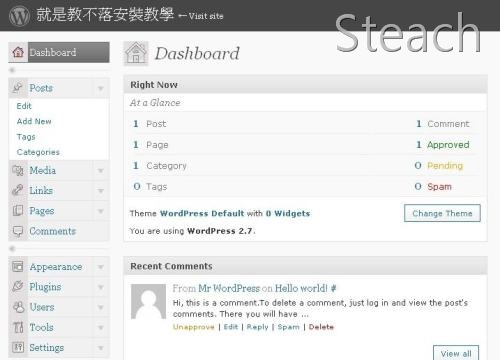
安裝完看到英文昏頭轉向,沒關係,接著往下告訴你如何
正體中文化吧!
※本教學共分為2頁,請點選以下連結繼續觀看
《利用空間後台安裝Wordpress2.7英文版-本頁面》
《將 Wordpress 正體中文化及去掉頁面下方討人厭的廣告》
如何將Wordpress正體中文化?
首先下載正體中文語系檔
《下載 WordPress Taiwan 專屬正體中文語系檔案》
解壓後會得到
zh_TW.mo 和
zh_TW.po 二個檔案,
將這二個檔案上傳到blog的 /wp-content/languages資料夾內(※ languages資料夾需自行新增,可只傳.mo的檔案)
將config.php(在blog根目錄下) 下載回來,找到以下語法
define ('WPLANG', '');
修改為
define ('WPLANG', 'zh_TW');
以UTF-8格式存檔後再上傳覆蓋原檔即可
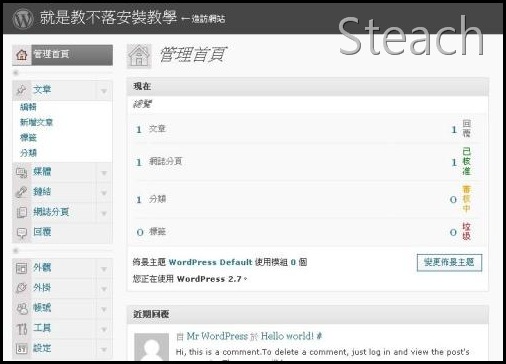
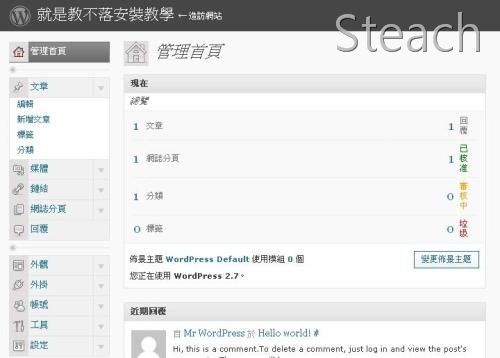
重新進入後台一看,如此就變中文囉!!
 如何將頁面下方討人厭的廣告去掉?
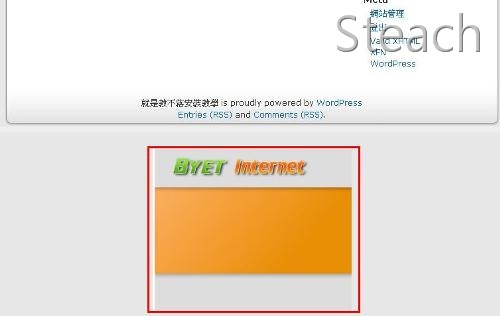
這個廣告還真是蠻大一個,是他們主機商的廣告!!
沒關係,站長教你小撇步,去掉這個天殺的框框
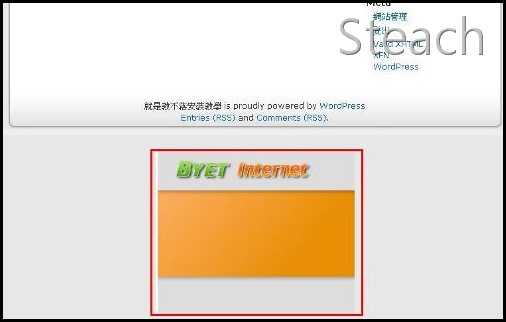
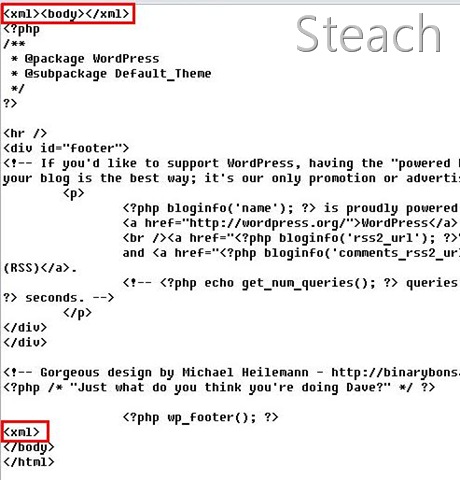
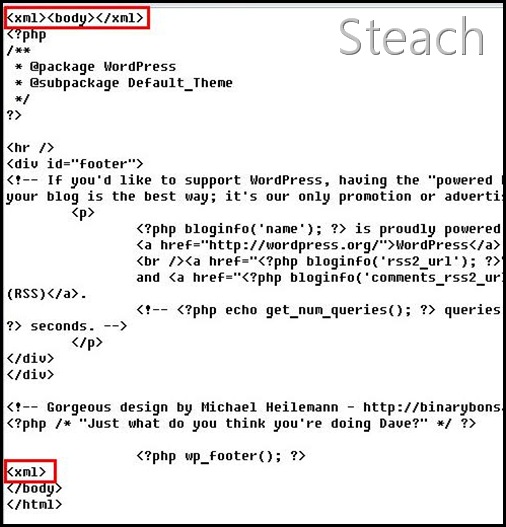
至你的佈景資料夾內下載《footer.php》回來,打開此檔案,添加以下語法在最上方
<xml><body></xml>以及在下方的</body>上方添加<xml>
如圖展示,再以UTF-8格式存檔上傳覆蓋,再回到blog首頁看看,天殺的框框不見囉..
後台的廣告一樣會在,不過後台不是給人看就沒差啦!
※如果換了佈景,做法也是大同小異哦!
※本教學共分為2頁,請點選以下連結繼續觀看
《利用空間後台安裝Wordpress2.7英文版》
《將 Wordpress 正體中文化及去掉頁面下方討人厭的廣告-本頁面》

 按下《Proceed》
 輸入你要安裝的資料夾,站長以《blog》為範例,建議去掉前面的斜線~
 如此《WordPress》已經設罝在你的空間囉!接下來就是安裝過程,其實安裝過程就跟平常安裝過程差不多啦,不過還是接著看吧
 按下《Create a Configuration File》創建config.php檔案
 按下《Let’s go》設置config.php的值吧
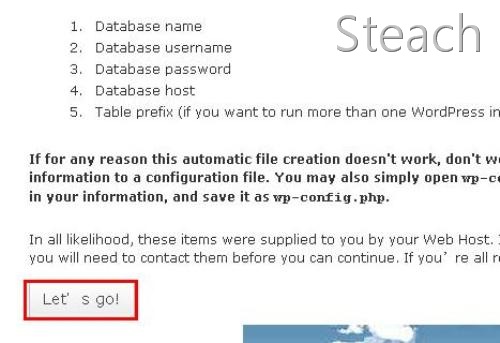 依序輸入資料庫名稱→資料庫帳號→密碼→資料庫主機位址→按下《Submit》
 按下《Run the install》繼續安裝設置blog的摘要及管理員信箱
 輸入你要的部落格標題及管理員信箱,並勾選是否讓搜尋引擎搜尋到,按下《Install Wordpress》即完成安裝,產生管理員密碼,登入後台吧!!
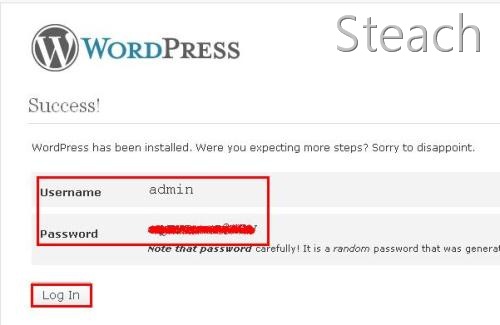
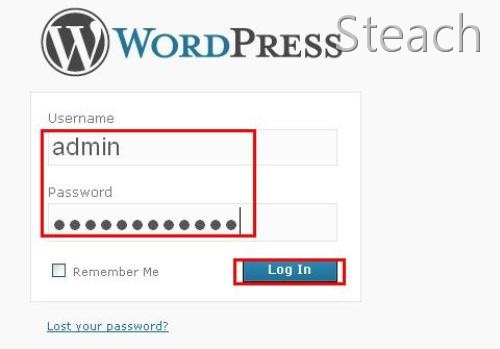 安裝完看到英文昏頭轉向,沒關係,接著往下告訴你如何正體中文化吧!
 如何將頁面下方討人厭的廣告去掉?
這個廣告還真是蠻大一個,是他們主機商的廣告!!沒關係,站長教你小撇步,去掉這個天殺的框框
如何將頁面下方討人厭的廣告去掉?
這個廣告還真是蠻大一個,是他們主機商的廣告!!沒關係,站長教你小撇步,去掉這個天殺的框框