很多用戶在更新完 Internet Explorer 8 之後,到網路銀行時,偶而會發生網頁無法開啟,或是出現問題,標題上的文字及功能都不正常,螢幕顯示「惡意的附加元件導致 Internet Explorer 關閉此網頁」、「您可以採取的動作: 移至您的首頁]、「嘗試返回 銀行網頁等提示」、「已關閉此網頁以協助保護您的電腦」,或出現其它錯誤代碼等等,我們可以透過設定IE8一些項目來修正這些問題,以下步驟分為Windows XP及Windows Vista/7來進行設定解說吧。
步驟 For Windows XP
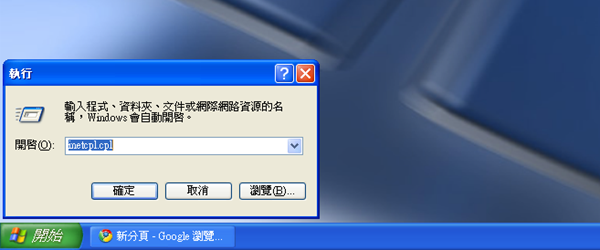
開啟開始功能表,點擊「執行」,輸入「inetcpl.cpl」,按下「確定」。
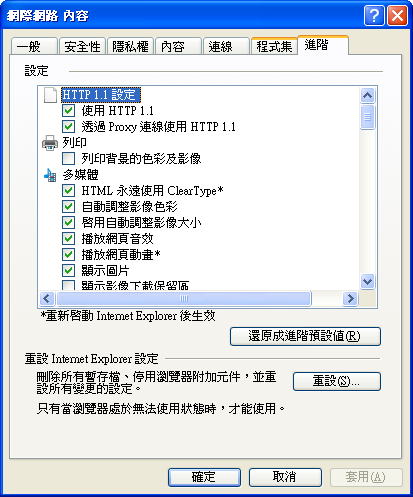
切換到頁籤「進階」,點擊「重設」。
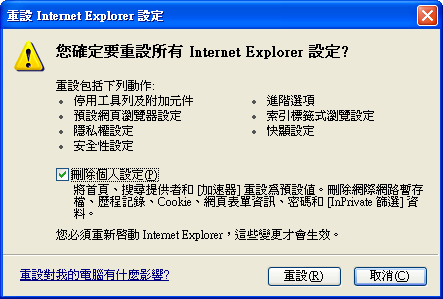
將「刪除個人設定」勾選後,點擊「重設」,然後關閉。
到開始功能表,一樣點擊「執行」,輸入「inetcpl.cpl」,按下「確定」。

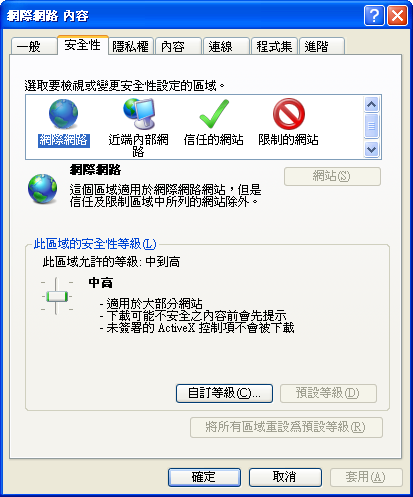
到頁籤「安全性」中,選擇「網際網路」後再點擊「自訂等級」。
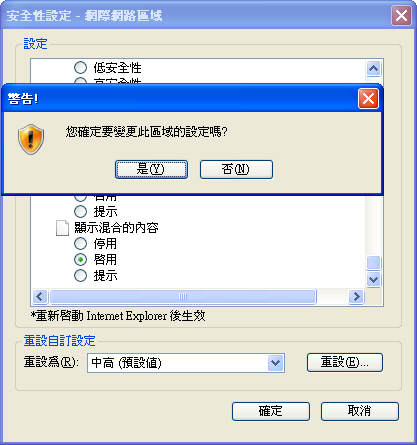
拉到最底下,將「顯示混合的內容」啟用,按下「是」確定變更。
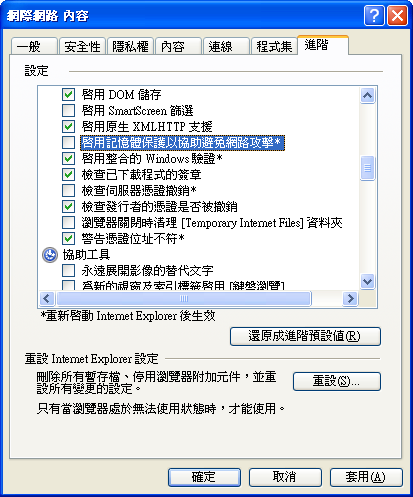
再到頁籤「進階」裡,取消勾選「啟用記憶體保護以協助避免網路攻擊*」,按下確定。
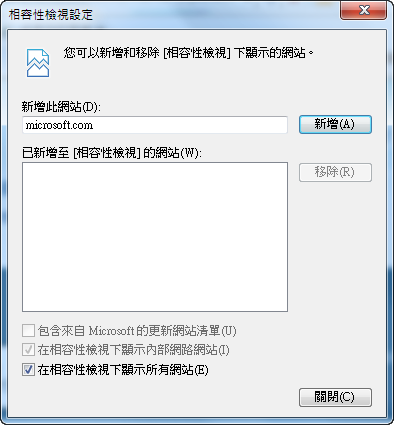
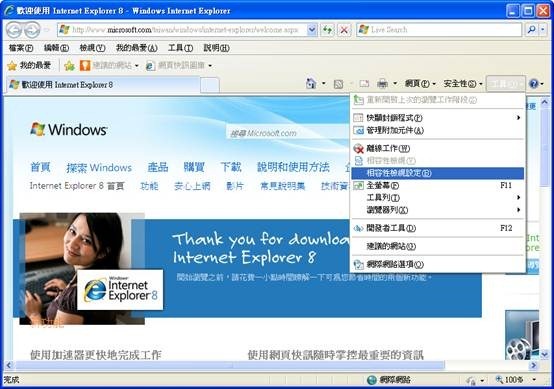
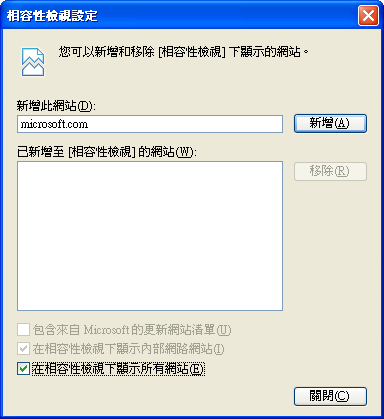
開啟Internet Explorer 8,在工具裡點擊「相容性檢視設定」。
勾選「在相容性檢視下顯示所有網站」,按下「關閉」後再重新開啟Internet Explorer 8就完成囉。
步驟 For Windows Vista/7
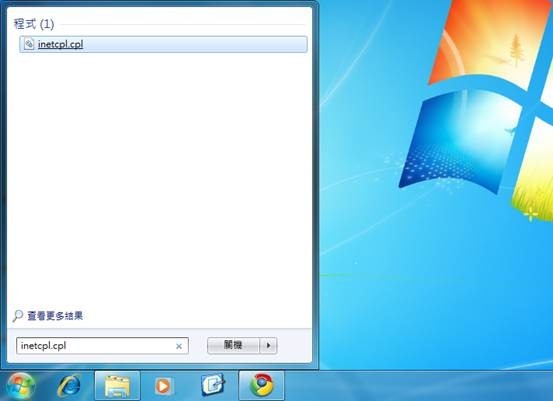
在開始功能表輸入「inetcpl.cpl」,按下「Enter」。
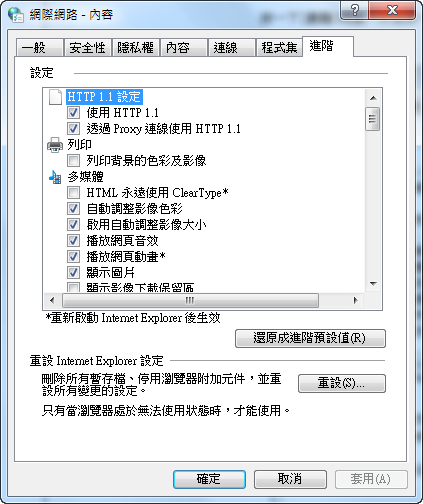
切換到頁籤「進階」,點擊「重設」。
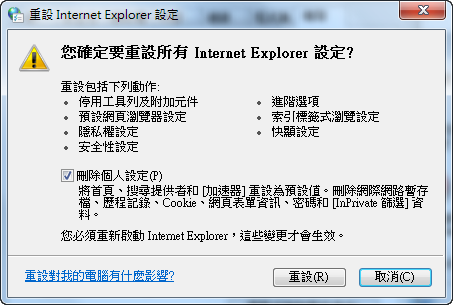
將「刪除個人設定」勾選後,點擊「重設」,然後關閉。
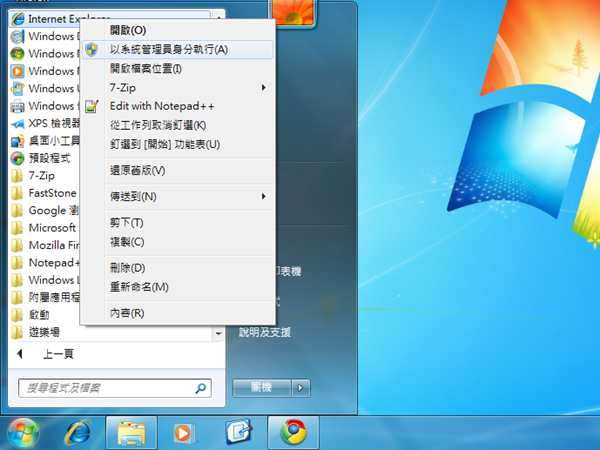
在Internet Explorer 8右鍵「以系統管理員身分執行」。
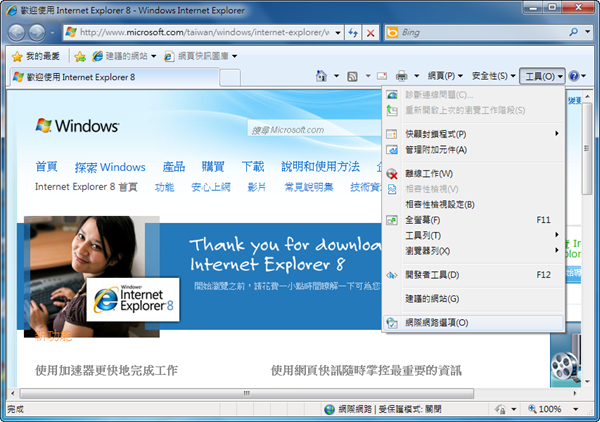
在工具裡點擊「網際網路選項」。
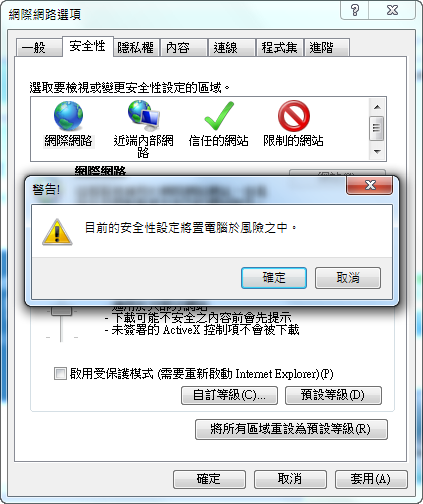
到頁籤「安全性」中,取消勾選「啟用受保護模式」後「套用」,出現警示請按下「確定」。
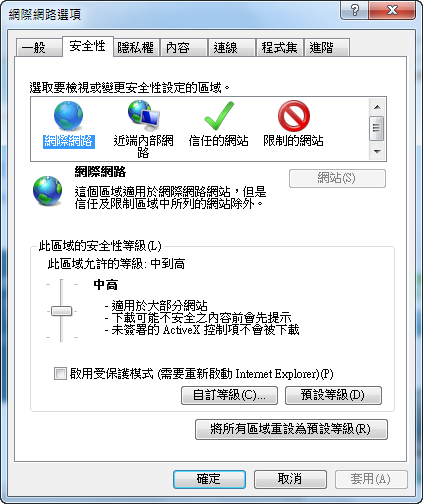
再選擇網際網後點擊「自訂等級」。
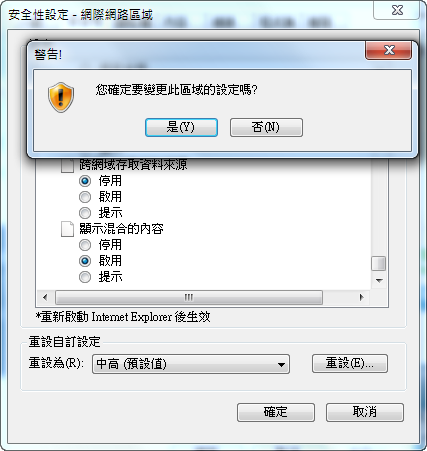
拉到最底下將「顯示混合的內容」啟用,按下「確定」後,出現警示請按「是」。
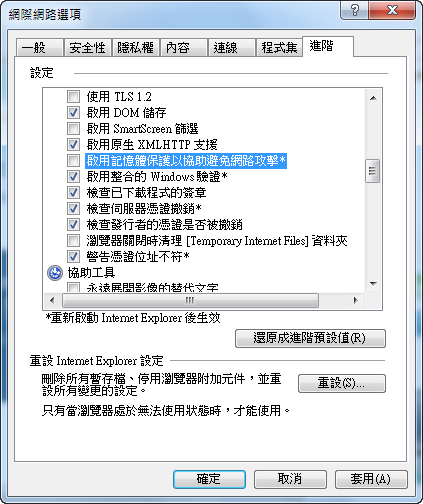
再到頁籤「進階」裡,取消勾選「啟用記憶體保護以協助避免網路攻擊*」,按下確定。
開啟Internet Explorer 8,在工具裡點擊「相容性檢視設定」。
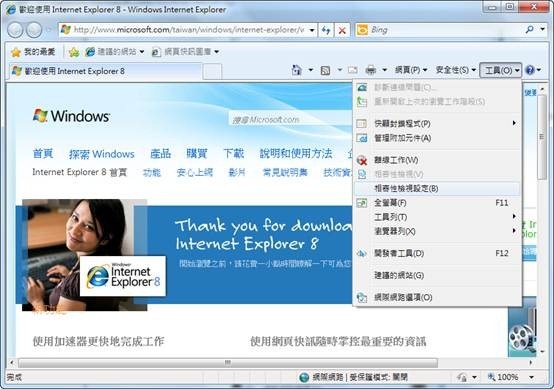
勾選「在相容性檢視下顯示所有網站」,按下「關閉」後再重新開啟Internet Explorer 8就完成囉。