iPhone 和 Android 手機最大的不同就是在對電腦同步內容時,Android 比較方便,而 iPhone 基本上就是以 iTunes 為主,再不然就是要用 iTools,而製作鈴聲及設定普遍都是要在電腦上完成,今天阿湯要教大家要怎麼在 iPhone 上直接編輯 MP3 並且快速設定為鈴聲,不需要透過電腦操作,一起來往下看吧。
使用手機上的 Garageband APP 製作鈴聲
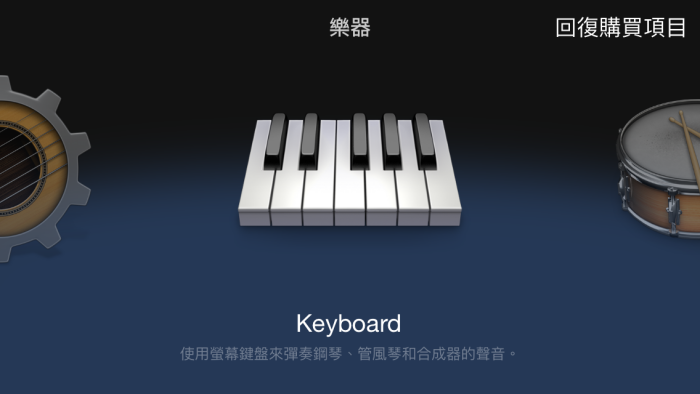
首先當然就是要有安裝 GarageBand APP,這款 APP 目前是免費的,應該新購 iPhone 或新申請的 APPLE ID 都不會需要付費,進入後隨便選一個樂器,比如阿湯是選擇 Keyboard。
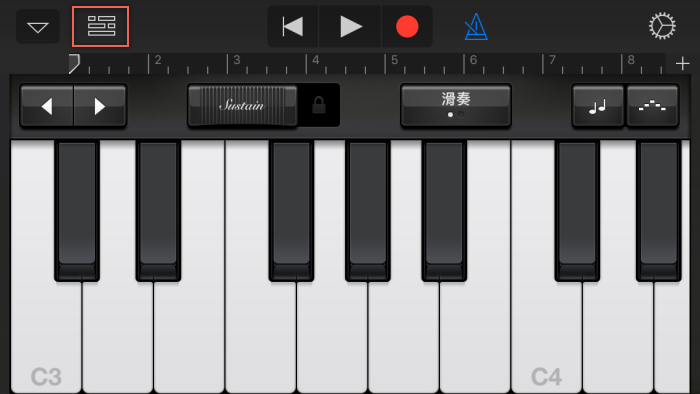
然後點擊左上方阿湯標紅標的選項圖示。
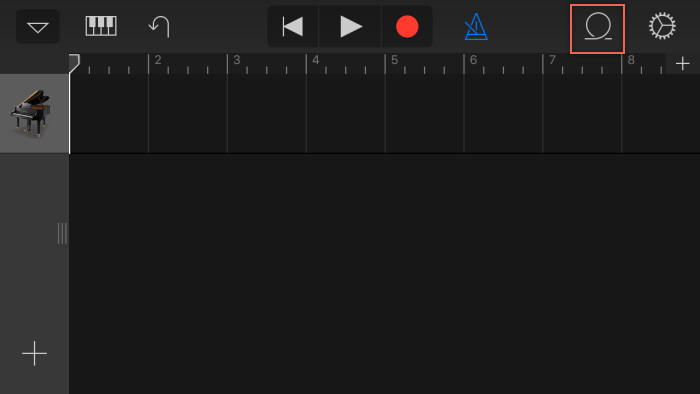
看到這畫面時,點擊右上方的繞圈圈圖示。
選擇音樂後,進入歌曲。
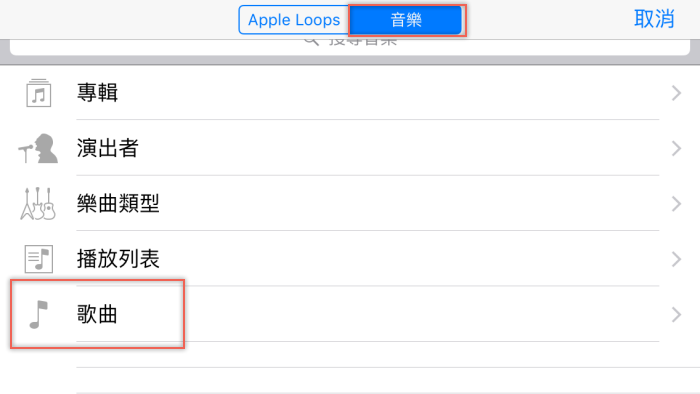
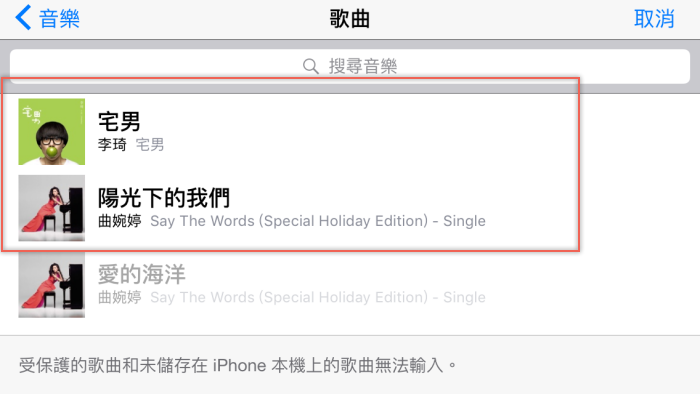
然後音樂的部份就選擇你要編輯的歌曲,當然這是一定要已經存在你手機上的歌曲,長按後就可以拖曳加到編輯畫面裡。
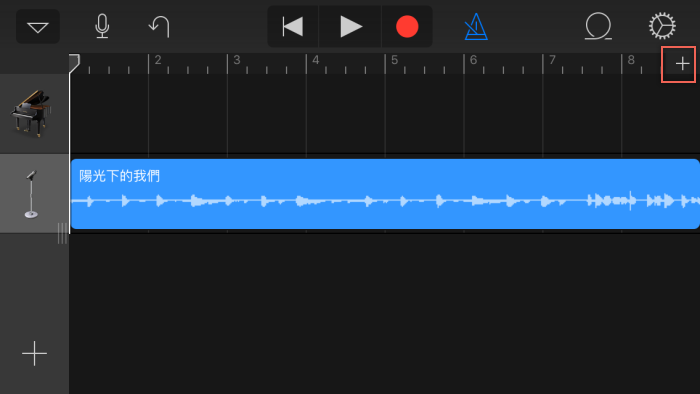
接下來先點擊右上角的 +。
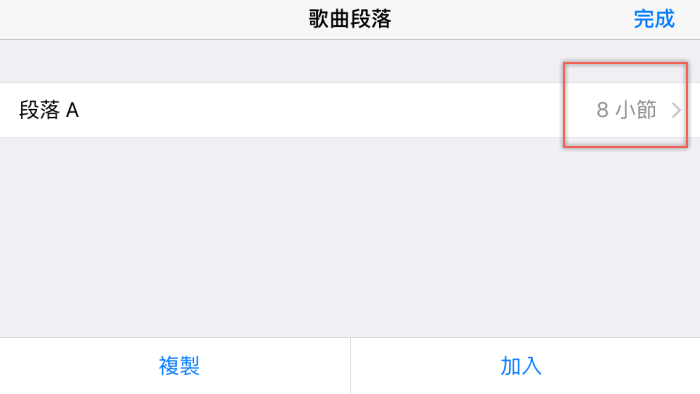
進入段落。
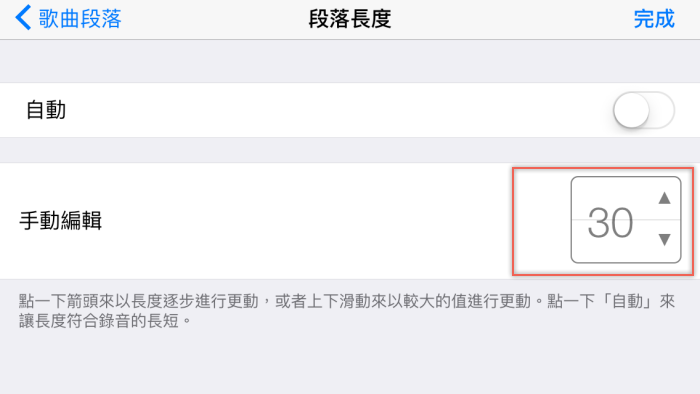
手動編輯可以自己設定,比如設定 30,可以長一點沒差。
然後編輯一下你要使用的音樂片段。
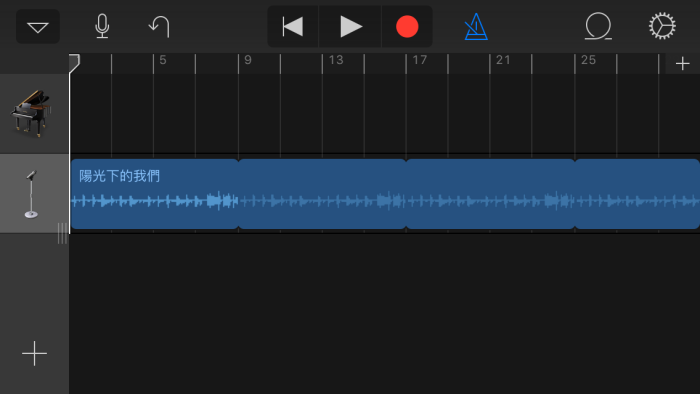
確定後,就可以點左上角的倒三角形圖示,再點我的歌曲。
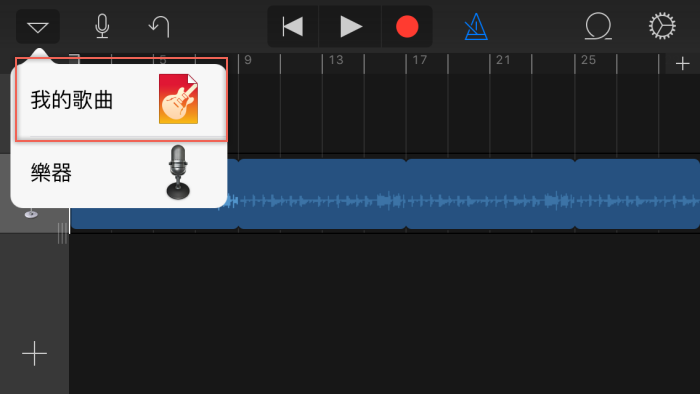
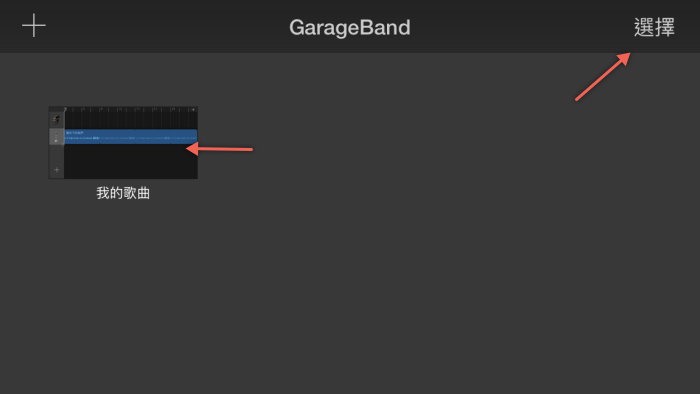
剛剛製作的片段就會自動儲存,這時再點擊右上角的選項,然後選你編輯的歌曲。
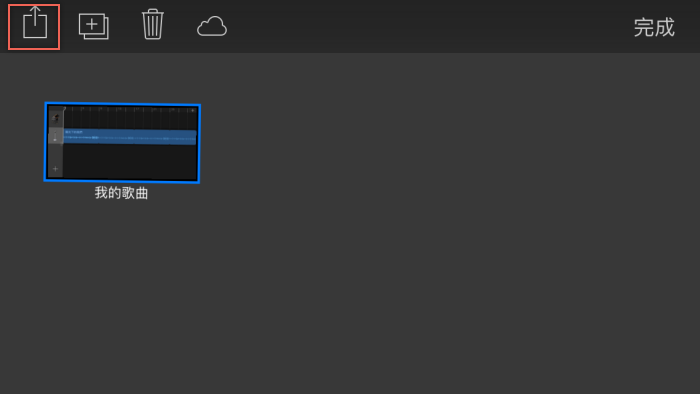
再按左上角的輸出圖示。
選擇鈴聲。
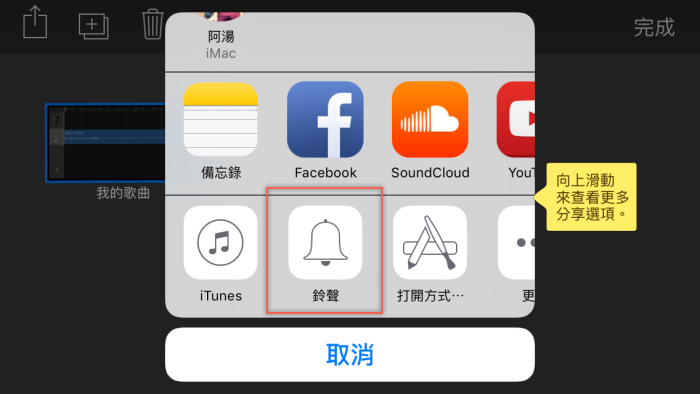
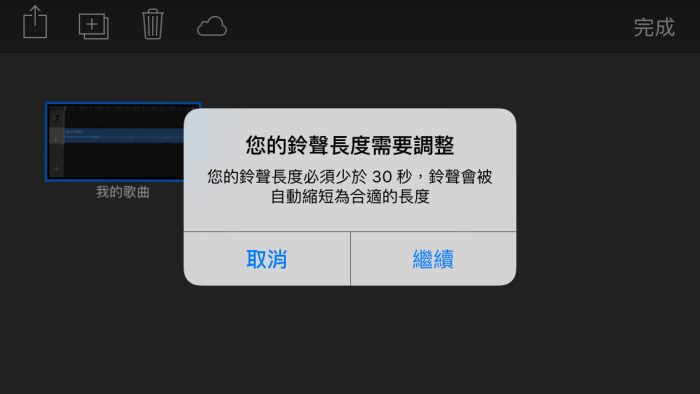
鈴聲超過 30 秒會自動幫你裁切下來,按繼續。
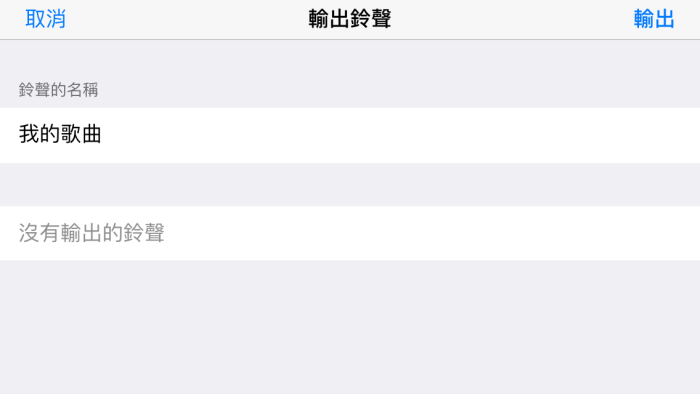
按下輸出。
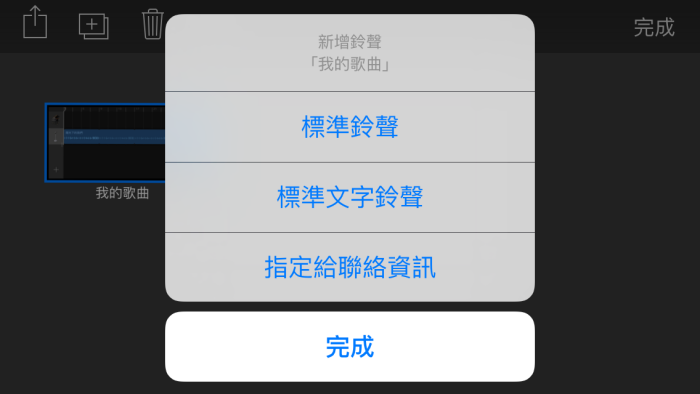
這樣就完成了,接下來只需要點擊「將聲音做為...」。
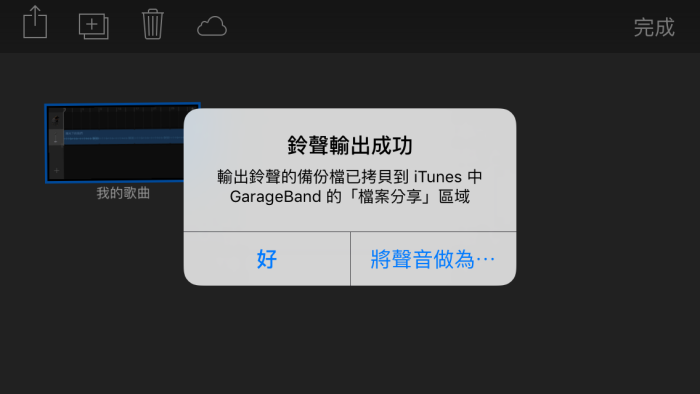
然後就可以選擇你的鈴聲要用在哪邊囉,很簡單,手機也能搞定,過程看起來好像有一點複雜,其實步驟很少,用上手就習慣了。
相關資訊:
