今天介紹的這個二級網域也是大家耳熟能詳的域名,
站長也是使用這個免費的老牌網域,因此也在此再做個教學給大家,如果會的會也看看給予一些建議哦~
網域首頁:http://twbbs.org
在本文裡站長做了申請流程以及網米教學
申請流程:
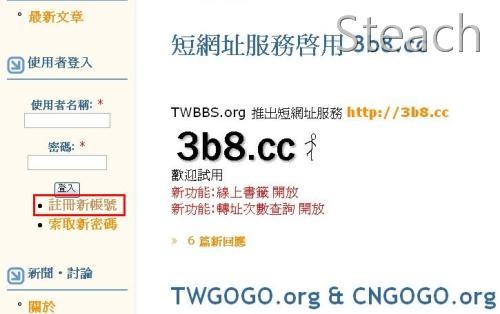
點選
註冊新帳號

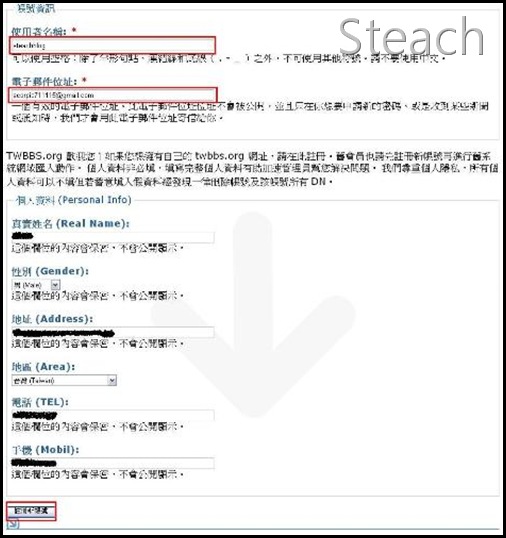
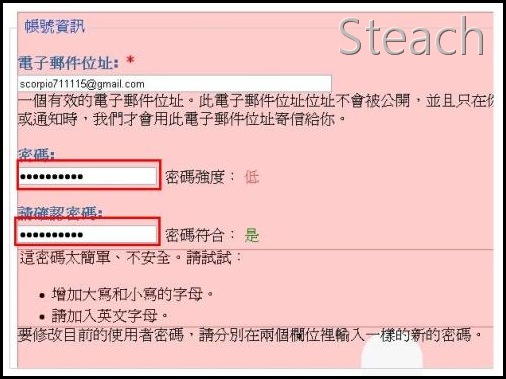
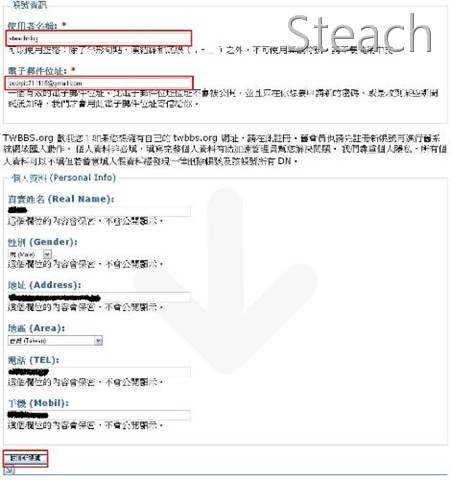
填寫註冊資訊,個人資料不一定要填寫,
重點是《使用者名稱,信箱》,千萬不要填錯哦
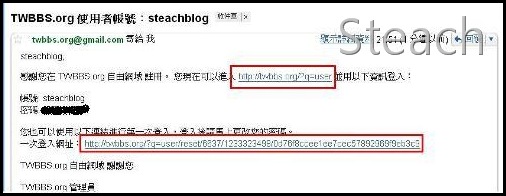
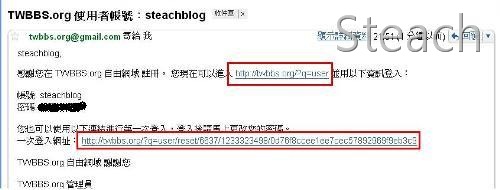
然後去收信,會收到以下內容:
若要修改密碼,則直接點選下面的網址
進入修改密碼
若不修改密碼,則直接點選上面的網址
登入設定網域
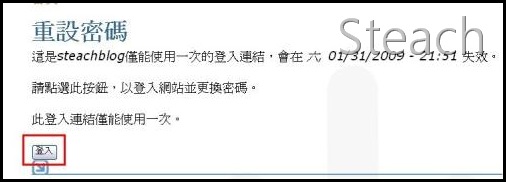
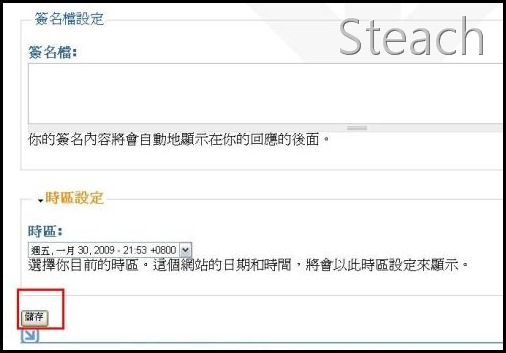
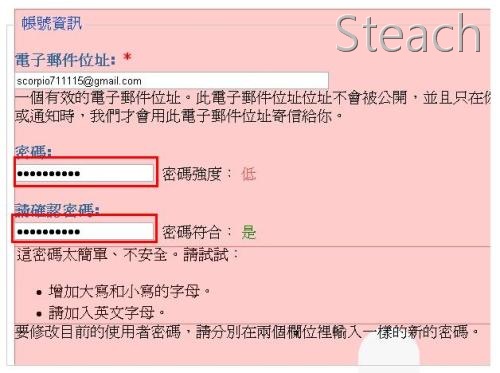
若要修改密碼會看到以下畫面直接按下登入進入設定密碼的畫面,
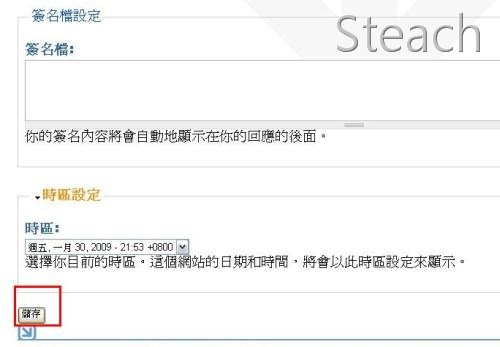
輸入完密碼拉到最下面按下儲存即修改完成囉!
 註冊新網域:
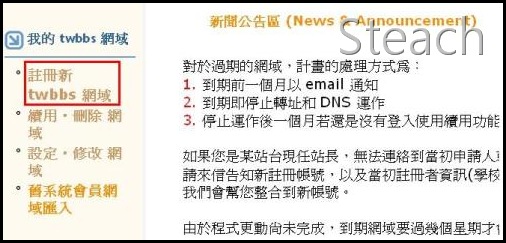
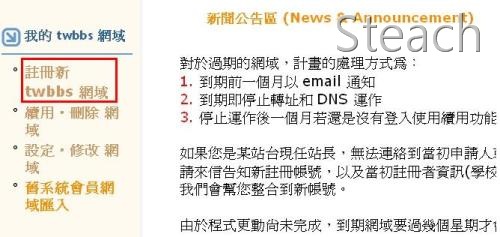
點擊
註冊新twbbs網域
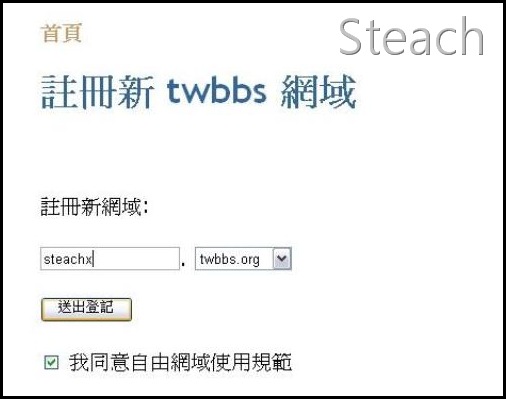
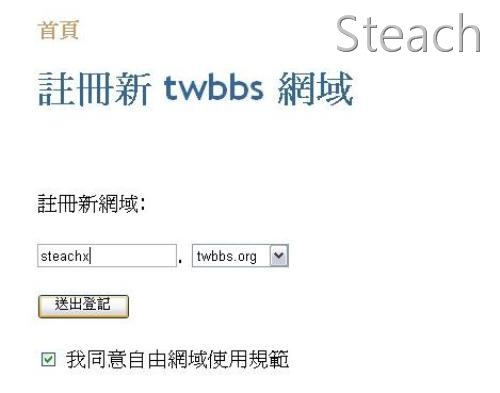
輸入你要的
域名,以及選擇你要的
網域
※站長覺得這步驟很重要,因為選擇一個應對出你站台的內容域名,以及好記耳熟能詳的名字是很重要的,多多少少會影響對你的站台印象哦!!
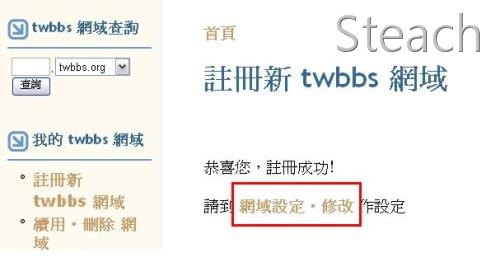
這樣就註冊網域完成囉,再來就是更重要的綁米囉!!
如果不小心綁錯,綁到玉米…可是會讓人頭疼的哦。
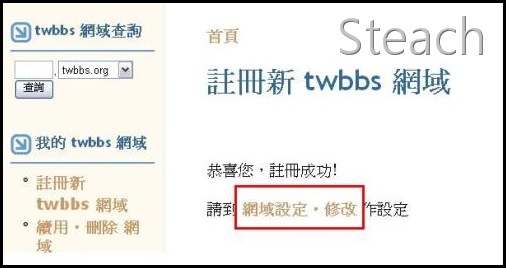 綁米教學:
綁米教學:
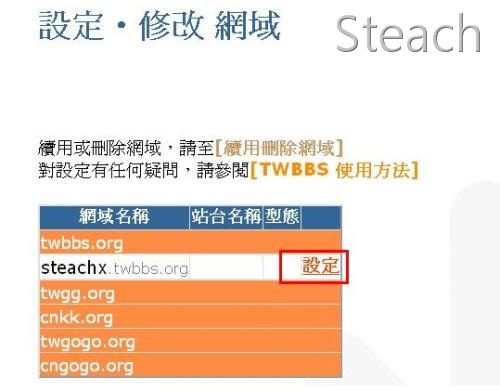
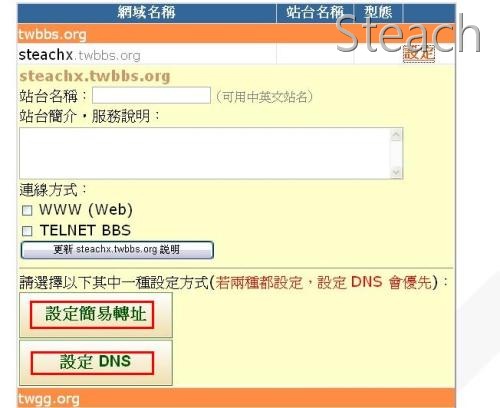
按下設定進入
設定網域
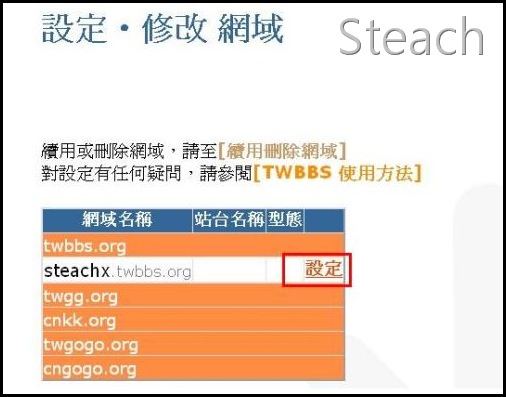
網域一般分為轉址及綁米(也就是利用DNS)
設定簡易轉址:即設定轉接,例如將 www.steach.co.cc 設進去,那麼當使用steachx.twbbs.org則會自動轉至 www.steach.co.cc 的網址,轉址的方法一樣可以讓人看到你的原始網址哦!
設定DNS:即設定伺服的IP及NS的對應,直接將網域對應至你的伺服IP,設定DNS則不會讓人看到你的原始空間網域。
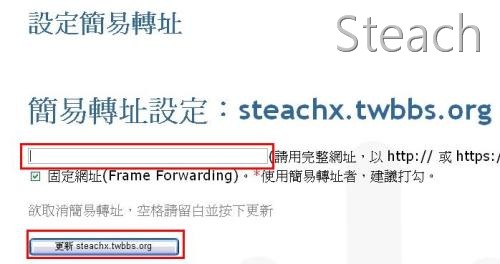
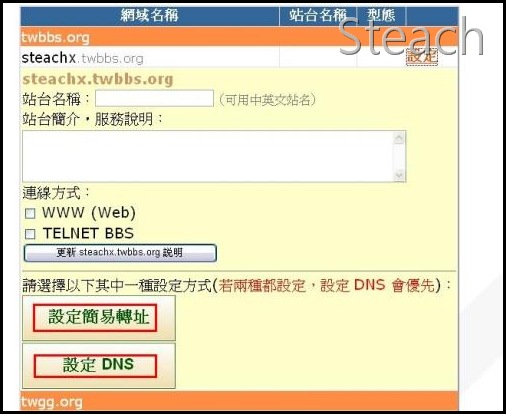 設定簡易轉址:
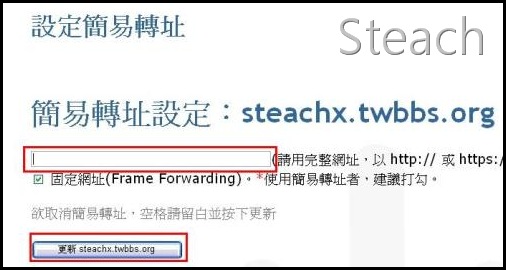
直接輸你要轉接的網址按下更新就可以囉!!
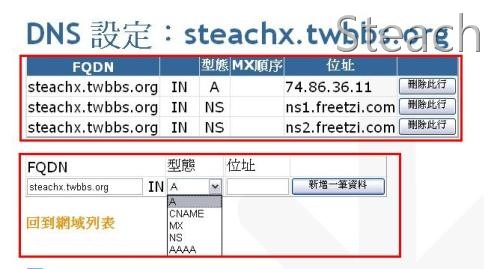
設定DNS:
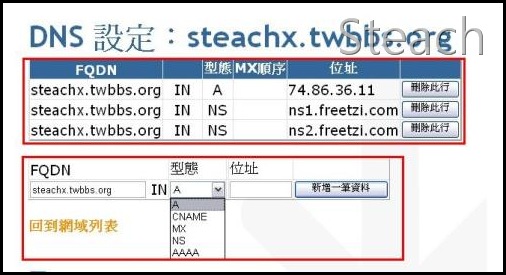
一般可綁米的空間都會取得一個IP和二個ns位址
A記錄:即空間IP(不知道IP請拉到最下面了解如何查得)
NS位址:ns1.xx.xx和ns2.xx.xx
依下圖順序加入A記錄和NS位址就可以囉,
大約等1~3小時不等應該就解析完成了,不過有時會久一點,最最最保守的話大概是24小時左右吧!有了DNS可以綁米,不論你怎麼搬家,大家還是都會找到你哦~
 如何得知空間的IP?
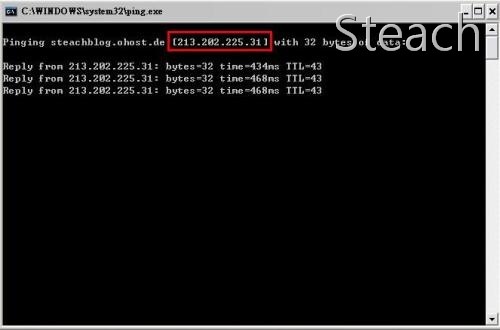
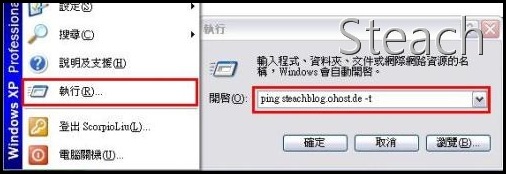
有些空間比較龜毛,不會直接在寄發資料的email中直接給你,那就自己ping 吧!
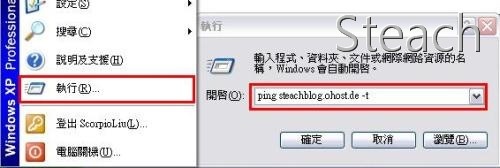
按《開始功能表》->《執行》->《輸入ping 你申請的空間位址 -t》
如何得知空間的IP?
有些空間比較龜毛,不會直接在寄發資料的email中直接給你,那就自己ping 吧!
按《開始功能表》->《執行》->《輸入ping 你申請的空間位址 -t》
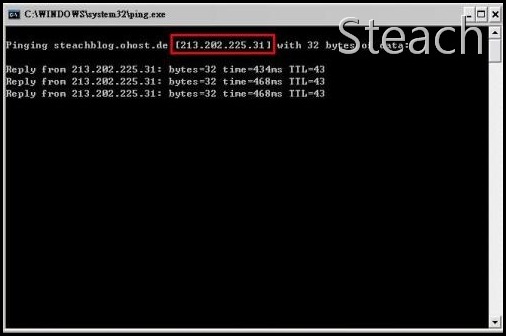
 會出現以下畫面,上面那個IP就是空間的IP囉!!

 填寫註冊資訊,個人資料不一定要填寫,重點是《使用者名稱,信箱》,千萬不要填錯哦
 若要修改密碼會看到以下畫面直接按下登入進入設定密碼的畫面,輸入完密碼拉到最下面按下儲存即修改完成囉!

 註冊新網域:
點擊註冊新twbbs網域
註冊新網域:
點擊註冊新twbbs網域
 輸入你要的域名,以及選擇你要的網域
 這樣就註冊網域完成囉,再來就是更重要的綁米囉!!如果不小心綁錯,綁到玉米…可是會讓人頭疼的哦。
 綁米教學:
按下設定進入設定網域
綁米教學:
按下設定進入設定網域
 設定簡易轉址:
直接輸你要轉接的網址按下更新就可以囉!!
設定簡易轉址:
直接輸你要轉接的網址按下更新就可以囉!!
 如何得知空間的IP?
有些空間比較龜毛,不會直接在寄發資料的email中直接給你,那就自己ping 吧!
按《開始功能表》->《執行》->《輸入ping 你申請的空間位址 -t》
如何得知空間的IP?
有些空間比較龜毛,不會直接在寄發資料的email中直接給你,那就自己ping 吧!
按《開始功能表》->《執行》->《輸入ping 你申請的空間位址 -t》
 會出現以下畫面,上面那個IP就是空間的IP囉!!