
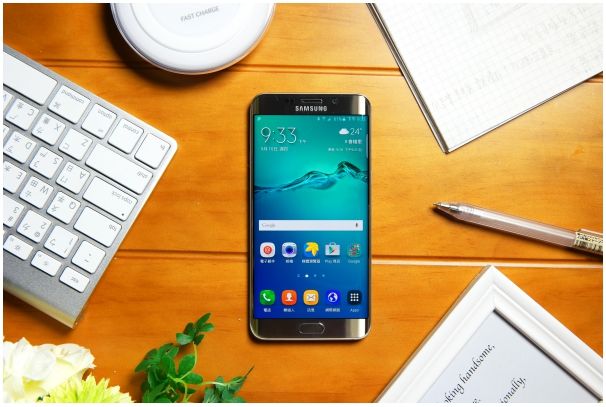
Samsung Galaxy S6 edge+ 開箱介紹:
和 S6 edge 規格上的差異,除了螢幕提升到 5.7 吋之外,也微幅的提升到 518ppi,記憶體也提升到 4GB,其他部份在硬體規格上是差不多的,不過功能上就有所差異,在設計上同樣是讓手感極佳的雙曲面螢幕及雙面玻璃。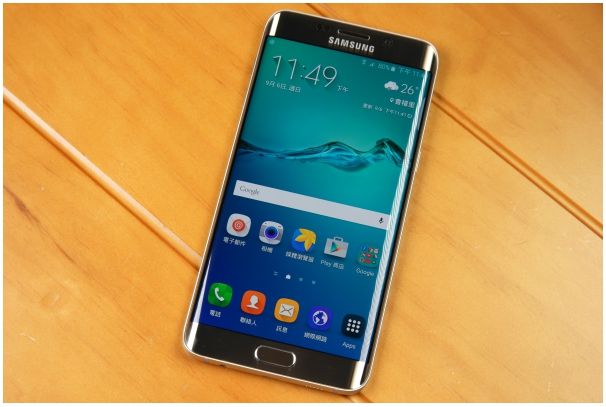
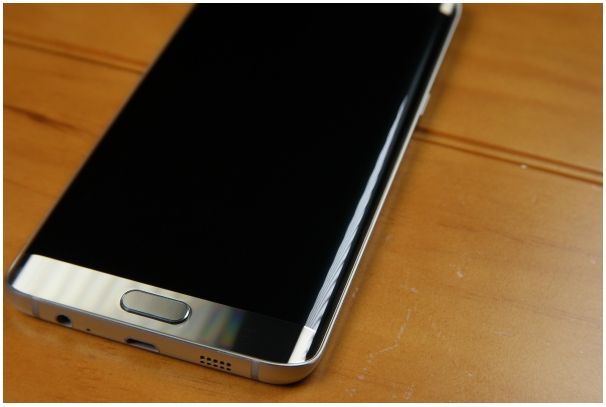
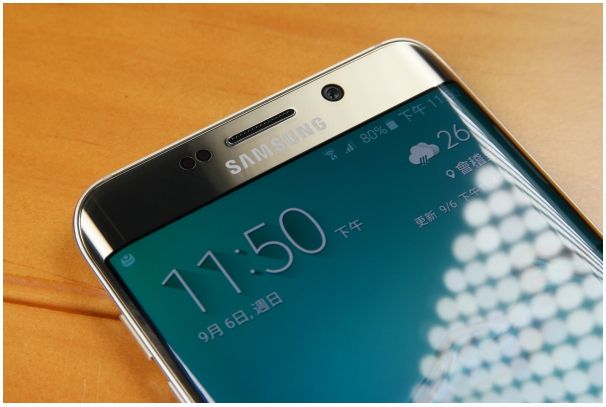 下方一看就知道是三星智慧型手機的實體 Home 鍵以及二個實體觸控操作按鍵,Home 鍵同樣搭載 指紋辨識,辨識精準度不僅愈來愈高,且速度真的很快,已經是阿湯使用手機時必開的螢幕鎖定功能。
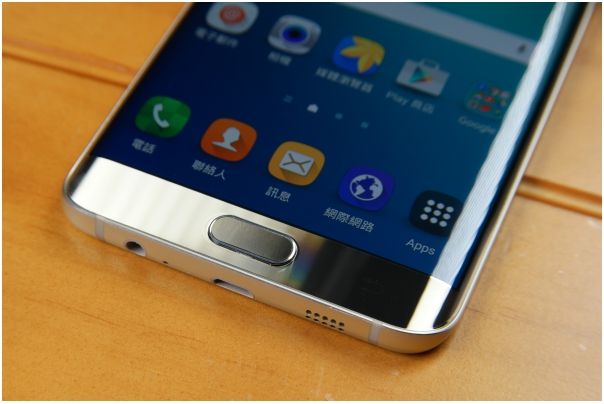 這曲面玻璃真的是讓人銷魂呀,重點是握感真的是大加分, 大家可以到各個實體店面去體驗一下,別覺得阿湯是自圓其說....
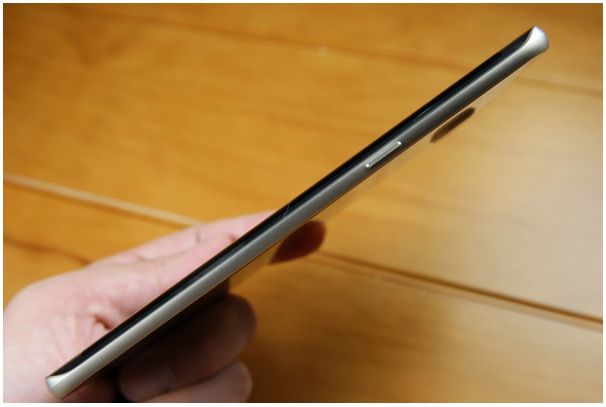
 厚度的部份比起 S6 edge 又再薄一點點點點,僅 6.9mm,而阿湯覺得加上雙曲面螢幕的關係,讓你拿起來的感覺會比實際的 6.9mm 感受還要更薄,這邊的按鍵是電源按鍵。
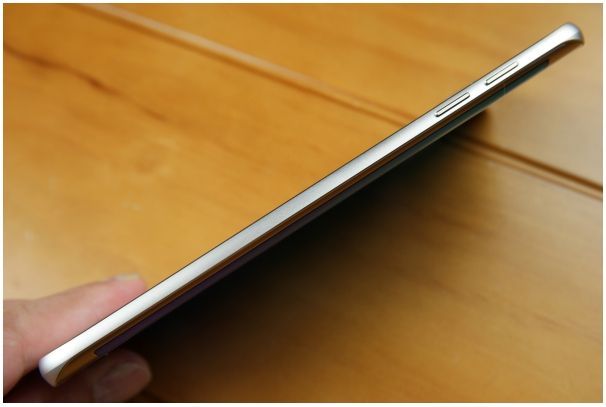
 另一側邊配置的是音量鍵,而在側邊的邊緣也有一圈小小的鑽石切邊設計,搭配雙曲面螢幕,讓側邊的接觸面不會有尖銳的感覺。
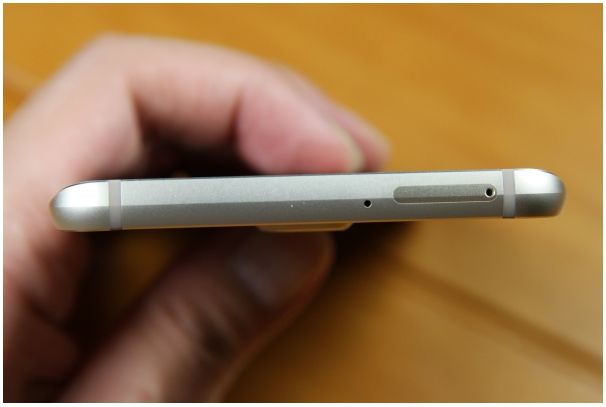
 上方為麥克風收音孔以及 SIM 卡槽,採用 nano SIM,同樣無法加裝記憶卡,不過對阿湯來說加裝記憶卡已經不是太重要,照片幾乎都是往雲端備份,而且記憶卡反而有時會是拖慢手機速度的元兇。
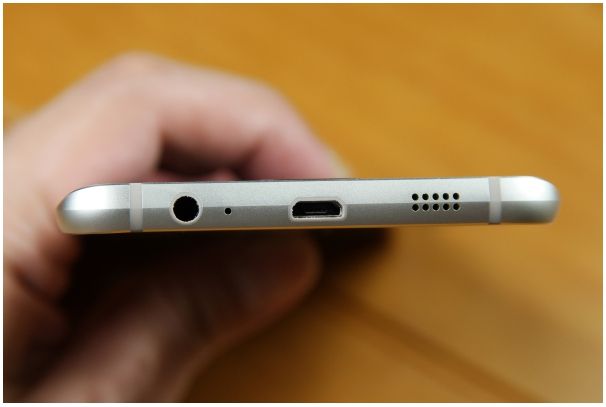
 底部由左而右分別是孔耳機、麥克風收音孔、傳輸線孔以及喇叭孔。
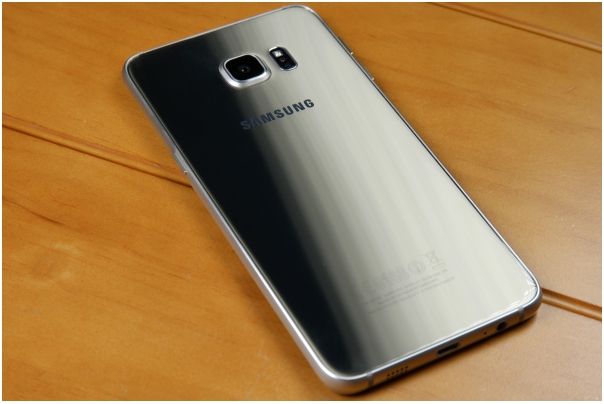
 背面採用玻璃設計的手機真的很少,但玻璃的握感真的是超級好的,當光線反光時,看起來更是閃閃發亮。
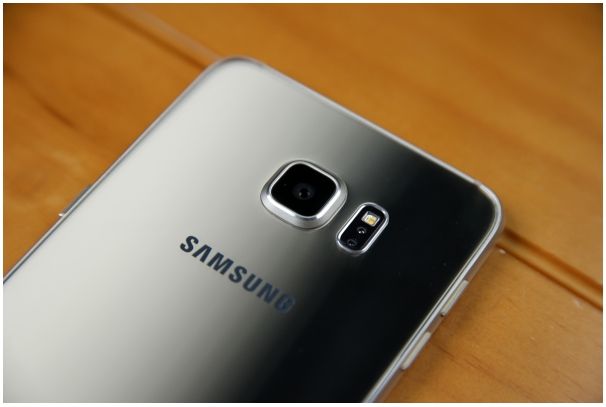
 後方的主鏡頭採用 1600 萬像素,與前鏡頭同樣為 F1.9 大光圈,不僅是暗部拍照有利,夜拍更是強大,後面阿湯也會分享一些夜拍的照片提供給大家參考,就知道有多厲害了。
 很多人到現在還是覺得手機就是要可以換電池才方便,可是換電池不如充電快來的好,S6 edge+ 的閃電快充技術,接線充電的情況下約 90 分鐘就可以完全充滿,就算臨時用行動電源充上 5 分鐘,也讓你可以多用一些時間;而更加方便的是無線充電技術也更加的提升,平均也只要 120 分鐘左右就可以完全充滿,幾乎和接線充電所差無幾,像 Note 5 現在是阿湯的老婆在使用,她覺得手機不用做拔線這個動作真的是太方便了。
[caption id="attachment_15447" align="alignnone" width="606"]
很多人到現在還是覺得手機就是要可以換電池才方便,可是換電池不如充電快來的好,S6 edge+ 的閃電快充技術,接線充電的情況下約 90 分鐘就可以完全充滿,就算臨時用行動電源充上 5 分鐘,也讓你可以多用一些時間;而更加方便的是無線充電技術也更加的提升,平均也只要 120 分鐘左右就可以完全充滿,幾乎和接線充電所差無幾,像 Note 5 現在是阿湯的老婆在使用,她覺得手機不用做拔線這個動作真的是太方便了。
[caption id="attachment_15447" align="alignnone" width="606"]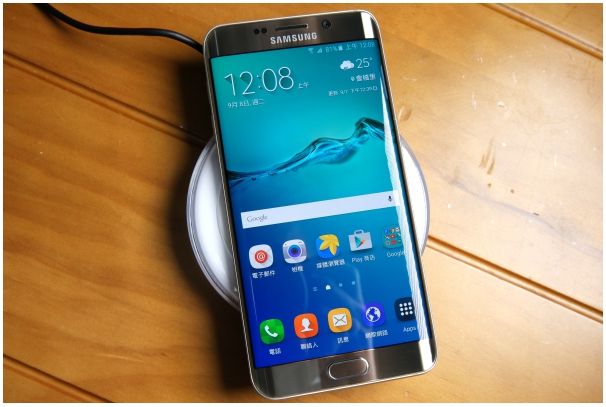 SAMSUNG CSC[/caption]
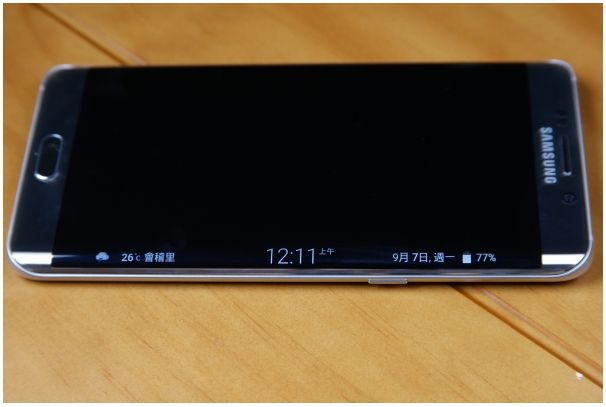
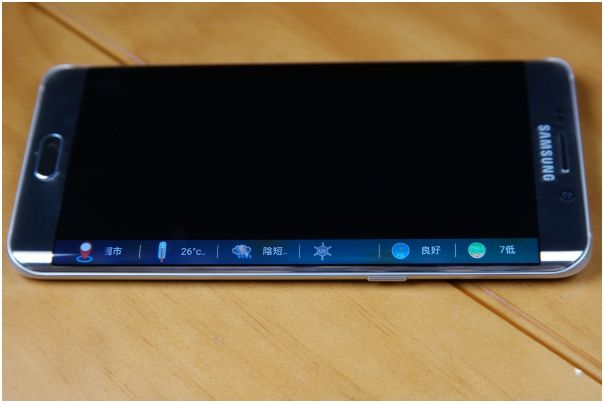
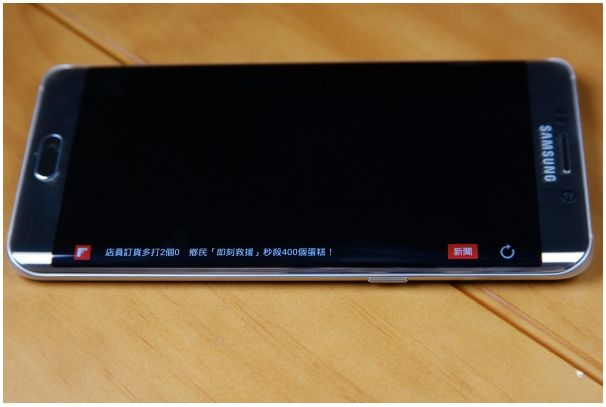
側邊螢幕的通知功能,平常在待機狀態下,不用喚醒就可以直接查看,內容可以自訂要顯示哪些,相當的方便。
SAMSUNG CSC[/caption]
側邊螢幕的通知功能,平常在待機狀態下,不用喚醒就可以直接查看,內容可以自訂要顯示哪些,相當的方便。
 比如像是詳細的氣象資訊。
 即時的新聞訊息。
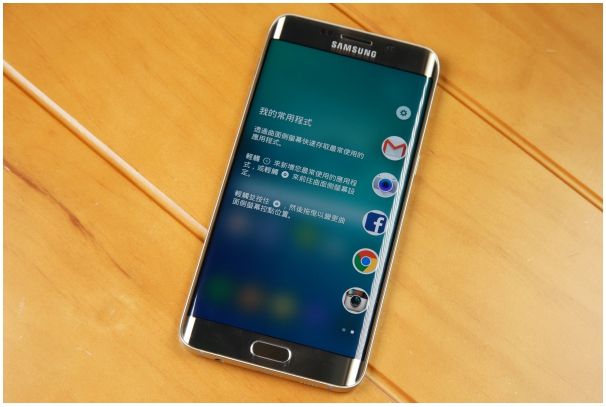
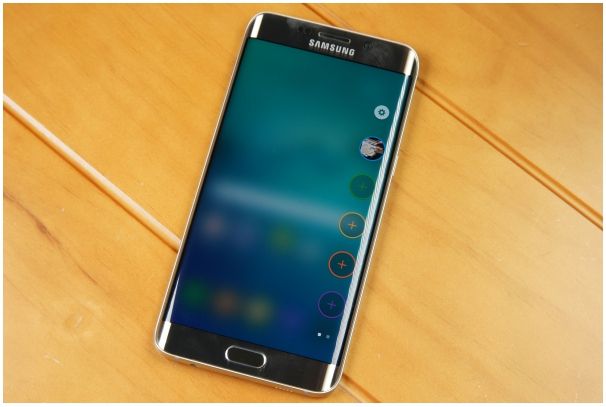
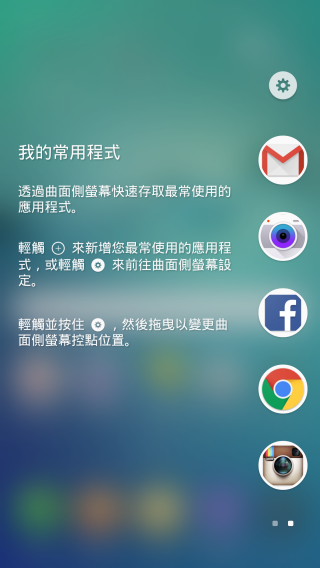
 在曲面螢幕上獨有的側拉功能當然也沒有取消,分別包括「我的常用程式」以及「我的 VIP 新增 OnCircle」二個功能,我的常用程式可以在側拉選單中加入五個你常用的應用程式方便使用。
 我的 VIP 裡新增 OnCircle 功能則是可以加入五個你常用的聯絡人,除了方便撥打之外,當螢幕朝下時,來電時會閃爍連絡人對應的顏色,一看就知道是誰在 Call 你,如果對方也同樣是用有支援 OnCircle 的手機,還可以有更多互動的功能,比如對著聯絡人敲三下,對方的手機就會震動三次,也可以直接傳送編輯後照片給聯絡人,可以傳送動態圖片給聯絡人,很適合情侶一起買情侶機哦。
更多內建系統功能介紹:
介面的部份阿湯就不多做介紹,簡而言之就是操作很順暢、介面簡潔好用。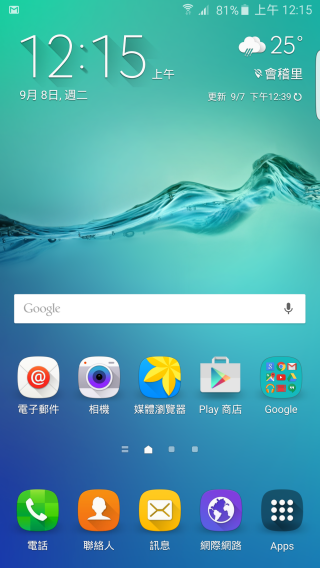 前面提到的常用程式以及 VIP 聯絡人功能,這是在曲面螢幕系列的手機獨有的。
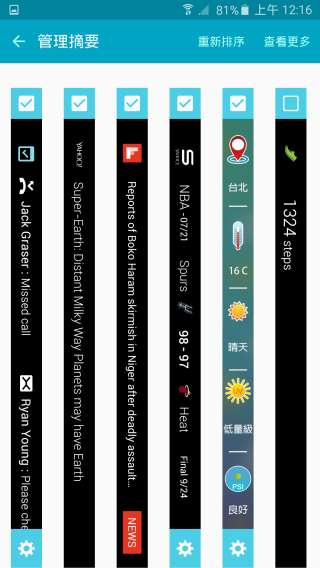
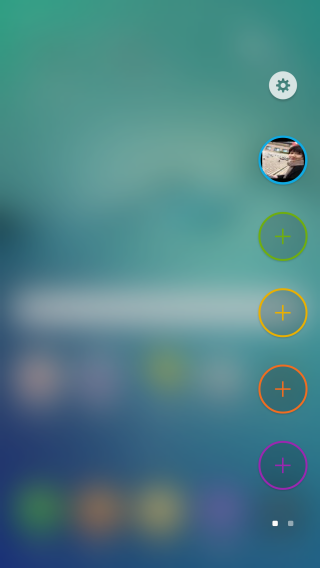 資訊流就是在螢幕休眠狀態下可以顯示在曲面螢幕側邊的資訊,可以在這裡設定要顯示的內容有哪些。
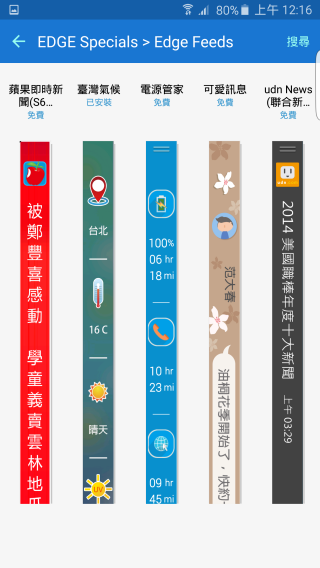
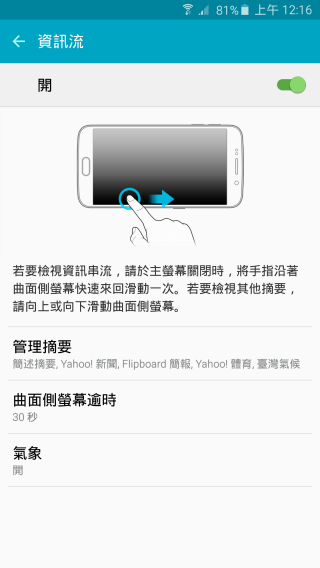 可以加入的內容有很多,除了內建的之外,如果覺得不夠還可以另外再下載新的資訊流內容。
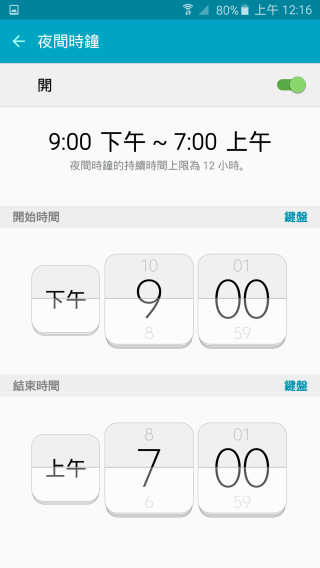
 平常待機狀態下也可以顯示夜間時鐘,而且可以自行設定時間,比如設定在睡覺時間才啟動,這麼一來睡覺時如果要看時間就不用再喚醒手機。
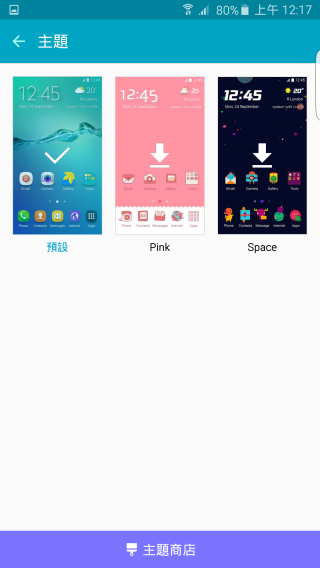
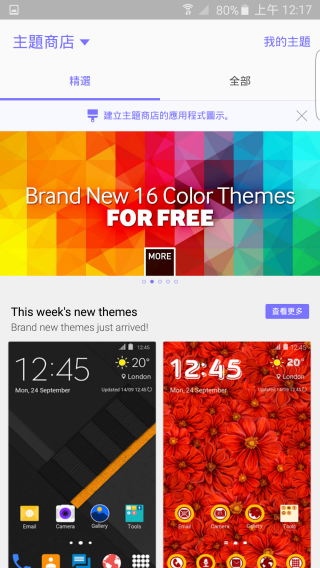
 女生們最愛的主題商店專區,內建為三個,不過在主題商店裡還有一大堆免費的主題可以供你下載使用。
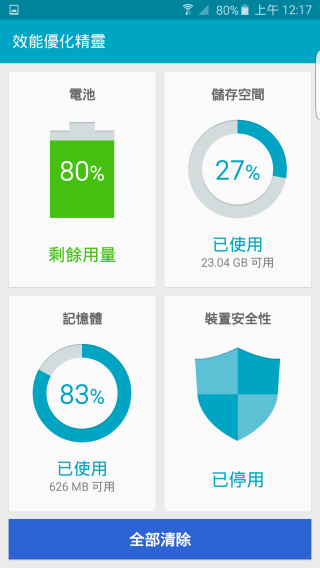
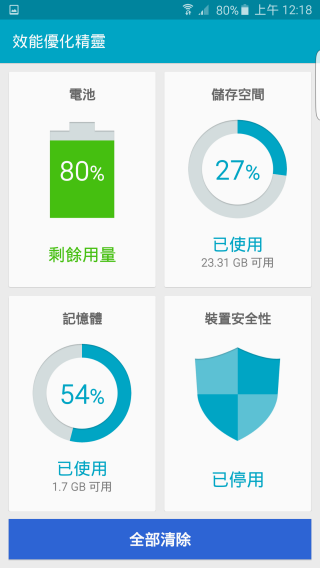
 效能優化精靈,手機用久了大家最沒清理的就是垃圾檔案以及釋放記憶體,用這個 APP 只要按一下就搞定了,而且記憶體釋放幅度很大,阿湯按一下就從 83% 降到 54%。
 既然是大螢幕,當然也要善用大螢幕的特點,切分多工視窗操作這是一定要有的,就可以邊上網邊看 YouTube 了。
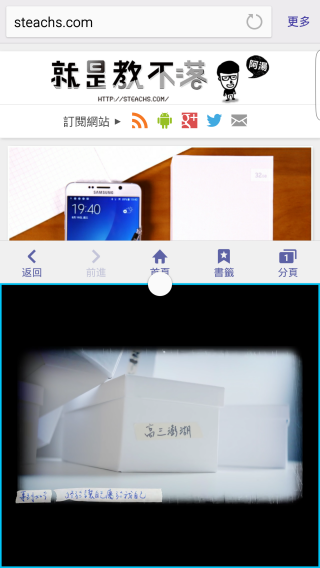 阿湯這次順便來介紹一個大家比較沒注意到的功能,也就是 SideSync,其實這並不是一個新功能,只是大家沒特別的去用他,這是可以讓手機和電腦之間進行連結且方便資料傳輸的工具,可以接線到電腦也可以無線進行連結。
SideSync 下載:請點我(Windows、Mac)
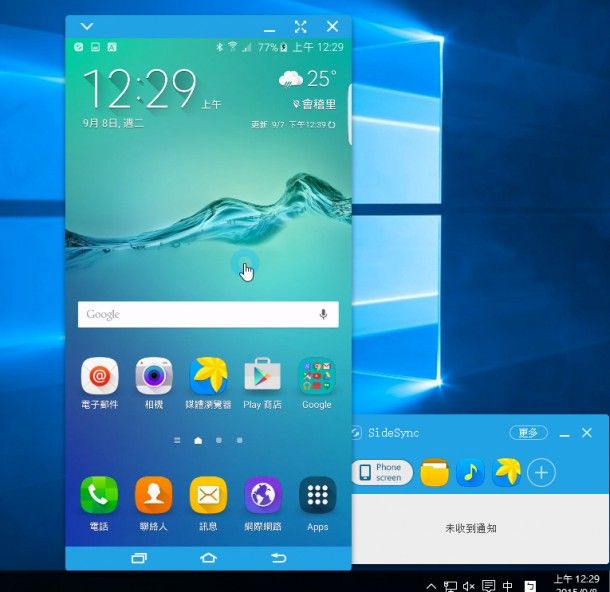
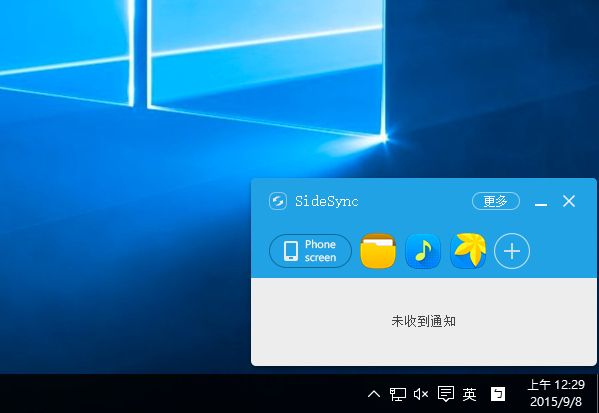 連結後可以直接用滑鼠操作你的手機畫面,而且手機不需要喚醒螢幕。
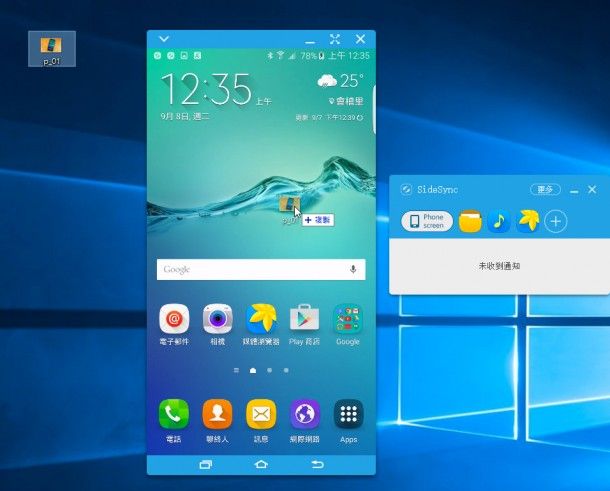
 傳輸檔案也不用特別開啟什麼 APP,直接用拖曳的丟進畫面裡就可以了,檔案會自動依分類幫你放置到對應的資料夾裡。
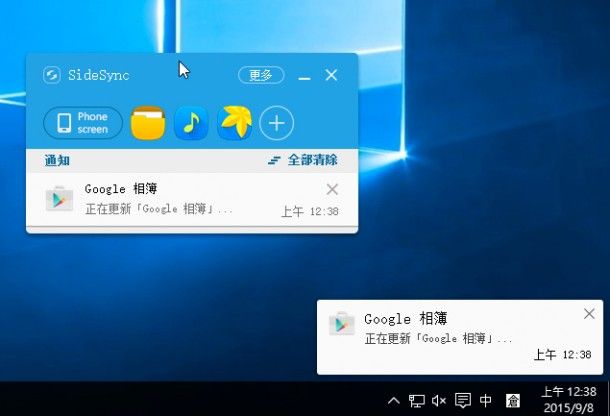
 所有的通知也會從電腦右下角跳出來讓你知道,你就不需要時時刻刻都當低頭族。
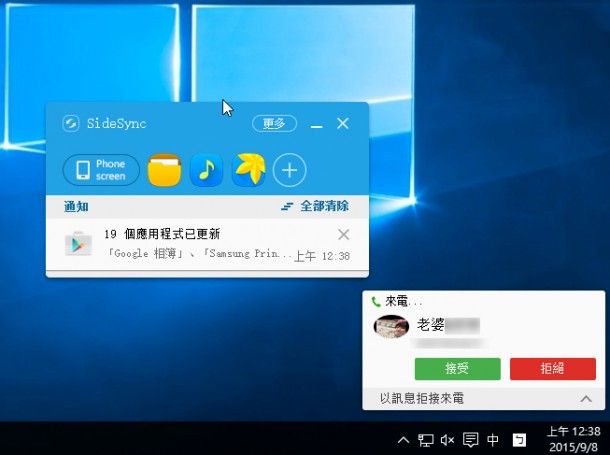
 而阿湯覺得其中一項很方便的功能就是,當有電話來電時,可以直接用電腦接聽電話,真的是讓操作手機的機會大幅減少。
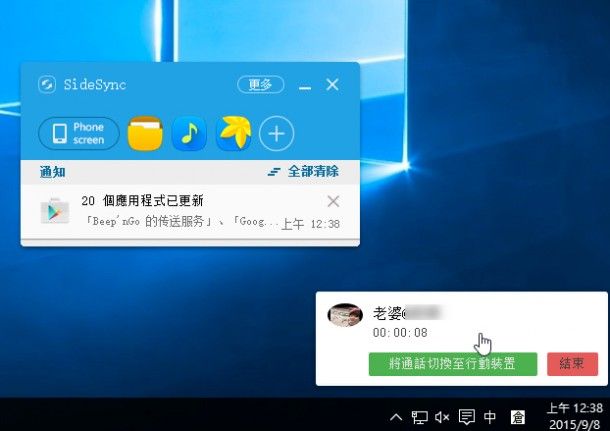
 如果原本你使用電腦接聽電話,臨時需要邊離開,也可以再將通話切換為手機上繼續,看到這裡你應該已經在為你的電腦下載 SideSync 安裝了吧。
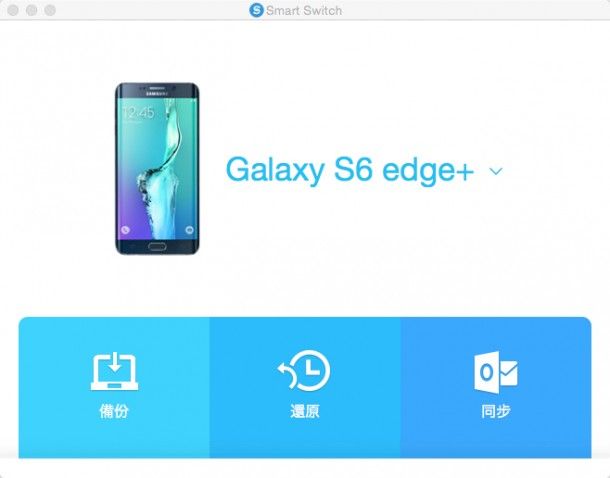
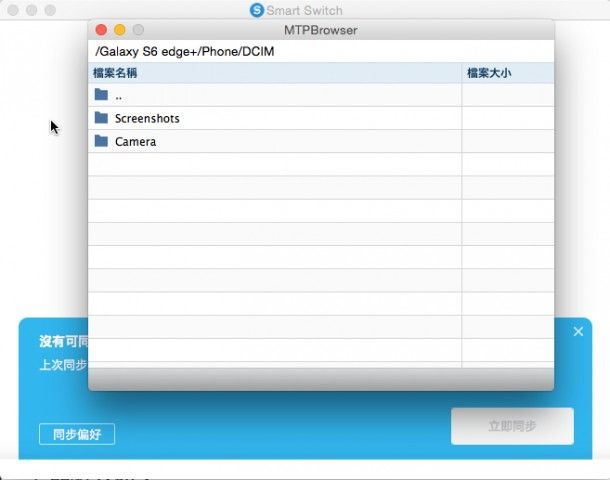
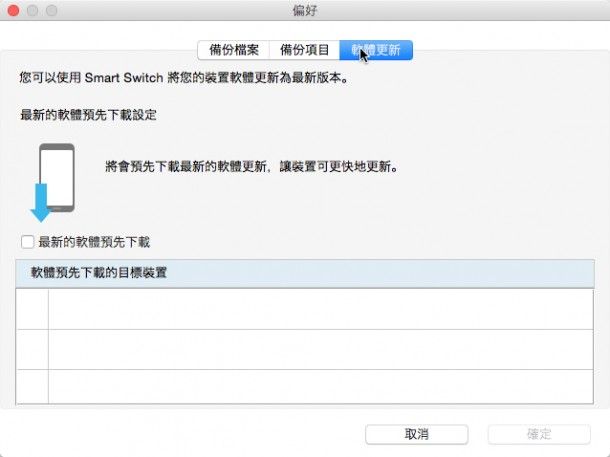
 針對 Samsung 智慧型手機的愛好者來說,每當買新手機時,資料的轉移通常是最痛苦的,對於這樣的情況,三星也推出對應的工具 Smart Switch,可以讓我們直接備份舊手機的資料直接在新手機上進行還原,也可以用在讀取手機資料、同步資料以及更新軟體,而且目前 Windows 及 Mac 雙版本都有支援。
Smart Switch 下載:請點我
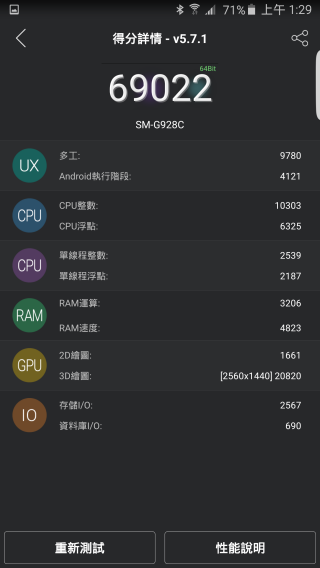
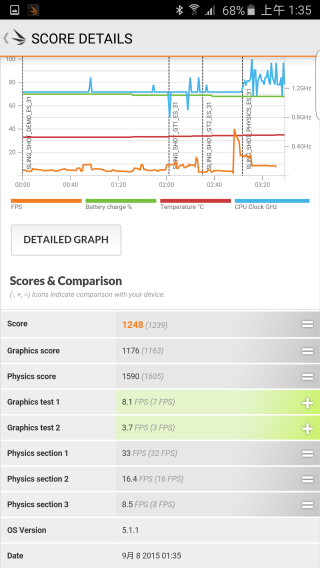
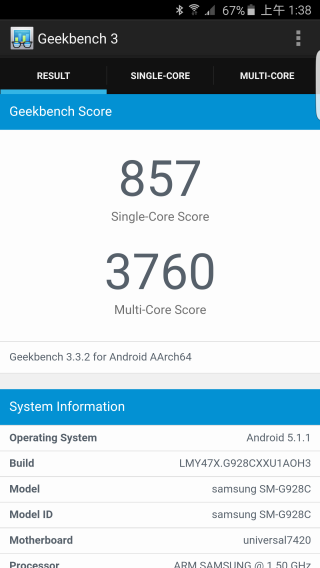
 跑分的部份同樣也是提供大家安兔兔、3DMark 以及 Geekbench 3 的結果給大家,跑分會因為背景 APP、機身溫度等各種因素有所差異,重點還是在於韌體調校上,請大家平常心看待跑分的分數。
 三星從 S6 edge 開始,相機的功能不僅愈來愈多,成像也相當的驚人,現在要阿湯推薦拍照最棒的手機,S6 edge+ 絕對是在阿湯心中榜上有名的,而其中較特別的功能就是從 Note 5 開始出現的 YouTube 視訊直播,以及很有趣的短片拼接,而且功能不會一次全部要硬塞到你的手機上,可以依你自己的需求自行再選擇擴充。
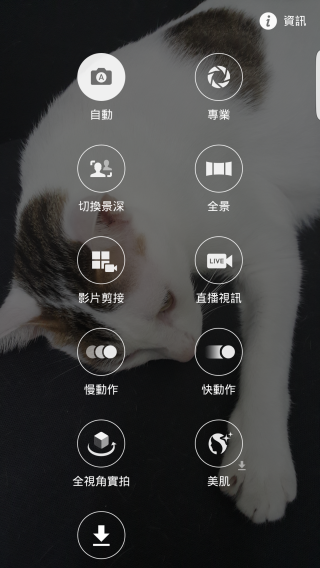
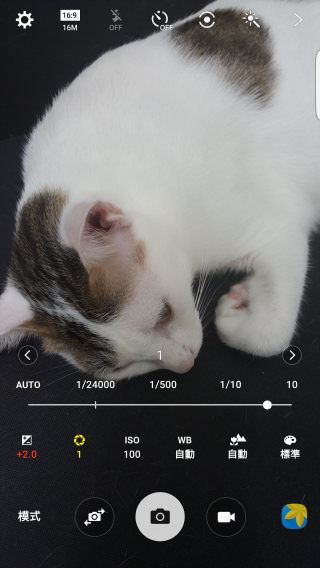
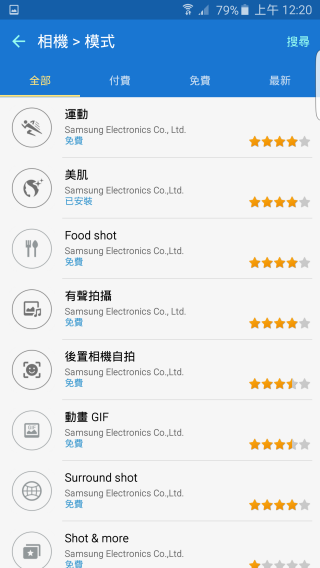 而專業模式是攝影愛好者最愛的模式,可以自己調整各種參數,像是快門時間、ISO 值及白平衡等,還可以手動調整對焦。
 YouTube 直播視訊大家可以直接參考阿湯先前在 Note 5 上玩的影片,其實就是可以直接進行直播,結束之後影片也可以保留在 YouTube 上提供別人觀看。
Galaxy Note 5 直播視訊測試:請點我
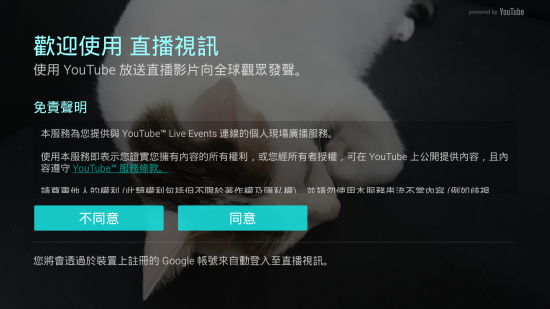
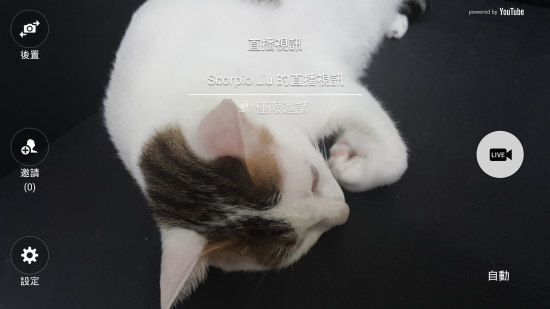 短片拼接功能在韓國其實相當的火紅,很多藝人都喜歡錄製這樣的四格拼接影片分享,可以錄製四段 6 秒的影片合併在一起,非常的有趣。
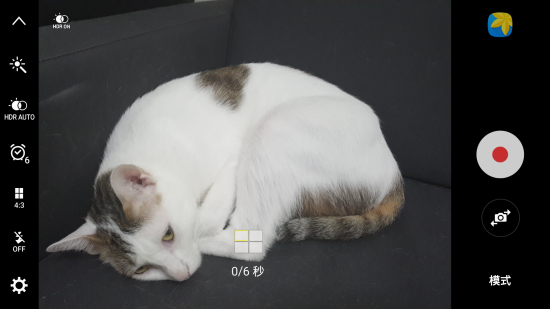 這邊阿湯也教大家用短片拼接告白的方法......XDDD
照片實拍分享:
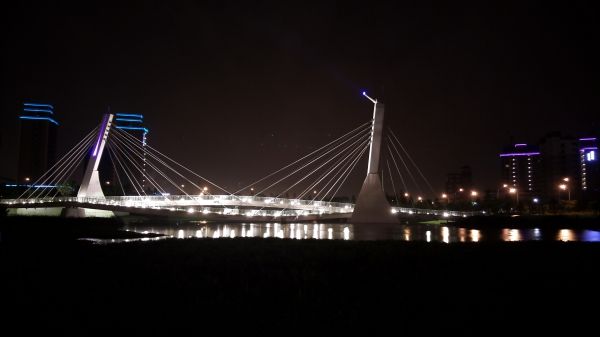
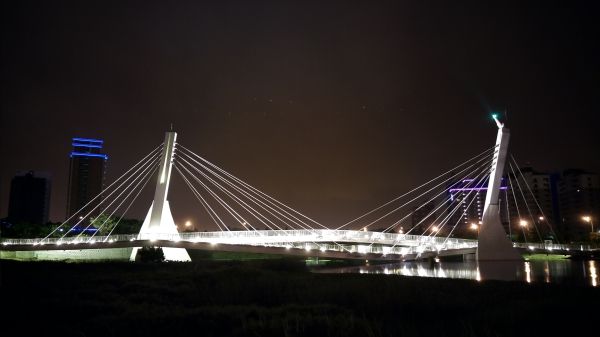
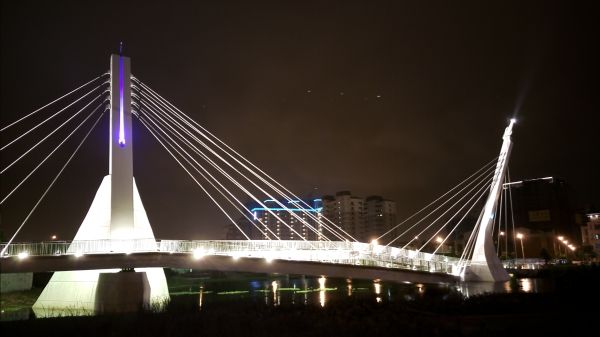
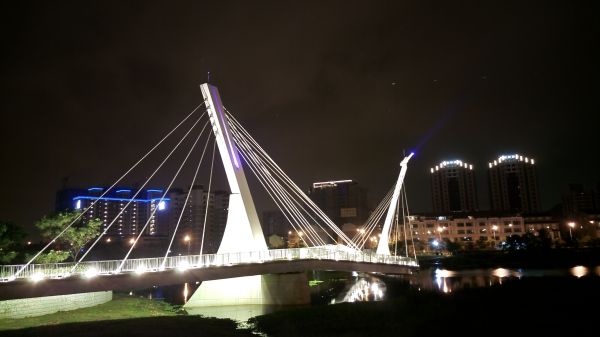
相機的部份,阿湯這次有特別的測試了一下,所以往下看的時候,記得要注意阿湯在夜景的標註,前面這些照片是去走走的時候隨手拍攝的,後面的夜景部份則是有分為手持拍攝及非手持拍攝,夜景的部份拍攝成像相當的棒,大家往下來欣賞吧。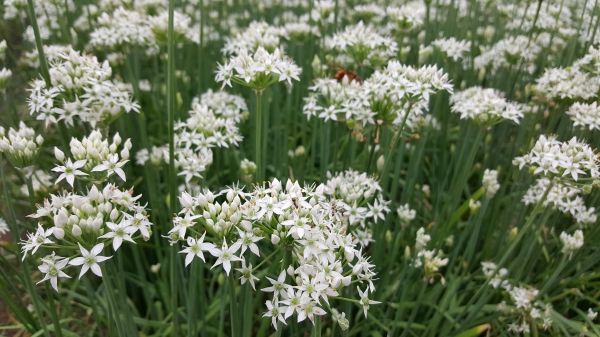
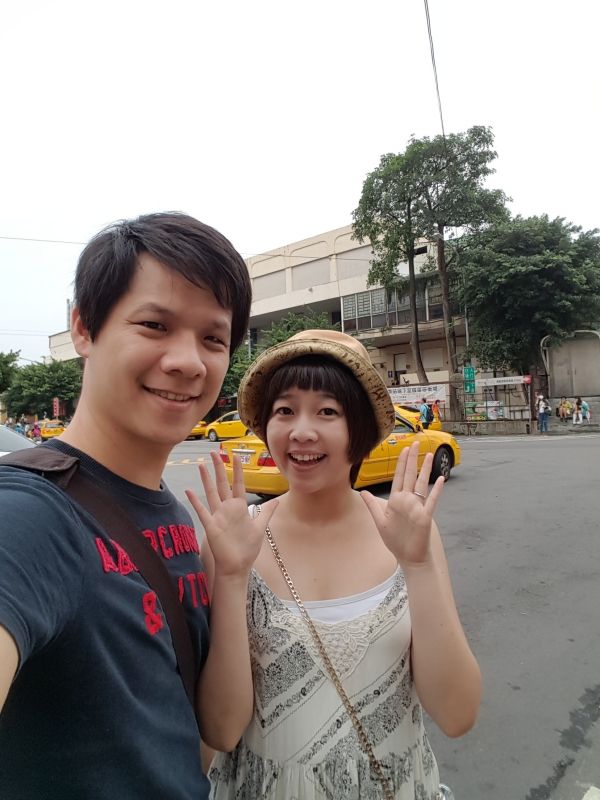

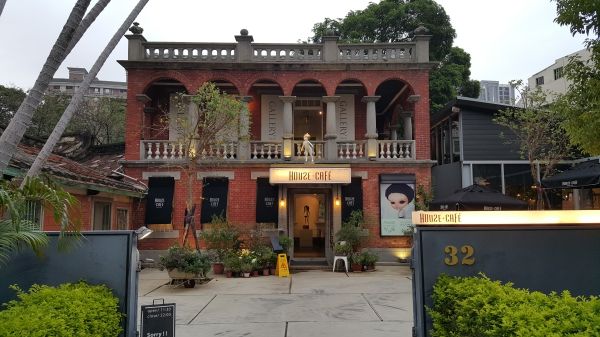
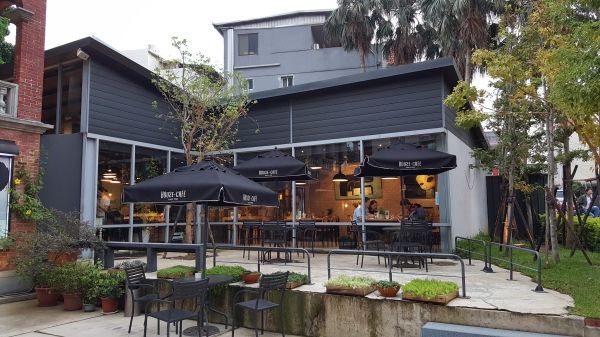





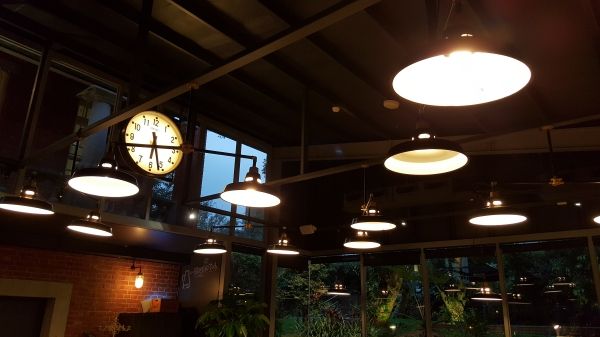
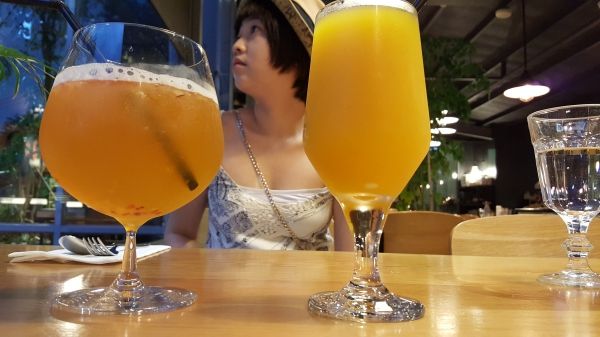
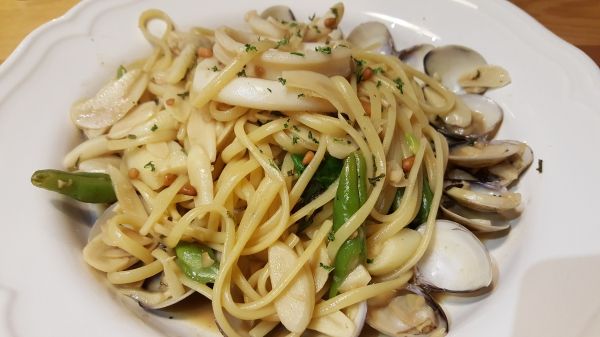
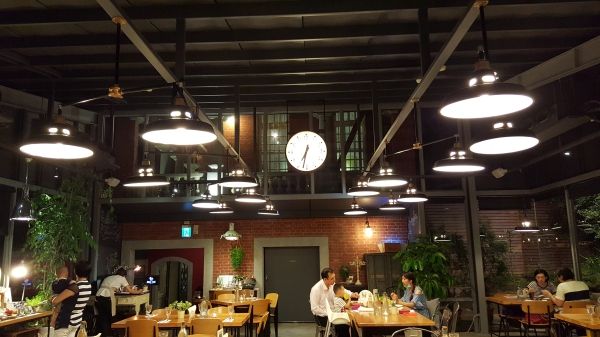
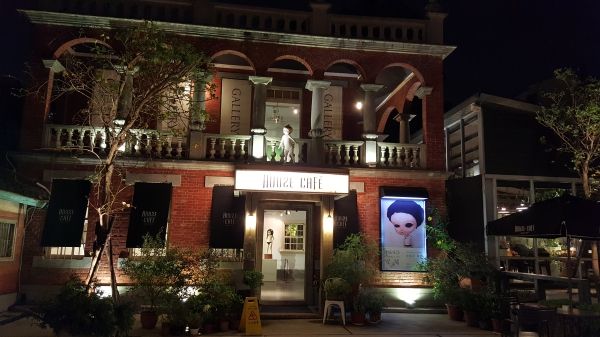 以下四張是阿湯手持直拍攝的夜景成像,如果放大來看,當然會因為 ISO 值較大的關係,會有較嚴重的雜訊問題,不過就手機分享的照片來說,這成像相信大家也已經目瞪口呆了吧。
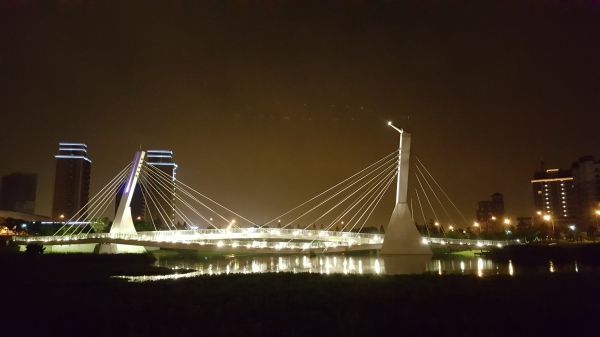
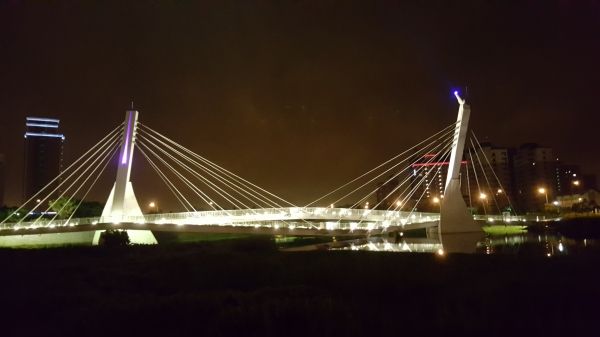
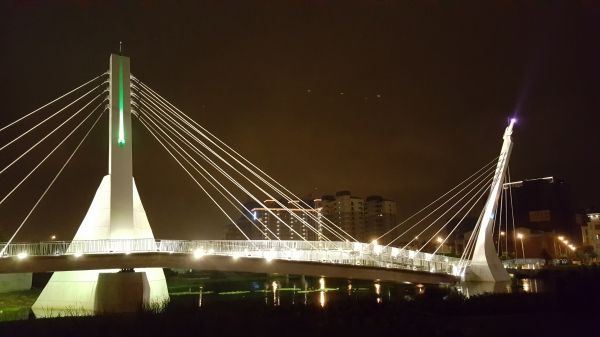
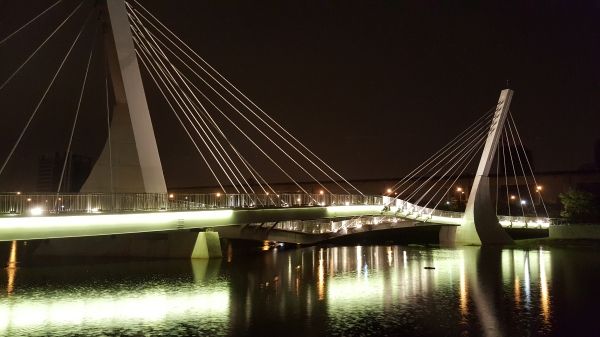 再來以下是阿湯架設腳架,利用相機的專業模式所拍攝的成果,由於有控制 ISO 值,不僅是縮圖漂亮,放大後畫質也相當的不錯,在看了上面的四張手持之後,其實再往下看這些照片,應該同樣可以立刻感受到非手持拍攝出來的的威力吧,這對愛好攝影的朋友來說,肯定是愛不釋手的呀。


使用心得:
阿湯先列出幾項我自己覺得很棒的特點:- 雙曲面 + 超輕薄 = 握感極佳
- 拍照搭配前後 F1.9 大光圈,拍照真的不錯
- 配合 SideSync 和電腦連結,可以用電腦查看手機通知,接聽電話
- 無線充電速度變快,不用接線很方便
- 相機可以直接玩 YouTube 直播,這目前是獨家的