其實這空間還真是
老空間,應該有在申請免空的沒有人不知道吧!
當然把他又搬出來教學一下是一定要的申請方式與以前略有不同,但隨便搜尋一下也是一堆教學不過似乎不多人寫綁米教學,那就往下看吧!!
空間首頁:http://www.ohost.de/
大小:2500mb
流量:無限流量
(說說而已,免空主人都是長鼻子,不過他是挺穩沒錯)
支援:PHP、SQL
其它說明:有彈出式廣告,架設一般論壇跟BLOG或貼貼圖還可以,正常使用情況下,一年半載的應該都還活著。
申請攻略:
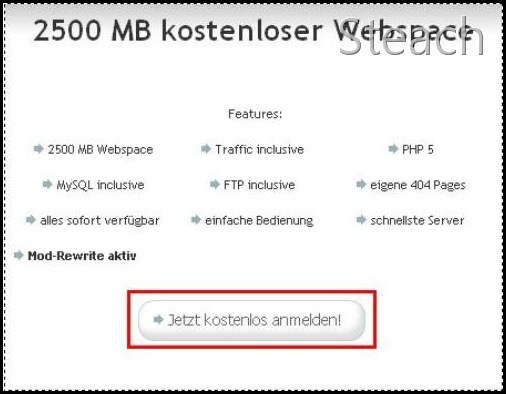
至首頁如圖點選註冊新用戶
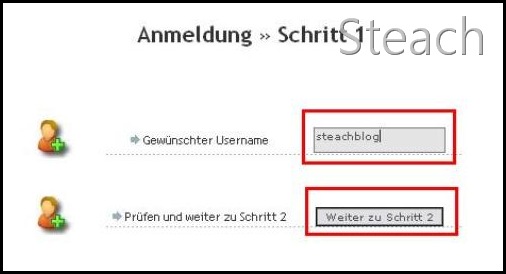
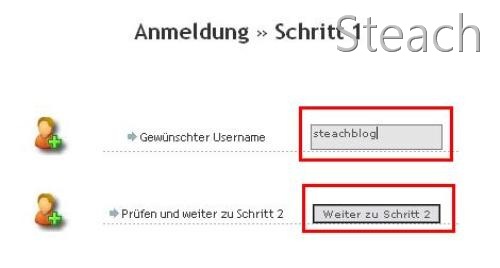
輸入你要的
帳號,按
下一步
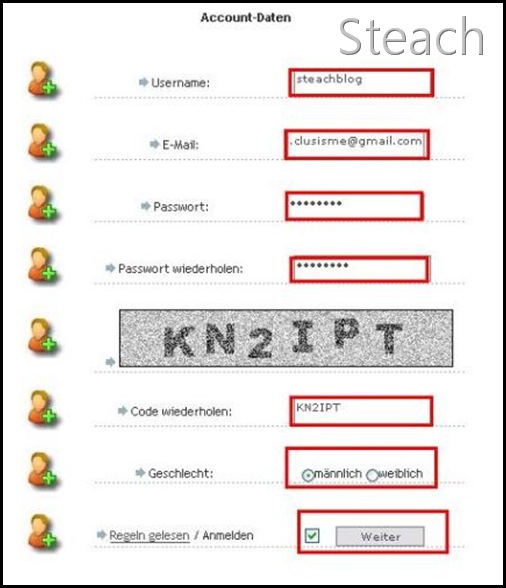
填寫申請資料,依序為
《帳號,信箱,密碼,確認密碼,輸入圖上的驗證碼,姓別選擇,同意條款勾選》
然後按送出
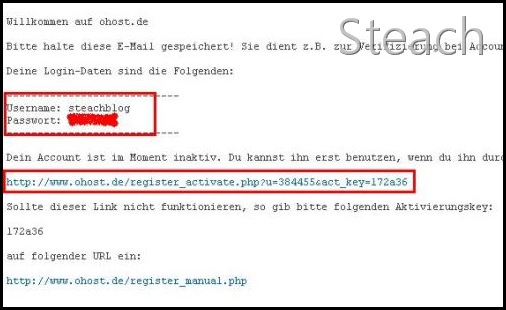
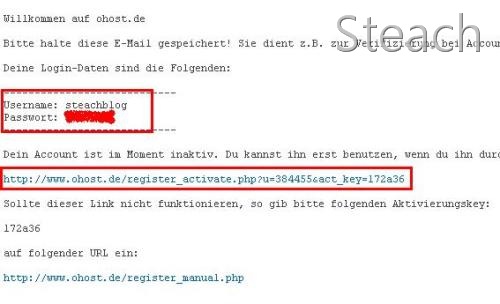
然後到信箱收信,按下面那行網址
完成申請認證,上面的是CP的登入帳密,稍候會用到
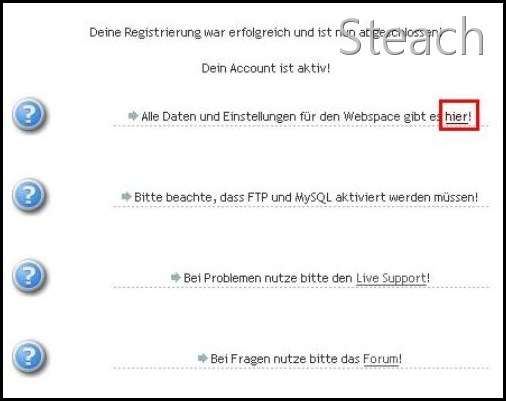
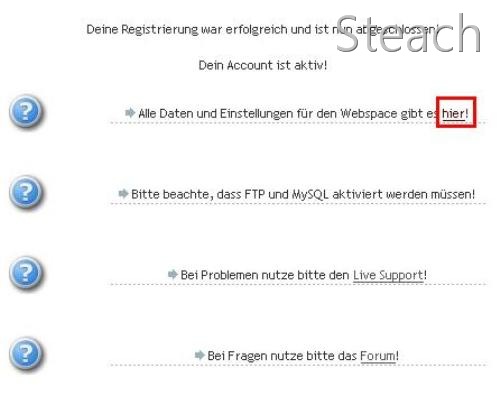
點擊進入
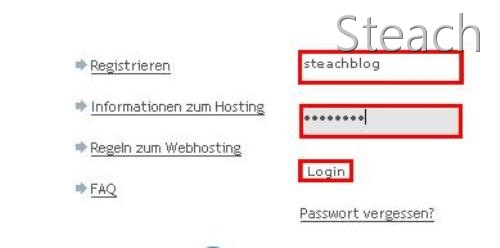
登入頁面
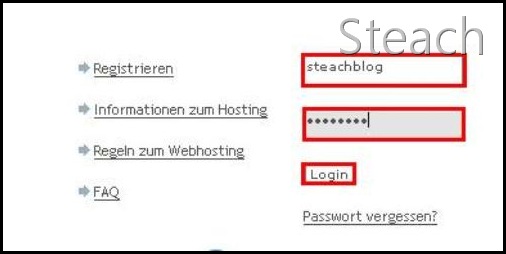
輸入信箱中的帳號跟密碼進入CP頁面
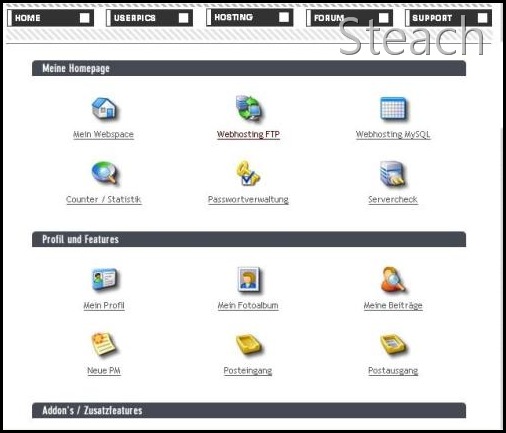
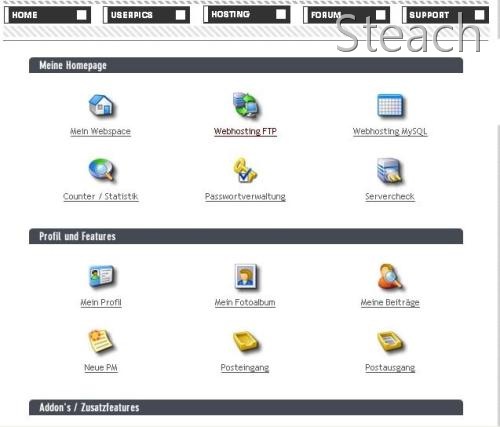
這就是CP頁面啦,
接下來繼續往下開通FTP及SQL的權限
※本教學共分為3頁,請點選以下連結繼續觀看
《空間申請攻略-帳號申請及開通-本頁面》
《FTP及SQL權限-開通及設定密碼》
《空間綁米教學-使用co.cc二級網域》
如何開通FTP和SQL權限?
1.FTP的開通及設定密碼
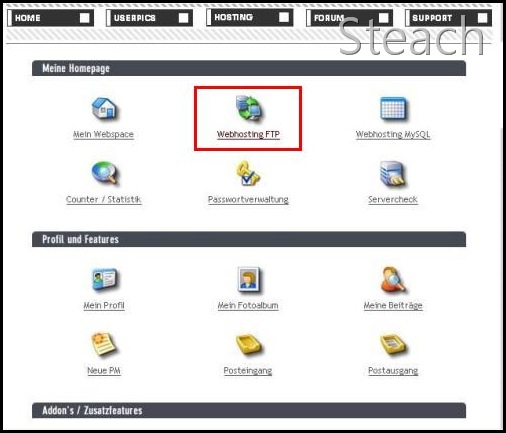
點選
WebhostingFTP
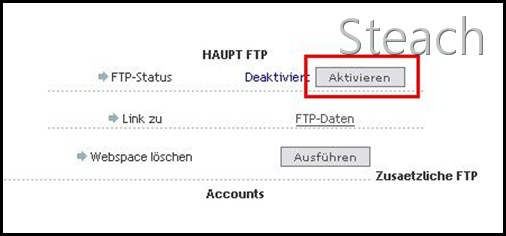
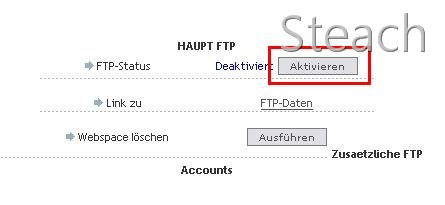
點選
Aktivieren開啟FTP權限
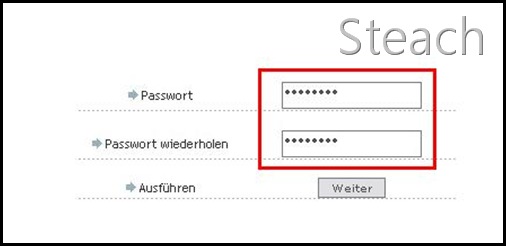
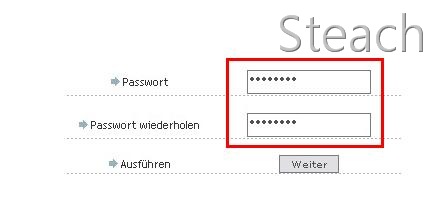
設定FTP使用密碼按送出即完成
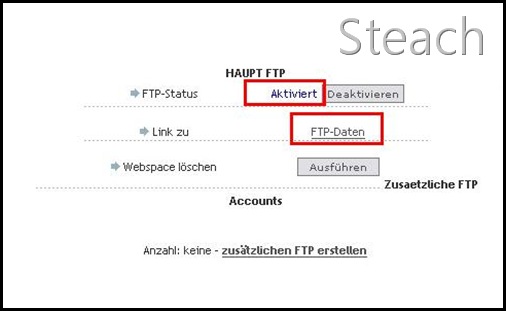
再回頭點選
WebhostingFTP原先的
DEAktivieren變
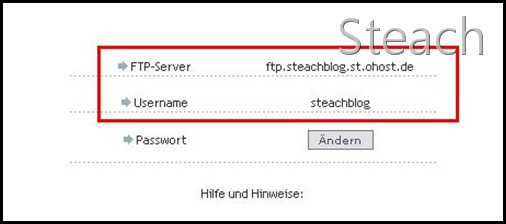
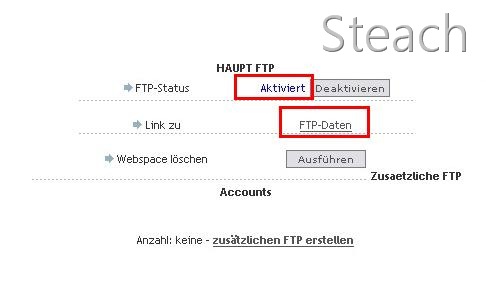
Aktivieren,表示已開通,點擊FTP-Daten觀看你的FTP位址及使用帳號
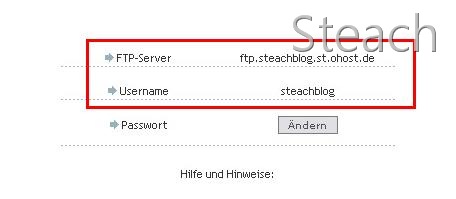
上面就是FTP的位址,下面是帳號,密碼即剛設定的
 2.SQL的開通及設定密碼
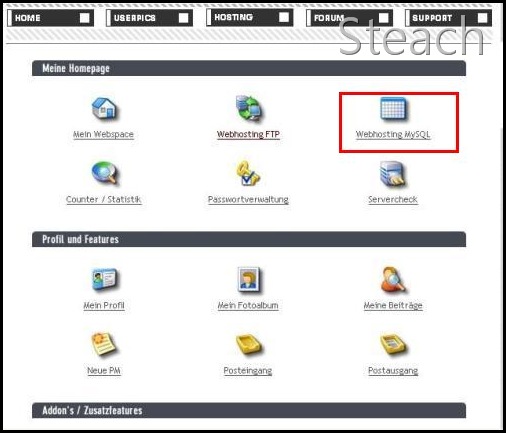
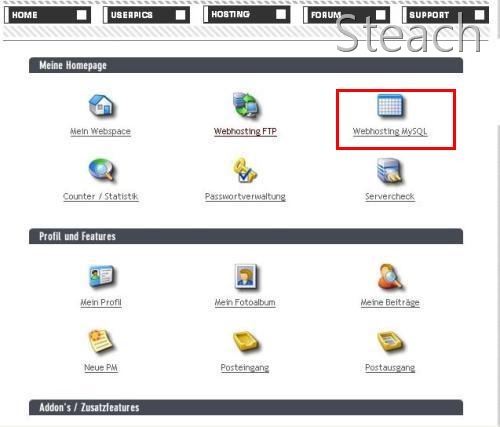
點選
Webhosting MYSQL
點選
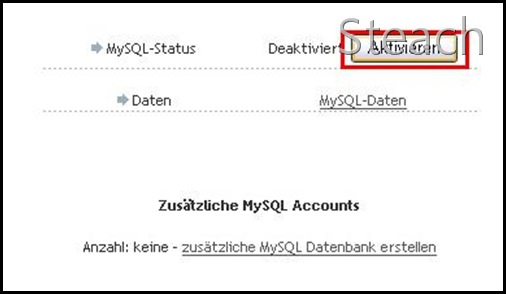
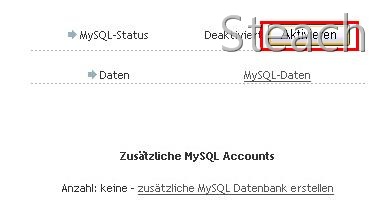
Aktivieren開啟SQL權限
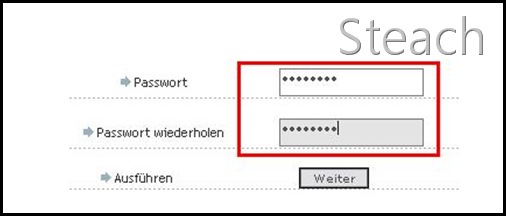
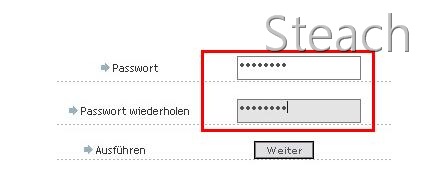
設定SQL使用密碼按送出即完成
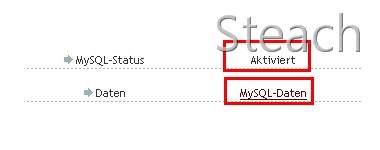
再回頭點選
Webhosting MYSQL原先的
DEAktivieren變
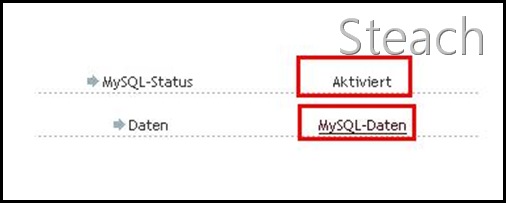
Aktivieren,表示已開通,點擊MYSQL-Daten觀看你的SQL資訊
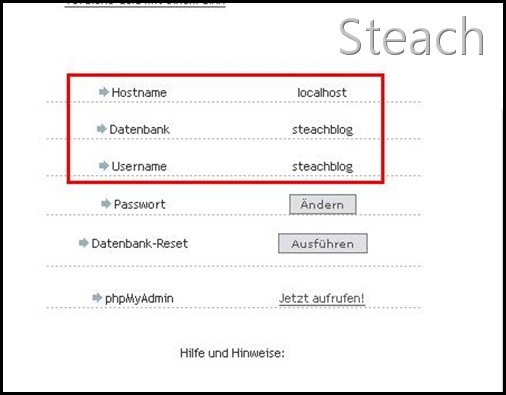
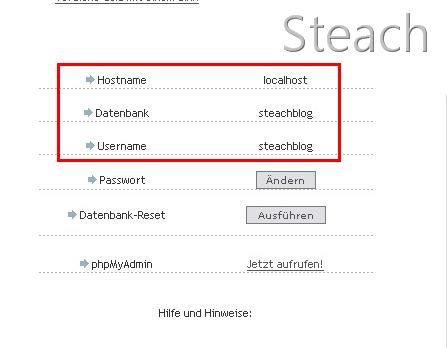
依序為Hostname,Dataname,帳號,密碼則為剛剛設定的
※本教學共分為3頁,請點選以下連結繼續觀看
《空間申請攻略-帳號申請及開通》
《FTP及SQL權限-開通及設定密碼-本頁面》
《空間綁米教學-使用co.cc二級網域》
如何綁定網域?
如果你尚未有域名可先至下面連結查看co.cc二級域名申請教學
《CO.CC 免費超短二級域名申請教學》
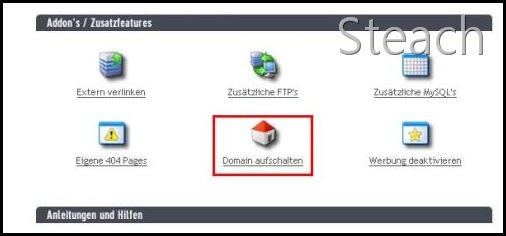
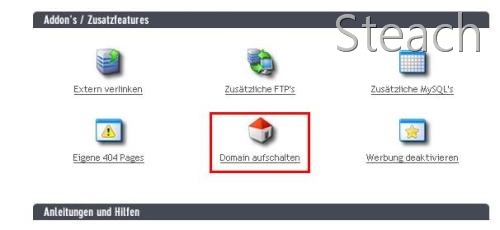
點擊Domains aufschalten
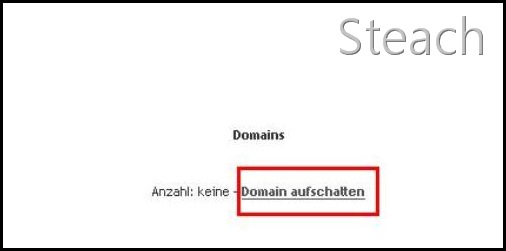
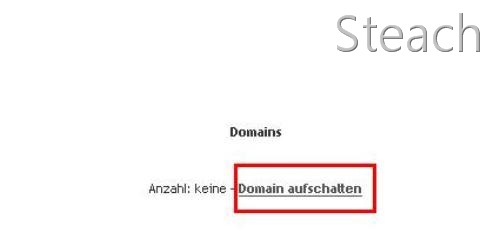
 再點擊Domains aufschalten
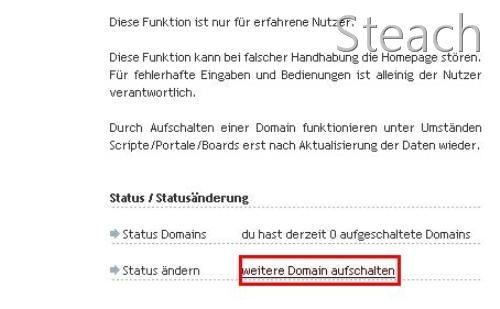
點擊
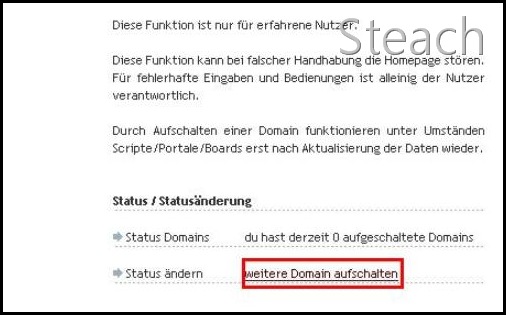
weitereDomains aufschalten
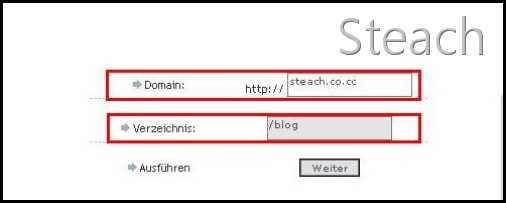
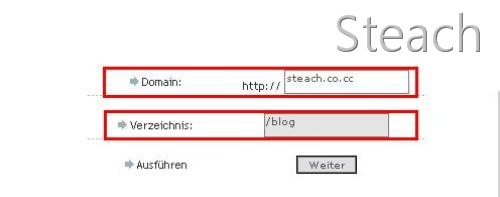
上欄填入你的域名,下欄填入你空間對應的資料夾,如果你是上傳在根目錄,
則打斜線即可,在此我以co.cc的二級域名做範例,將 steach.co.cc 指向blog資料夾,
再將 www.steach.co.cc 指向根目錄,即打斜線
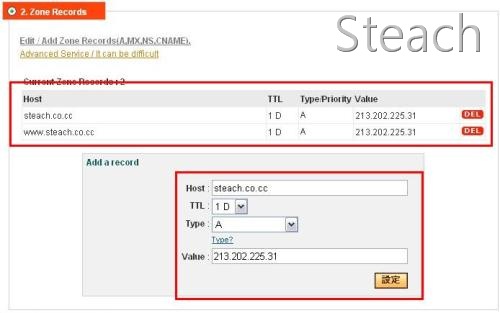
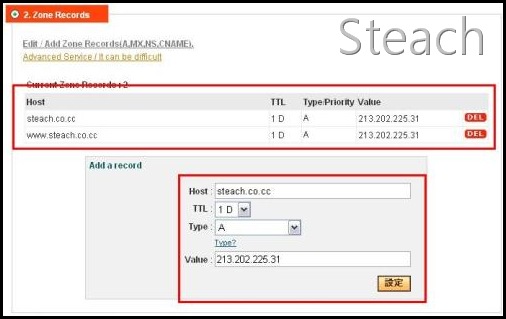
再到你的網域設定A記錄,例如我的是co.cc的設定如下,
等候解析完畢即可約1~3小時有時會久一點,再測試看看域名是否成功
※本教學共分為3頁,請點選以下連結繼續觀看
《空間申請攻略-帳號申請及開通》
《FTP及SQL權限-開通及設定密碼》
《空間綁米教學-使用co.cc二級網域-本頁面》

 輸入你要的帳號,按下一步
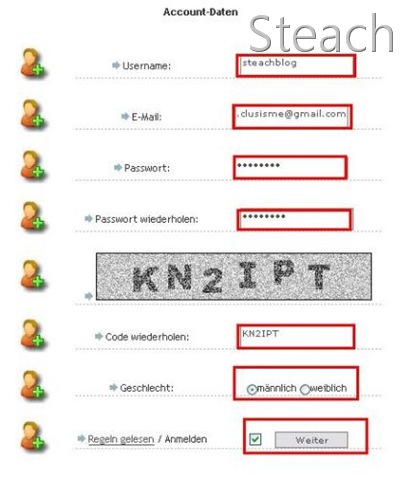 然後到信箱收信,按下面那行網址完成申請認證,上面的是CP的登入帳密,稍候會用到
 點擊進入登入頁面
 輸入信箱中的帳號跟密碼進入CP頁面
 這就是CP頁面啦,接下來繼續往下開通FTP及SQL的權限
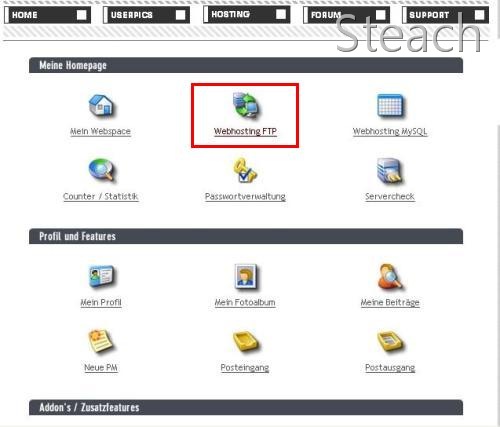 點選Aktivieren開啟FTP權限
 設定FTP使用密碼按送出即完成
 再回頭點選WebhostingFTP原先的DEAktivieren變Aktivieren,表示已開通,點擊FTP-Daten觀看你的FTP位址及使用帳號
 上面就是FTP的位址,下面是帳號,密碼即剛設定的
 2.SQL的開通及設定密碼
點選Webhosting MYSQL
2.SQL的開通及設定密碼
點選Webhosting MYSQL
 點選Aktivieren開啟SQL權限
 設定SQL使用密碼按送出即完成
 再回頭點選Webhosting MYSQL原先的DEAktivieren變Aktivieren,表示已開通,點擊MYSQL-Daten觀看你的SQL資訊
 依序為Hostname,Dataname,帳號,密碼則為剛剛設定的
 再點擊Domains aufschalten
 點擊weitereDomains aufschalten
 上欄填入你的域名,下欄填入你空間對應的資料夾,如果你是上傳在根目錄,則打斜線即可,在此我以co.cc的二級域名做範例,將 steach.co.cc 指向blog資料夾,再將 www.steach.co.cc 指向根目錄,即打斜線
 再到你的網域設定A記錄,例如我的是co.cc的設定如下,等候解析完畢即可約1~3小時有時會久一點,再測試看看域名是否成功