這2天有人問丫湯怎麼將MP3音樂去掉人聲?這位發問的客倌也去Google了一番找到了GoldWave這套付費軟體,丫湯來今天介紹另一套免費好用的錄音編輯軟體《
Audacity》相信不少人在家偷偷練歌時也都會想去人聲只跟著音樂唱看看或是當成卡啦OK自High,有些歌曲現在上Youtube就找到KTV檔案,只要調調聲道就可以去掉人聲,不過找不到的歌曲就自己手動來去除吧。
 Audacity 錄音編輯軟體:
官方網站:http://audacity.sourceforge.net/
軟體版本:1.3.1.1
軟體語系:多國語系
支援系統:Windows 2000/XP/Vista/7
軟體下載:官方下載
匯出MP3時所需要的DLL檔請自行Google,檔案暫不提供
下載之後在執行安裝時沒有中文可選沒關係,先選English安裝,等安裝完畢第一次啟動時會再選擇一次語系,這時就有『
Traditional Chinese』繁中可以選囉,下面丫湯就來介紹如何去除人聲吧。
如何去除人聲?
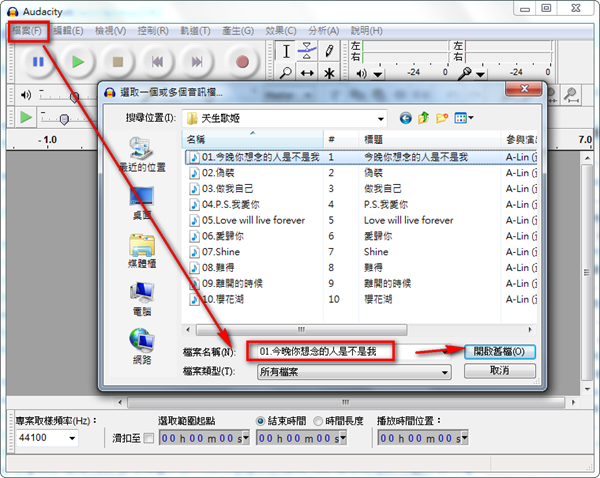
點擊左上的檔案→開啟舊檔,選擇你要去除人聲的音樂檔
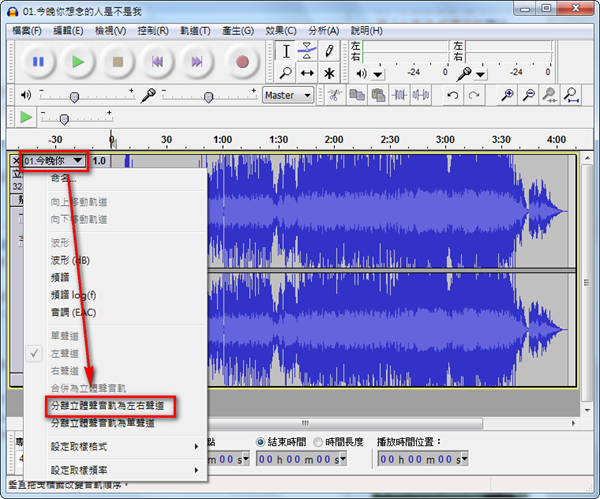
在載入的視窗左上角點擊歌名後選擇『
分離立體聲音軌為左右聲道』
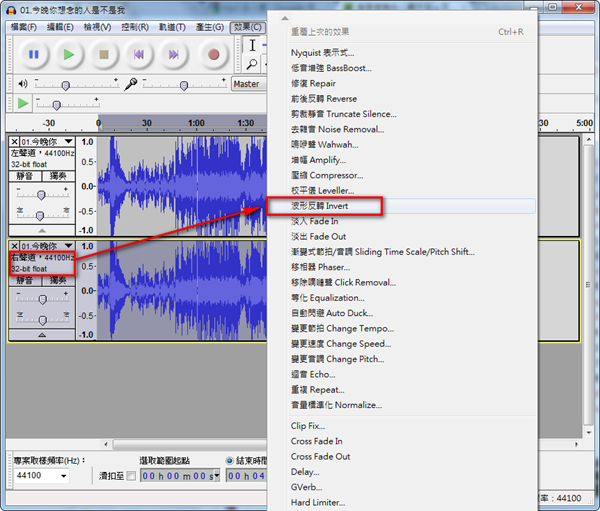
在下方的右聲道點一下選取下方的右聲道,然後點擊最上方的工具列『
效果→波形反轉Invert』
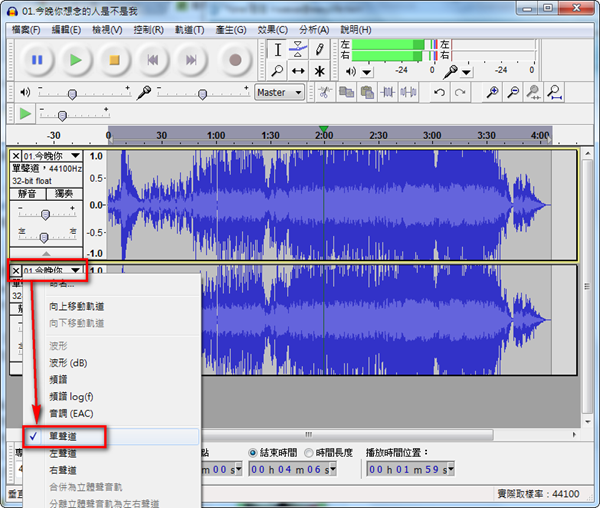
做完Invert之後,選擇上方左聲道的歌名,點擊『
單聲道』
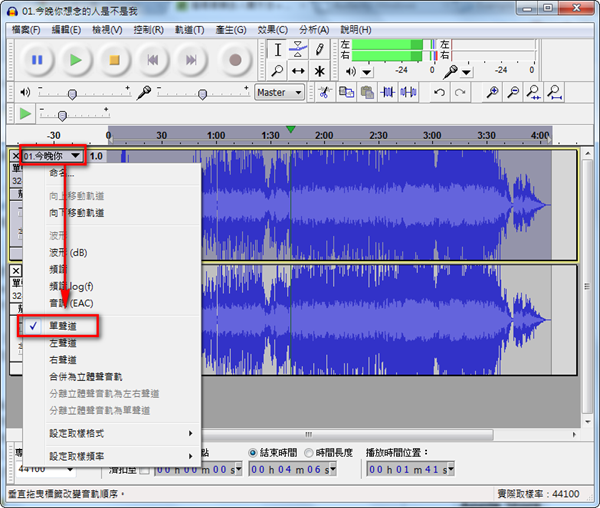
然後再選擇下方右聲道的歌名,一樣點擊『
單聲道』,然後就可以按Play試聽看看是不是已經去除人聲囉。
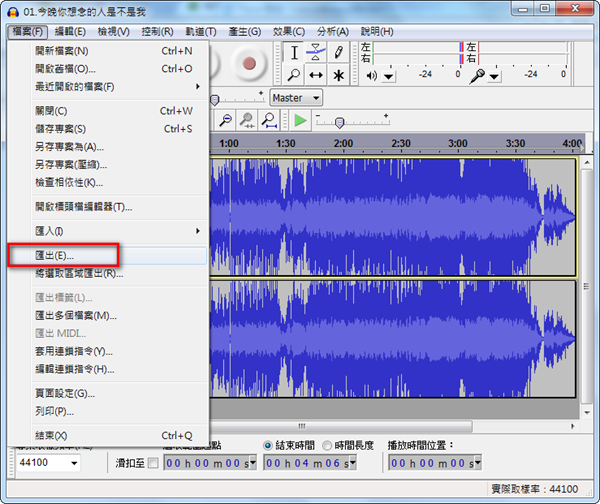
最後如果想要儲存檔案的話不是按儲存專案哦,請點『
匯出』
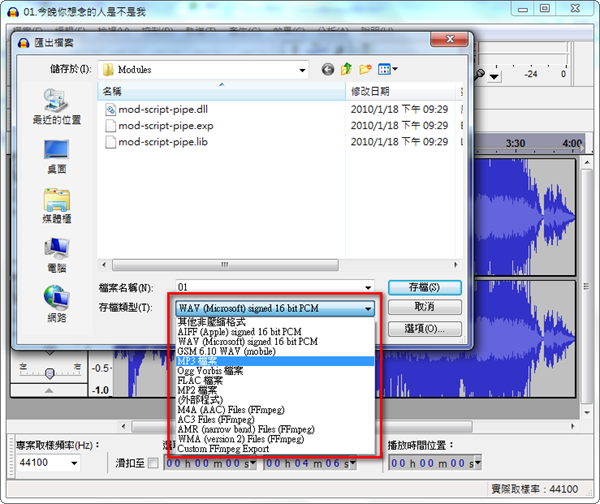
一共有十來種音樂格式可選擇儲存,就依客倌您的需求選擇吧~
其它相關的用法就不多介紹囉,主要就是錄音和一些音樂效果,使用都很簡單,大家有興趣可以Try Try看。
